iPhone 17 设置相机曝光锁定功能稳定画面
iPhone 17曝光锁定设置
AE/AF锁定稳画面亮度
本文详解iPhone 17相机曝光锁定设置方法,通过开启“锁定对焦和曝光”功能并长按相机控制键,帮助摄影爱好者在逆光等场景下稳定画面亮度,防止曝光波动。
你是否遇到过iPhone 17拍照时亮度忽明忽暗的情况?其实原生相机并没有独立的曝光锁按钮,而是将对焦和曝光整合在了“锁定对焦和曝光”功能中。本文将带你通过系统设置和相机控制键,精准固定画面亮度。

一、开启锁定对焦和曝光开关
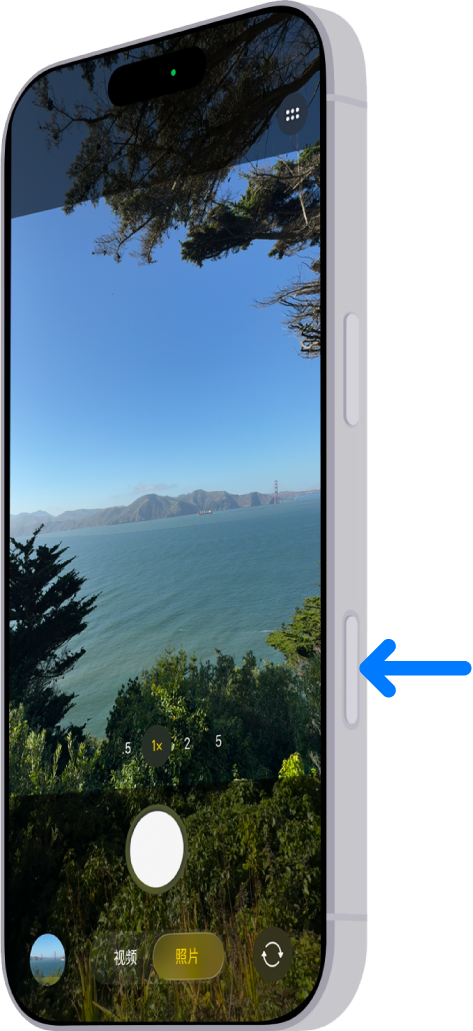
要让iPhone 17具备锁定画面亮度的能力,第一步并非直接操作相机界面,而是确保系统底层功能已激活。这一开关决定了相机控制键能否执行AE/AF锁定指令。
请依次进入设置应用,向下滑动找到并点击相机选项。在随后出现的菜单中,定位到相机控制这一项并进入。在此页面中,寻找“锁定对焦和曝光”选项,将其右侧的开关切换为绿色开启状态。
注意:如果你的设备语言显示为繁体中文,该入口可能显示为“相機控制”,两者功能完全一致,操作逻辑相同。完成此步后,你便赋予了相机控制键触发曝光锁定的权限,为后续在拍摄时稳定逆光或复杂光比场景下的画面亮度做好了准备。
二、确认相机控制键位置

既然系统层面的权限已经就绪,现在需要确认你能够准确找到执行该指令的实体按键。iPhone 17 的曝光锁定并非通过点击屏幕上的图标实现,而是必须依赖机身侧边的相机控制键来触发。这一设计逻辑要求用户将操作习惯从“触屏交互”转变为“物理按压”,以应对更复杂的拍摄场景。
请留意手机右侧边框,位于电源键上方、音量键下方的细长按键即为相机控制键。它的表面平滑且触感灵敏,与周围按键有明显的物理分隔。在实际操作中,当你在逆光拍摄人像、透过橱窗拍摄商品或在灯箱旁拍摄时,光线环境往往瞬息万变。此时,快速定位并按压此键,比反复调整构图或等待系统自动测光更加高效稳定。
注意:部分用户可能误以为需要双击或长按屏幕,请务必纠正这一认知。只有物理按压相机控制键,才能向系统发送明确的锁定指令,从而在下一节中顺利完成 AE/AF 锁定操作,确保画面亮度不再随环境光波动。
三、长按触发AE/AF锁定
现在,我们可以进入核心操作环节。当手机稳定握持且取景框已大致构图后,请将镜头精准对准拍摄主体,例如人物的面部或商品的核心细节。这一步至关重要,因为后续锁定的曝光数值将完全基于此时测光区域的亮度计算。
确认主体位于画面中心后,手指轻触相机控制键以唤醒屏幕,随即保持按压不放。请注意,这里需要的是“长按”而非单击。随着持续按压,取景框顶部会逐渐浮现“AE/AF 锁定”的字样提示。这一视觉反馈标志着系统已暂停自动测光和对焦算法,将当前的亮度和焦点状态强制固定。
注意:在锁定状态下,即使你轻微移动手机改变构图,或者背景中出现亮度差异较大的物体,画面主体的曝光值也不会发生跳动。这种稳定性对于逆光拍摄尤为关键,能有效防止因背景高光区域干扰而导致主体变暗或变亮的情况。提示:若需解除锁定,只需再次长按相机控制键,直到提示消失,画面即恢复自动响应。掌握这一节奏,便能从容应对多变的光线环境,具体原理我们将在后文深入探讨。
四、理解AE/AF联合锁定机制
完成上述操作后,不少用户可能会疑惑:为何在设置中找不到单独的“锁定曝光”选项?这其实是iPhone原生相机设计的一个常见误区。系统并未将自动曝光(AE)与自动对焦(AF)拆分为两个独立开关,而是将其整合为AE/AF联合锁定机制。这意味着,当你触发锁定时,系统会同时固定当前的亮度补偿值和焦点距离,无法单独锁定曝光而保持对焦连续追焦。
查阅官方中文用户手册可知,目前原生界面中确实不存在分离式入口。这种设计旨在简化操作流程,防止因频繁切换模式导致拍摄中断。对于绝大多数日常场景,尤其是逆光拍摄或舞台演出等光线剧烈变化环境,使用组合锁定已足以解决画面亮度忽明忽暗的问题。你无需寻找不存在的独立按钮,只需理解其功能边界:它旨在稳定画面整体观感,而非提供精细的单参数控制。若你对曝光补偿有极致需求,建议在锁定后通过手动调整曝光滑块微调,但这属于进阶技巧,日常使用组合锁定即可满足90%以上的防抖动需求。
- 相关标签:
- 曝光锁定

iPhone 17 开启相机物体识别功能拍摄方法
2026-08-31
iPhone 17 设置相机文档扫描功能实用技巧
2026-08-31
iPhone 17 使用相机扫描二维码功能设置
2026-08-31
iPhone 17 设置相机水平仪辅助拍摄功能
2026-08-31
iPhone 17 开启相机直方图显示辅助曝光
2026-08-31
iPhone 17 使用相机对焦锁定功能固定焦点
2026-08-31
iPhone 17 将默认浏览器更改为 Safari 设置
2026-08-31
苹果Mac新品发布 M5 Pro与M6双芯配置价格分析
2026-08-31
北京主办科学智能大会 院士参与探讨AI科研应用趋势
2026-08-31
AI戒指赛道融资动态 头部企业估值突破千亿大关
2026-08-31- 1如何设置苹果微信红包提醒_微信红包通知设置技巧2026-04-11
- 2iPhone自定义来电铃声的方法2026-09-07
- 3iPhone Flip关闭Siri建议应用的方法2026-08-22
- 4iPhone 17 Pro 开启屏幕捕捉按键的压力感应功能2026-08-18
- 5解决苹果应用无法更新问题_苹果手机应用更新无法进行的修复2026-09-08
- 6忘记苹果手机锁屏密码怎么办_锁屏密码找回方法2026-04-11
- 7iPhone SE 3 开启单手键盘打字便捷模式2026-09-01
- 8iPhone5s指纹识别开启步骤 TouchID录入详细操作指引2026-09-08
- 9iPhone强制重启的按键操作流程说明2026-08-22
- 10iPhone 14 Pro 灵动岛隐藏通知显示设置2026-09-01