iPhone SE 3 开启单手键盘打字便捷模式
iPhone SE 3 单手键盘设置
长按地球键,布局瞬间收窄
本文详解 iPhone SE 3 单手键盘打字便捷模式的开启方法,通过长按地球键切换左右布局,帮助小屏手机用户实现高效单手输入。
对于 iPhone SE 3 用户而言,屏幕虽小但单手打字体验至关重要。其实开启单手键盘无需在设置中繁琐查找,只需在键盘弹出时长按特定按键,即可快速切换至适合拇指操作的左右布局,让连续回复消息变得轻松顺畅。
一、唤起屏幕键盘准备输入
很多用户在寻找单手键盘功能时,习惯直接钻入“设置”菜单层层查找,但这其实是个误区。注意:单手布局并非一个独立的系统全局开关,它完全依附于当前的虚拟键盘环境。若键盘未激活,根本无从谈起切换布局。
因此,操作的第一步是进入一个标准的文字输入场景。你可以打开备忘录、信息应用,或者在桌面下拉调出搜索框。只要这些界面支持文字录入,就符合操作条件。
进入应用后,请务必用手指轻点屏幕上的输入栏。此时,观察屏幕底部,确保 屏幕键盘 已经完整弹出。只有当 QWERTY 全键盘清晰可见时,才意味着你已进入了正确的操作语境。这一步看似基础,却是后续触发特殊菜单的前提。若键盘未出现,请检查是否误触了静音模式或开启了其他辅助功能,直到键盘稳定显示为止。
当键盘正常就绪后,接下来的操作将直接作用于键盘本体,无需再跳转任何设置页面。
二、长按地球键调出布局菜单
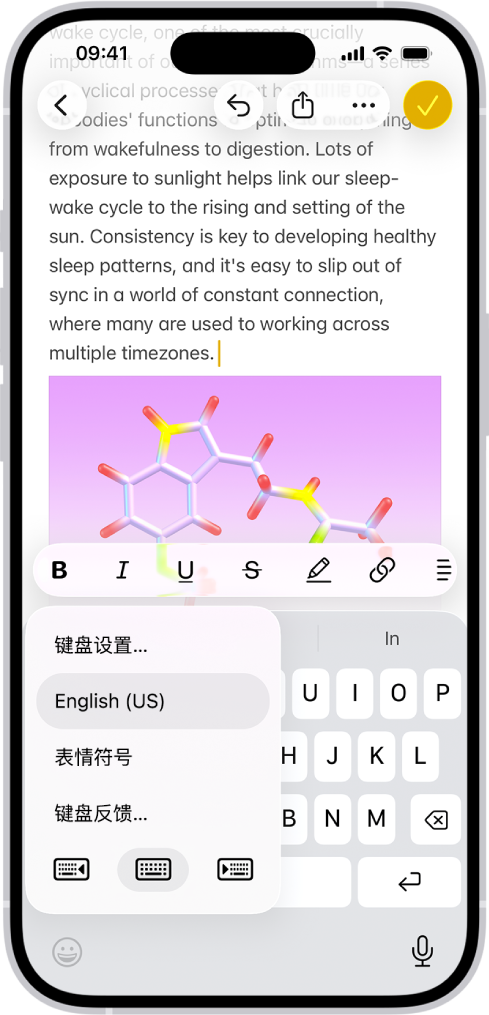
既然屏幕键盘已经稳定弹出,真正的核心操作便开始了。此时请移开视线,专注于键盘左下角的那个圆形图标,它通常显示为地球或笑脸表情。这一键位是触发系统输入布局变更的唯一入口,也是多数用户操作失败的重灾区。
请务必执行长按动作,而非普通的轻点。用手指指尖按住该键位并保持不动,此时你会感觉到轻微的触觉反馈,或者观察到键盘区域出现视觉变化。若仅是快速点击,只会触发符号切换或语音输入,无法调出布局菜单。保持按压状态约1-2秒,屏幕底部会浮现出一个半透明的黑色菜单面板。
此时,仔细查看该面板底部,你会发现三个明确的文字选项:左手、居中和右手。这就是我们要寻找的布局控制开关。如果菜单未弹出,请确认手指是否完全覆盖在键位中心,并稍作停留再次尝试。只有当这三个选项清晰可见时,才说明已成功进入布局选择环节,为下一步精准切换单手模式做好了准备。
三、选择左右单手布局模式
看到这三个选项后,操作变得非常直观。这一步的核心在于判断你的主要操作手。绝大多数用户习惯使用右手拇指进行打字,此时应选择右手布局。选中后,键盘的按键区会整体向屏幕右侧靠拢,左侧留出空白区域,这种布局能让右手拇指覆盖大部分按键,大幅减少手指的横向移动幅度。
如果你是左撇子,或者此刻习惯用左手持机打字,则应选择左手布局。键盘会相应收缩至左侧,确保左手拇指能轻松触及所有常用字母键。对于 iPhone SE 3 这样屏幕较小的机型,这种收窄设计尤为重要,它消除了因屏幕宽度不足导致的拇指够不到角落字母的尴尬,让连续输入变得流畅且省力。
提示:切换布局后,你可以立即尝试输入几个单词,感受拇指的运动轨迹是否舒适。如果觉得按键间距仍显局促,可考虑后续调整键盘大小,但仅靠布局切换已能解决大部分单手输入难题。完成选择后,即可开始高效沟通,若需恢复标准全宽键盘,只需在后续步骤中点击边缘即可。
四、点击边缘恢复全宽键盘
完成单手布局设置后,若你希望恢复标准的全宽键盘以进行双手协作输入,操作同样快捷,无需返回系统设置菜单。在保持单手键盘显示的状态下,将视线移向键盘未被收窄的那一侧边缘区域。例如,若你选择了右手布局,键盘右侧占据主要输入区,左侧则留出了一条较窄的空白地带;反之亦然。
此时,只需直接轻点该空白边缘区域,键盘便会立即重新居中,恢复至完整的标准宽度。这种即时切换机制设计得非常人性化,允许你在单手快速回复与双手精细输入之间无缝过渡。在实际使用场景中,当你需要输入长段落、代码或复杂符号时,切回全宽键盘能提供更稳定的按键反馈和更宽敞的输入空间。
提示:这个轻点操作是即时生效的,没有过渡动画延迟。建议在切换后稍作停顿,确认键盘布局已完全还原,再开始双手打字,以避免因惯性误触导致输入错误。掌握这一技巧,能让 iPhone SE 3 的键盘体验更加灵活多变,适应不同的输入需求。
- 相关标签:
- 单手键盘

顺丰快递单号查询入口地址_运单追踪官方网址
2026-09-01
懒人听书手机版设置耳机断开自动暂停播放方法
2026-09-01
iPhone 14 设置背面轻点截屏操作指南
2026-09-01
iPhone 15 Pro 导出 ProRAW 格式照片步骤
2026-09-01
iPhone 16 Pro 拍摄 4K 60 帧视频参数设置
2026-09-01
iPhone 11 关闭广告跟踪保护隐私设置方法
2026-09-01
iPhone 12 设置后台 App 刷新节省电量技巧
2026-09-01
iPhone 13 开启性能模式提升系统流畅度
2026-09-01
iPhone 14 Pro 灵动岛隐藏通知显示设置
2026-09-01
iPhone 15 通过 USB-C 接口直连 U 盘文件
2026-09-01- 1iPhone 17 设置相机水平仪辅助拍摄功能2026-08-31
- 2如何设置苹果手机自动亮度调节_屏幕亮度自动调整操作2026-04-09
- 3iPhone 16 Pro 运行卡顿优化2026-09-07
- 4iPhone 17 Pro 开启屏幕捕捉按键的压力感应功能2026-08-18
- 5iPhone 17 开启相机物体识别功能拍摄方法2026-08-31
- 6iPhone折叠屏设备图标大小调整方法 修改桌面图标尺寸2026-08-24
- 7开启“查找我的 iPhone”功能的具体操作路径2026-09-02
- 8iPhone15文字输入时光标移动困难的解决方法2026-08-22
- 9如何将微信聊天记录导入到新iPhone_迁移方法介绍2026-04-23
- 10iPhone启动黑屏转圈问题分析_解决方法2026-08-13