iPhone 11 关闭广告跟踪保护隐私设置方法
iPhone 11 关闭广告跟踪
两步操作保护隐私数据
本文详解 iPhone 11 关闭广告跟踪的具体设置方法,通过管理「设置-隐私与安全性」中的跟踪权限,帮助用户彻底阻止 App 跨应用追踪行为,保障个人隐私安全。
在 iPhone 11 上,很多人提到的“关闭广告跟踪”并非在某个特定 App 内操作,而是通过系统级的权限管理实现。本文将带你找到正确的系统入口,从拒绝弹窗到关闭总开关,一步步切断 App 的跨应用跟踪链路,真正掌握自己的数据隐私。
一、识别并拒绝跟踪请求弹窗
在 iPhone 11 的日常使用中,系统级的隐私保护往往是从一个看似不起眼的弹窗开始的。当你安装或更新某个应用,并在首次启动时看到跨应用跟踪的请求提示,这实际上是 App 试图获取你设备标识符(IDFA)的关键时刻。如果此时直接点击“允许”,该应用将能收集你在其他 App 中的浏览和购买行为,用于构建用户画像以推送个性化广告。
为了在源头切断这种数据流动,建议养成习惯,在遇到此类弹窗时,果断选择拒绝。具体操作是:当屏幕中央弹出请求框时,不要点击左上角的“允许”,而是点击右侧或下方的“要求 App 不跟踪”按钮。这一动作的效果是即时且明确的:当前应用将无法获取该设备的跟踪授权,系统会阻止其读取你的 IDFA,从而在根本上保护了你的隐私不被跨应用串联。
注意:即使你在后续想改变决定,也可以在系统设置中重新调整授权。因此,面对此类弹窗,直接拒绝是最为稳妥且高效的保护手段,无需担心影响 App 的核心功能使用,因为大多数应用即使无法跟踪广告,其基础服务依然正常运行。
二、进入系统隐私跟踪设置页
拒绝弹窗虽然能阻止当前应用的跟踪,但如果你之前已经授权过某些应用,或者希望从系统层面统一管控,就需要进入隐私设置的中心区域进行更细致的管理。这一步是查看当前哪些应用正在获取你的数据,并为后续彻底关闭跟踪权限做铺垫。
操作路径非常直观:解锁 iPhone 11,在主屏幕找到并点击“设置”应用。在左侧列表中找到并点击“隐私与安全性”。进入后,浏览菜单列表,点击“跟踪”选项。
此时,你会看到一个清晰的列表,其中列出了所有曾经向你请求跟踪权限的 App。这个页面是系统级的总控台,你不仅能看到哪些应用拥有这项权限,还能在这里进行下一步的批量处理。对于新安装的应用,这里通常是空白或仅显示少量应用;而对于使用已久的 iPhone 11,这个列表可能会显得较长,这意味着你需要仔细排查。确认无误后,我们就可以在此基础上,对不需要的跟踪授权进行更彻底的清理,确保隐私安全无死角。
三、关闭全局跟踪请求总开关
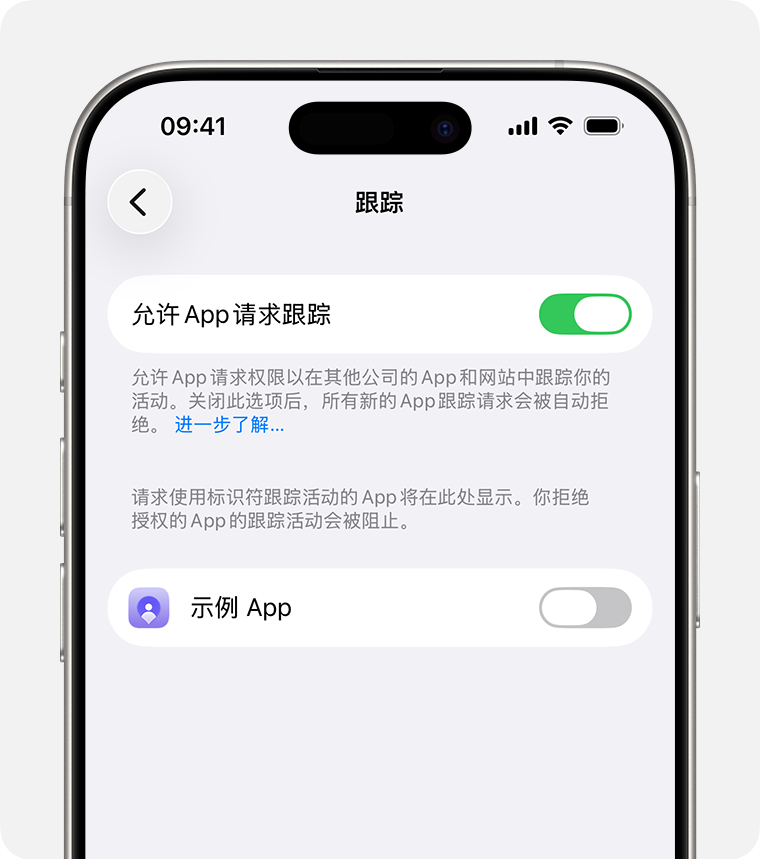
解决了新弹窗的问题后,更彻底的做法是从源头切断所有应用获取跟踪权限的可能。在「跟踪」设置页面的顶部,你会看到一个名为“允许 App 请求跟踪”的总开关。这是整个隐私控制中最关键的一步。
请找到该开关并将其关闭。一旦执行此操作,系统行为会发生根本性改变:今后任何新安装或更新的应用试图申请跟踪权限时,系统默认直接拒绝,且不再弹出“允许App请求跟踪”的询问框。这意味着你无需每次安装软件都手动操作,隐私保护变得自动化且无感。
这种“一刀切”的方式非常适合希望省心管理隐私的用户。虽然极少数依赖个性化广告推荐的应用可能会因此导致内容推荐变得较为通用,但换来的数据主权绝对值得。关闭后,你可以安心享受更纯净的使用体验,无需担心后台静默收集行为。至于之前已经授权过的旧应用,我们还需要单独处理,确保存量权限也被彻底收回。
四、收回旧 App 的既有跟踪授权
虽然关闭了总开关能阻止未来新的跟踪请求,但这里有一个容易被忽视的盲区:之前已经授权过的 App,其权限并不会自动失效。如果你此前曾在某个应用中点击过“允许”,它依然拥有跟踪你的权利。为了确保隐私保护的闭环,我们需要回头清理这些“存量”权限。
返回「跟踪」设置页面,你会看到下方有一个 App 列表。这个列表展示了所有曾经被允许或请求过跟踪权限的应用。请逐一检查这个列表,对于你不再使用、或者不希望其追踪行为的应用(比如某些电商、资讯类 App),直接点击右侧的开关将其关闭。
注意:操作时请仔细核对 App 图标和名称,避免误操作。完成这一步后,无论是新安装的软件还是旧有的应用,都被切断了跨应用跟踪的可能。至此,iPhone 11 上的广告跟踪隐私保护才算真正落实到位。
- 相关标签:
- iPhone








懒人听书手机版设置耳机断开自动暂停播放方法
2026-09-01
iPhone 14 设置背面轻点截屏操作指南
2026-09-01
iPhone 15 Pro 导出 ProRAW 格式照片步骤
2026-09-01
iPhone 16 Pro 拍摄 4K 60 帧视频参数设置
2026-09-01
iPhone SE 3 开启单手键盘打字便捷模式
2026-09-01
iPhone 12 设置后台 App 刷新节省电量技巧
2026-09-01
iPhone 13 开启性能模式提升系统流畅度
2026-09-01
iPhone 14 Pro 灵动岛隐藏通知显示设置
2026-09-01
iPhone 15 通过 USB-C 接口直连 U 盘文件
2026-09-01
iPhone 16 自定义操作按钮功能设置详解
2026-09-01- 1苹果手机 压缩图片方法2026-09-07
- 2iPhone 17 Pro 如何通过设置关闭照片相册中的面部识别功能2026-09-03
- 3iPhone设置快捷指令自动发送微信消息 自动化流程配置2026-08-24
- 4iPhone关闭照片中人物识别功能的设置路径2026-08-22
- 5修改iPhone锁屏数字密码位数的详细教程2026-09-09
- 6设置iPhone指纹解锁_Touch ID开启教程2026-08-13
- 7华为手机照片文字提取_识别操作方法2026-04-09
- 8如何为港版iPhone 5s升级_升级步骤详细指南2026-04-11
- 9苹果日历如何添加生日标签_设置生日提醒的方式2026-09-10
- 10在 iPhone 视频中添加快动作或慢动作效果的方法2026-09-02