iPhone 15 Pro 导出 ProRAW 格式照片步骤
iPhone 15 Pro 导出 ProRAW 照片
一键保留原始 DNG 数据
本文详解iPhone 15 Pro导出ProRAW照片的正确方法,通过“导出未修改的原片”功能保留原始DNG数据,帮助摄影用户避免后期空间损失,实现高画质影像归档。
很多用户以为导出ProRAW需要重新拍摄或寻找隐藏菜单,其实核心在于确认拍摄状态并使用正确的系统导出路径。本文将带你避开常见误区,确保导出的照片保留完整的原始数据。
一、确认照片为ProRAW拍摄状态
在动手操作导出之前,务必先确认你手中的照片确实是ProRAW格式。很多用户误以为只要手机是Pro系列就能拍出RAW,其实关键在于拍摄时的实时状态。打开相机App,观察取景器顶部的格式标识,如果显示RAW Max或ProRAW,说明当前正处于Apple ProRAW拍摄模式。这个标识是判断照片是否包含完整原始数据的唯一依据。
注意:如果顶部没有该标识,或者显示的是“自动”、“HEIC”或“JPG”,那么拍出的仅仅是经过压缩的普通照片。此时无论通过何种方式导出,得到的都只是常规图片文件,无法用于后期深度调色,也不具备ProRAW的高动态范围优势。
养成拍摄前确认状态的习惯,能有效避免辛辛苦苦拍完一组素材,后期导入电脑才发现丢失了原始数据的情况。确认无误后,即可进入下一步,通过共享菜单选择正确的导出路径,以保留DNG格式的完整信息。
二、通过共享菜单导出未修改原片
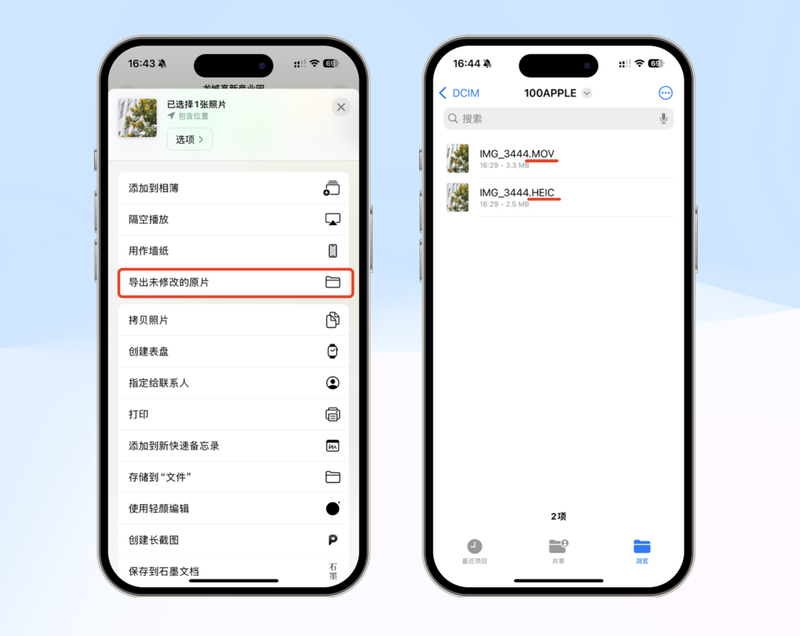
确认照片处于ProRAW状态后,打开iPhone自带的“照片”App,浏览并选中你需要导出的那张照片。如果是一次性整理多张素材,可以长按第一张照片进入多选模式,勾选所有目标文件,这样能一次性处理,避免反复操作。选中后,屏幕左下角会出现一个带有向上箭头的方框图标,这就是共享按钮,点击它即可呼出分享菜单。
在弹出的长列表中,向下滑动查找,你会发现除了常见的微信、邮件等社交选项外,底部有一个名为“导出未修改的原片”的功能项。这一步是核心,千万不要误点成“分享照片”,否则系统只会发送经过压缩的JPG或HEIC版本,丢失所有原始像素信息。点击该选项后,系统会询问保存位置,此时需要连接外置存储设备(如USB硬盘或SD卡读卡器),并在列表中选择该设备作为目标路径。
注意:导出的文件通常保留为DNG格式,这是Adobe通用的数字负片标准,能被Lightroom、Capture One等专业后期软件直接识别。这种导出方式确保了从传感器获取的原始数据完整无损地转移,为后续的高画质调色和细节修饰保留了最大的空间。相比普通的图片分享,这种方式虽然步骤稍多,但却是专业用户归档影像的正确姿势。当然,后续我们还会讨论为何要避开其他看似便捷但实则陷阱重重的分享渠道。
三、避免使用普通分享方式
既然明确了正确的导出路径,接下来需要特别警惕那些看似便捷实则极具破坏性的操作。很多用户习惯在收到照片后直接通过“分享”按钮将其发送给微信、QQ或邮件联系人,这是导出ProRAW时最大的误区。一旦选择这些渠道,iOS系统会自动将照片转换为经过有损压缩的JPG或HEIC格式,不仅文件体积大幅缩小,原始的14位深度数据和完整的EXIF元数据也会随之丢失。此时你再想找回那些细腻的高光阴影层次,或者进行大幅度的曝光修正,就会发现后期空间几乎被压缩殆尽。
注意:严禁使用普通的“发送”功能或“另存为图片”选项。这些操作本质上是图片传输,而非数据归档。无论界面多么友好,只要不是指向外部存储设备的“导出未修改的原片”,系统默认都会执行压缩流程。对于追求极致画质的摄影爱好者而言,原始DNG文件中的每一个比特都关乎最终的成像质量,任何非无损的传输路径都是不可逆的数据减损。
因此,在操作前请反复确认你的目标:如果你希望保留后期处理的自由度,“导出未修改的原片”是且仅是唯一正确的入口。其他所有分享方式,无论多么方便,都不应作为ProRAW文件的存储手段。养成这一习惯,能避免许多“素材已毁”的遗憾发生。
- 相关标签:
- iPhone









抖店官方入口网页版地址及官网在线登录通道
2026-09-01
转转官方入口在线地址_转转网页版官网首页登录
2026-09-01
顺丰快递单号查询入口地址_运单追踪官方网址
2026-09-01
懒人听书手机版设置耳机断开自动暂停播放方法
2026-09-01
iPhone 14 设置背面轻点截屏操作指南
2026-09-01
iPhone 16 Pro 拍摄 4K 60 帧视频参数设置
2026-09-01
iPhone SE 3 开启单手键盘打字便捷模式
2026-09-01
iPhone 11 关闭广告跟踪保护隐私设置方法
2026-09-01
iPhone 12 设置后台 App 刷新节省电量技巧
2026-09-01
iPhone 13 开启性能模式提升系统流畅度
2026-09-01- 1iPhone 17 设置相机水平仪辅助拍摄功能2026-08-31
- 2如何设置苹果手机自动亮度调节_屏幕亮度自动调整操作2026-04-09
- 3iPhone 16 Pro 运行卡顿优化2026-09-07
- 4iPhone 17 Pro 开启屏幕捕捉按键的压力感应功能2026-08-18
- 5iPhone 17 开启相机物体识别功能拍摄方法2026-08-31
- 6iPhone折叠屏设备图标大小调整方法 修改桌面图标尺寸2026-08-24
- 7开启“查找我的 iPhone”功能的具体操作路径2026-09-02
- 8iPhone15文字输入时光标移动困难的解决方法2026-08-22
- 9如何将微信聊天记录导入到新iPhone_迁移方法介绍2026-04-23
- 10iPhone启动黑屏转圈问题分析_解决方法2026-08-13