iPhone 17 开启相机物体识别功能拍摄方法
iPhone 17 相机物体识别教程
国行用户注意:此功能当前不可用
本文详解iPhone 17如何使用原生「视觉智能」功能识别眼前物体及照片内容。涵盖相机控制键操作、看图查询入口,并重点提示国行设备功能限制,帮助用户快速掌握拍摄识别技巧。
想拿iPhone 17对着花草或海报直接看识别结果吗?本文带你掌握原生「视觉智能」的用法。不过要注意,根据苹果官方说明,国行设备目前暂不支持此功能,海外用户可参考以下操作实现实时物体识别。
一、确认相机控制键入口
在使用iPhone 17进行视觉智能识别前,第一步是找到功能的物理触发点。苹果在iPhone 15 Pro系列及后续机型(包括iPhone 17)上引入了专门的硬件按键,这是调用相机及相关视觉功能最直接的入口。
请查看手机机身右侧边缘,位于音量键上方、电源键下方的位置。你会看到一个圆形的独立按键,这就是相机控制键。它与传统的电源键在物理形态上有所区别,通常呈现为更扁平或带有特定纹理的设计。当你在锁屏或主屏幕界面按下此键,通常会快速启动相机;而在特定上下文中,它也是通往视觉智能相关工具的关键路径。
如果你的设备因型号差异没有这个独立的物理按键(例如部分标准版早期机型),则需要通过软件界面进入。此时,请从屏幕右上角下滑打开控制中心,寻找相机图标或相关视觉辅助选项。此外,部分用户可能在设置中启用了操作按钮作为替代方案,确保你在「设置」>「辅助功能」>「触控」>「操作按钮」中确认了自定义设置,以防误触或找不到入口。
提示:确认找到正确的硬件入口或软件路径后,即可进入下一环节,开始尝试实时识别眼前物体的具体场景。
二、实时识别眼前物体场景
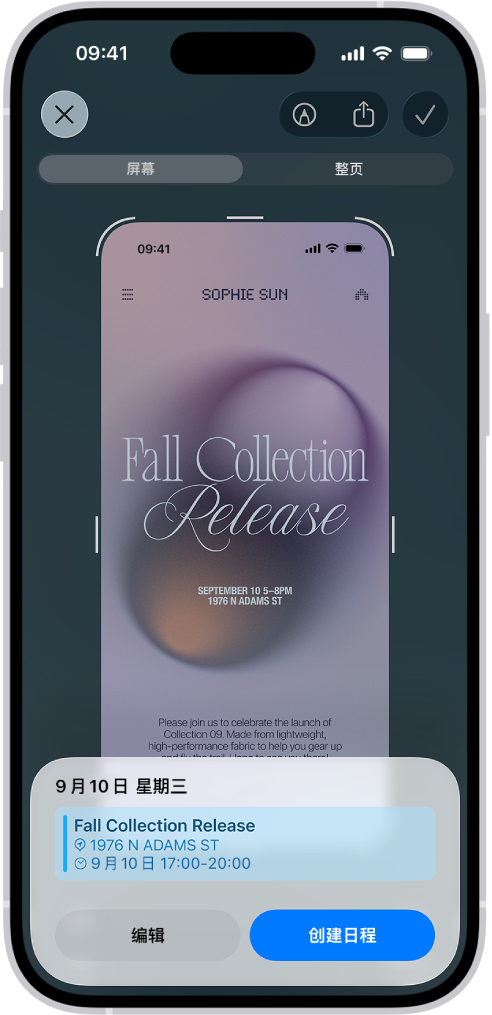
找到入口后,真正的视觉智能体验从“按住”开始。不同于轻触或短按,这里要求用户长按机身侧边的相机控制键。保持按压状态直到屏幕出现视觉智能的专用界面或提示,此时设备已进入实时分析模式。这一步骤是触发底层神经引擎进行即时图像处理的关键,松手即会退出该模式,因此操作时需保持手势稳定。
进入模式后,将镜头对准你想要识别的目标。无论是路边的野花、陌生的地标建筑,还是手中的商品海报,只需确保目标在取景框内清晰呈现。系统会自动捕捉画面内容,无需额外点击“搜索”按钮。此时,屏幕底部会动态生成一张信息卡片或日程建议,展示识别出的物体名称、相关背景知识或下一步操作建议。这种即时反馈机制非常适合户外探索或购物比价等场景,让信息获取变得直观且高效。
提示:若识别结果未出现或显示不准确,请检查光线是否充足,并确保镜头清洁无遮挡。对于静态物体,轻微调整角度有助于提升识别精度。完成实时查询后,如需对已拍摄的照片进行深度分析,可参考后续关于看图查询的操作步骤。
三、利用照片进行看图查询
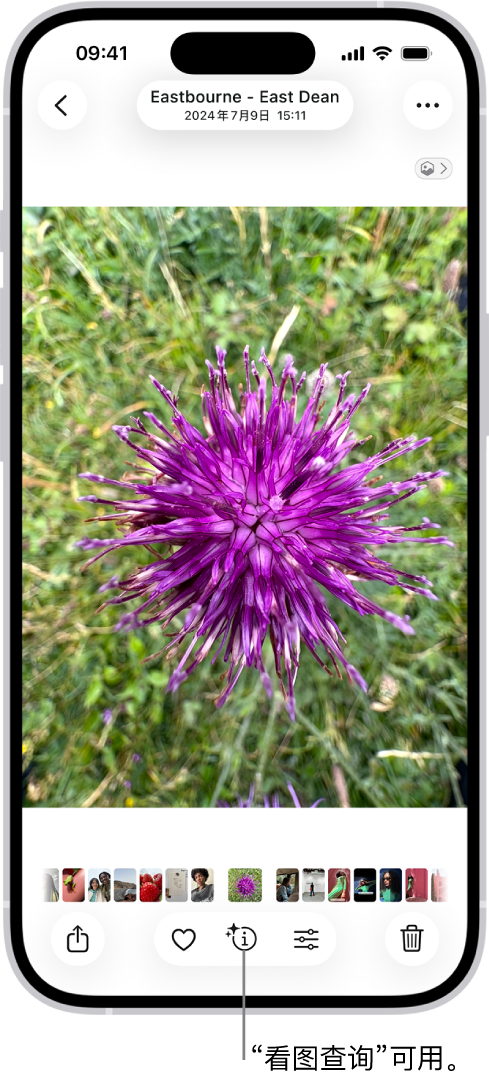
除了对着镜头实时分析,视觉智能同样支持对相册中已有照片进行深度解读。这一路径特别适合那些拍摄时未开启实时识别,或希望事后补充详细信息的场景。操作逻辑非常直观:进入“照片”App,点击打开你刚才拍摄或任意一张包含目标物体的照片。
仔细观察屏幕底部工具栏,在默认状态下,系统会根据照片内容智能推荐分析入口。若画面中识别出植物、宠物、地标或图书等典型对象,底部会出现一个带星形提示的信息按钮。点击该按钮,即可进入「看图查询」模式。此时,系统会重新调用视觉引擎对静态图像进行精细化处理,屏幕上将浮层显示该对象的详细信息,包括物种学名、产地背景或书籍简介等,比实时拍摄时的简易卡片更加详尽。
提示:并非所有照片都会显示该星形按钮,这取决于算法对图像内容的置信度。如果未看到该入口,说明当前画面不符合自动推荐条件,或设备区域设置限制了特定类别的识别。若发现功能完全无法触发或按钮缺失,建议参考下一章排查可能的功能限制或设置问题。
四、排查功能不可用原因
如果在前面的步骤中始终无法找到「视觉智能」入口,或者点击后没有任何反应,这通常不是操作失误,而是受到系统层面的严格限制。许多用户会陷入一个误区:反复检查相机设置或重置手机,却忽略了最核心的地域合规问题。根据 Apple 官方说明,Apple 智能(包含视觉智能)目前的可用性取决于设备购买地及账户所属地区。
这里需要特别区分两种常见情况。第一种是国行购买的受支持设备,无论其硬件配置多高,只要是在中国大陆地区销售并激活,Apple 智能功能当前均不可用。第二种情况容易被忽视:即使你使用的是海外版 iPhone 17,但如果你的 Apple ID 账户地区设置在中国区,该功能同样会被锁定。系统会依据账户归属地判断服务可用性,因此单纯更换海外设备并不足以解决问题。
提示:遇到此类问题时,建议优先确认两个关键信息:设备的原始购买地(查看包装盒或序列号归属)以及当前登录的 Apple ID 地区设置(路径为:设置 > 顶部头像 > 媒体与购买项目 > 查看账户 > 国家/地区)。只有当设备为海外版且账户为非受限地区时,上述物体识别功能才能正常激活。若条件不符,请停止无效的设置排查,以免浪费时间和精力。
- 相关标签:
- 视觉智能
iPhone 14 Pro 灵动岛隐藏通知显示设置
2026-09-01
iPhone 15 通过 USB-C 接口直连 U 盘文件
2026-09-01
iPhone 16 自定义操作按钮功能设置详解
2026-09-01
iPhone 17 使用相机视觉查找功能操作步骤
2026-09-01
iPhone 17 设置相机实时翻译功能使用教程
2026-08-31
iPhone 17 设置相机文档扫描功能实用技巧
2026-08-31
iPhone 17 使用相机扫描二维码功能设置
2026-08-31
iPhone 17 设置相机水平仪辅助拍摄功能
2026-08-31
iPhone 17 开启相机直方图显示辅助曝光
2026-08-31
iPhone 17 设置相机曝光锁定功能稳定画面
2026-08-31- 1iPhone 17 设置相机水平仪辅助拍摄功能2026-08-31
- 2如何设置苹果手机自动亮度调节_屏幕亮度自动调整操作2026-04-09
- 3iPhone 16 Pro 运行卡顿优化2026-09-07
- 4iPhone 17 Pro 开启屏幕捕捉按键的压力感应功能2026-08-18
- 5iPhone 17 开启相机物体识别功能拍摄方法2026-08-31
- 6iPhone折叠屏设备图标大小调整方法 修改桌面图标尺寸2026-08-24
- 7开启“查找我的 iPhone”功能的具体操作路径2026-09-02
- 8iPhone15文字输入时光标移动困难的解决方法2026-08-22
- 9如何将微信聊天记录导入到新iPhone_迁移方法介绍2026-04-23
- 10iPhone启动黑屏转圈问题分析_解决方法2026-08-13