iPhone 17 使用相机扫描二维码功能设置
iPhone 17 扫码设置指南
相机与相册双重识别技巧
本文详解iPhone 17使用原生相机及相册识别二维码的方法,涵盖镜头对准技巧与常见故障排查,帮助用户快速实现扫码功能。
在iPhone 17上扫描二维码其实非常简单,无需额外安装App。无论是扫描现实中的海报,还是识别保存在手机里的图片,系统原生功能都能轻松搞定。

一、使用相机扫描实体二维码
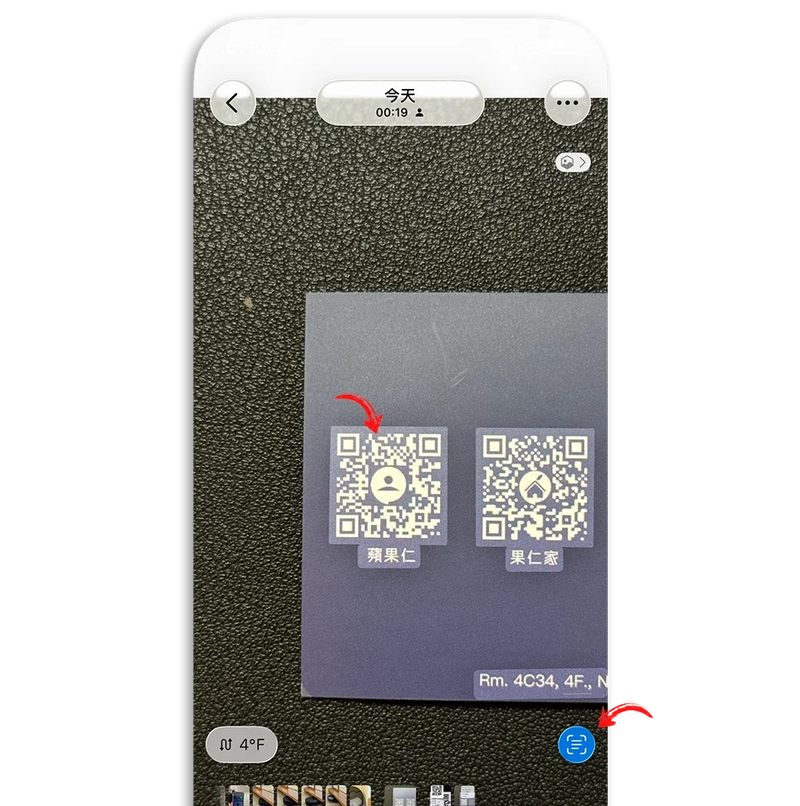
在 iPhone 17 上,最直接的扫码方式是直接调用系统自带的相机功能。你无需寻找第三方应用,只需打开“相机”App,或者在主屏幕下拉调出控制中心,点击其中的“扫描器”图标,即可进入扫码模式。这种快捷入口的设计,让操作过程更加流畅,尤其适合在排队结账或快速获取信息时使用。
将手机举起,把镜头稳定地对准二维码。关键在于保持距离适中,确保整个二维码完整显示在取景框内,且四周留有足够的黑边,这样能显著提高识别成功率。避免手抖或光线过暗,如果环境光线不足,iPhone 17 的自动对焦和夜视功能会协助提升画面清晰度,但尽量让二维码处于明亮区域仍是最稳妥的选择。
当系统成功识别二维码后,屏幕底部会弹出一个提示气泡或可点击的链接。此时轻点该链接,系统便会自动解析内容并跳转至对应的网页、应用或设置界面。如果长时间未出现提示,可以尝试稍微前后移动手机,调整焦距,直到画面清晰锐利。
提示:若扫描的是屏幕显示的二维码,建议降低屏幕亮度或开启手机的“防闪烁”模式,以减少摩尔纹干扰,从而获得更稳定的识别效果。
二、在照片相册中识别图片
除了扫描现实中的实体二维码,iPhone 17 同样支持直接识别存储在相册中的二维码图片。如果你手头有一张包含二维码的截图、通过微信或邮件接收的图片,或者之前拍摄的照片,无需重新打开相机对准屏幕,直接在相册中处理即可,效率更高。
操作步骤非常直观:打开“照片”App,浏览至包含二维码的那张图片并点击进入预览界面。此时,注意观察屏幕底部,在分享按钮上方或附近,会出现一个“识别”图标(通常是一个带框的扫描符号或文字提示,具体样式随系统版本微调,但核心逻辑一致)。
轻点该按钮后,系统会立即对图片进行智能分析。一旦检测到二维码,屏幕下方会弹出一个卡片,直接显示解码后的内容,如网址链接、文本信息或联系方式。你只需点击该卡片,系统便会自动跳转至 Safari 浏览器、备忘录或相应应用,完成信息提取。这种方式特别适合处理那些无法打印出来、或者来源是数字文件的二维码场景。
提示:如果图片中二维码较为模糊或与其他元素重叠,建议先使用相册自带的编辑功能裁剪或增强对比度,再执行识别操作,以提升成功率。若遇到识别失败的情况,可能是图片分辨率不足或二维码变形,后续章节将详细介绍这类常见故障的排查方法。
三、扫码失败常见原因排查
尽管iPhone 17的识别算法十分强大,但在实际使用中,偶尔遇到“卡住”或无法弹出链接的情况也很正常。这通常不是手机故障,而是拍摄条件或操作细节未达标导致的。排查这类问题,关键在于排除物理干扰和优化对焦状态。
最容易被忽视的因素是镜头距离。很多人习惯将手机紧贴屏幕或海报,但这恰恰是识别失败的“杀手”。距离过近会导致景深极浅,镜头难以在瞬间锁定清晰焦点,甚至因为光线不足造成局部过曝或模糊。建议保持15至20厘米的距离,让二维码完整地呈现在取景框中央,留出适当余量。此时,轻轻稳住手机,等待约一秒,让系统完成自动对焦和曝光计算,识别成功率会显著提升。
此外,二维码本身的物理状态也至关重要。强光反射是另一个常见障碍,尤其是印刷在光滑纸张或塑料上的二维码,屏幕反光会直接覆盖码点,导致数据丢失。遇到这种情况,尝试调整手机角度,避开光源直射,或轻轻遮挡部分环境光。如果二维码位于弯曲表面、带有折痕或被污渍遮挡,识别难度会成倍增加。对于过暗或对比度低的图片,可以稍许靠近以捕捉更多细节,但切记不要因追求清晰度而牺牲对焦稳定性。
简而言之,稳定的手、合适的距离以及无干扰的码面,是成功扫码的三大要素。调整这些变量后,绝大多数识别失败的问题都能迎刃而解。
- 相关标签:
- iPhone








iPhone 16 自定义操作按钮功能设置详解
2026-09-01
iPhone 17 使用相机视觉查找功能操作步骤
2026-09-01
iPhone 17 设置相机实时翻译功能使用教程
2026-08-31
iPhone 17 开启相机物体识别功能拍摄方法
2026-08-31
iPhone 17 设置相机文档扫描功能实用技巧
2026-08-31
iPhone 17 设置相机水平仪辅助拍摄功能
2026-08-31
iPhone 17 开启相机直方图显示辅助曝光
2026-08-31
iPhone 17 设置相机曝光锁定功能稳定画面
2026-08-31
iPhone 17 使用相机对焦锁定功能固定焦点
2026-08-31
iPhone 17 将默认浏览器更改为 Safari 设置
2026-08-31- 1苹果手机批量压缩照片时最多能处理多少张_压缩数量限制2026-04-09
- 2iPhone折叠屏模式下设置锁屏动态效果的操作步骤说明2026-09-04
- 3iPhone16专注模式的详细设置流程参考2026-08-22
- 4如何在苹果手机设置紧急医疗卡_锁屏显示血型信息2026-04-12
- 5iPhone 14 Plus关闭自动更新_iOS系统下载设置技巧2026-09-09
- 6苹果账号中心登录入口_访问Apple ID个人信息管理页面2026-04-11
- 7快速查看 iPhone 序列号与系统版本号的位置2026-09-02
- 8如何在苹果手机上互传日历事件_通过iCloud同步或邮件分享2026-04-08
- 9苹果手机录制屏幕视频_录制完成后如何添加背景音乐2026-09-04
- 10iCloud Drive怎么用_文件上传与下载操作说明2026-09-10