iPhone 17 开启相机直方图显示辅助曝光
iPhone 17 相机直方图实测
原生无入口,第三方App才是解
本文澄清iPhone 17原生相机不支持直方图显示的现状,详细演示如何区分曝光滑块与亮度分布图,并推荐适合专业曝光监看的第三方App替代方案。
很多摄影爱好者习惯通过直方图精准控制曝光,但发现 iPhone 17 原生相机里找不到这个功能。其实截至目前,苹果官方并未在系统中开放原生直方图入口,本文带你确认现状并找到替代方案。

一、确认照片模式无直方图入口
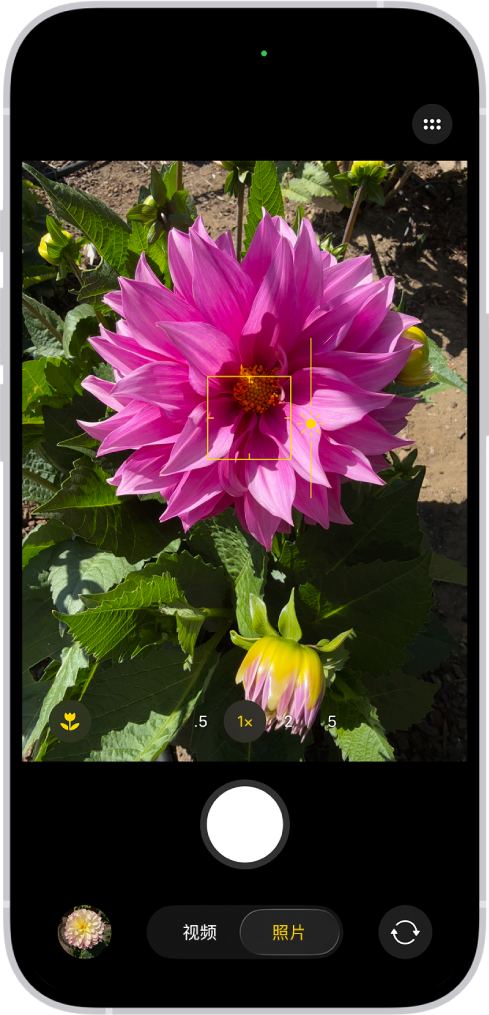
要确认 iPhone 17 原生相机是否支持直方图,最直接的方式是打开系统自带的相机应用,并确保当前处于照片模式。这是大多数用户日常拍摄最常用的场景,也是验证功能是否存在的第一现场。
请仔细观察取景器界面。在屏幕底部,你会看到一排白色的控制图标,从左到右通常依次是闪光灯、实况照片、计时器、曝光滑块、风格以及宽高比选项。这一排工具栏构成了原生相机的基础交互区。仔细检查这些图标及其周围区域,你会发现这里并没有一个独立的、专门用于显示亮度分布曲线的按钮或入口。
很多用户在寻找直方图时,容易将曝光滑块误认为是相关功能。实际上,曝光滑块仅用于调整画面的明暗程度,它本身并不显示直方图数据。在当前的 iOS 系统中,注意:原生界面底部确实不存在独立的直方图按钮或亮度分布图入口。这意味着,如果你习惯依赖直方图来精准控制高光与阴影细节,在原生相机中是无法直接实现这一监看功能的。了解这一边界,能帮助你避免在系统设置中无效地来回查找,从而更快速地转向寻找替代方案。
二、区分曝光滑块与直方图功能
既然确认了原生相机没有独立的直方图按钮,我们就需要厘清一个常见的误区:很多用户以为那个用于调节明暗的“太阳图标”滑块就是直方图。实际上,这两者在摄影逻辑中有着本质的区别,混淆它们会导致对曝光判断产生偏差。
操作时,你在取景框中点击想要对焦的主体,屏幕边缘会出现一个带有太阳图标的滑块,上下拖动即可改变画面亮度。这个曝光滑块的作用非常直观,它只负责调整最终成像的结果亮度——要么让画面整体变亮,要么变暗,直到出现过曝或死黑为止。它并不提供关于画面中高光、中间调以及阴影像素分布的量化信息。
相比之下,专业的直方图能够实时展示画面中从最暗到最亮的所有像素分布曲线。它能让你看到高光是否溢出、阴影是否堆积,从而进行预防性的曝光补偿。目前的 iOS 原生相机仅能通过滑块进行“事后”的亮度调整,而无法提供实时的亮度分布分析。这意味着,如果你需要精确监控高光细节是否保留,仅靠滑块是远远不够的,这也正是专业摄影师倾向使用第三方应用的原因。
三、排查系统设置中的录像选项
为了彻底排除系统隐藏入口的可能,我们需要深入系统底层进行一次“地毯式”排查。很多用户习惯在应用内寻找开关,却忽略了部分拍摄参数实际上由系统全局设置接管。请回到主屏幕,进入“设置”,找到“相机”选项并点击进入。
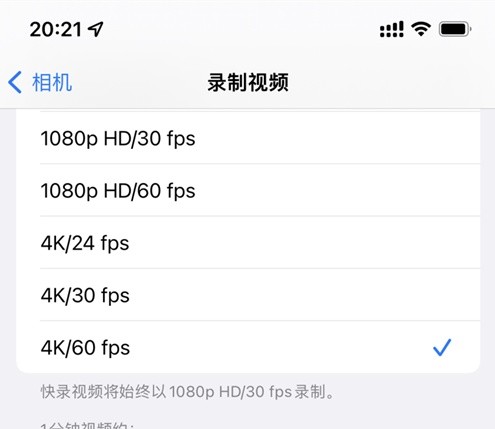
在相机设置列表中,向下滚动查找“录制视频”板块。这里集中展示了当前 iPhone 17 支持的所有视频规格参数。你会看到诸如 1080p HD (30 fps)、4K (24 fps) 以及 HDR 等选项,甚至还有“锁定白平衡”等辅助功能开关。这些选项旨在控制视频的分辨率、帧率、色彩深度及白平衡稳定性,属于视频编码层面的技术参数。
仔细审视整个设置页面,你会发现没有任何与“显示直方图”、“实时亮度曲线”或“曝光分析工具”相关的开关或菜单。这一事实从系统架构层面证实了:Apple 的原生相机应用,无论是静态照片还是视频录制模式,均未集成实时直方图显示功能。既然系统设置中也没有“暗藏”的入口,我们便需要跳出系统限制,转向更专业的工具来弥补这一功能缺失。
四、使用第三方专业相机App替代
既然系统层面已确认无法开启直方图,对于有专业曝光监看需求的创作者来说,借助第三方工具便成了必然选择。原生相机的设计逻辑倾向于自动化和快速出片,适合日常记录,但在需要压高光、控阴影或判断 RAW 文件余量的场景下,其自动化曝光策略往往难以满足精准控制的要求。
此时,建议安装具备实时直方图、斑马纹(Zebra)显示功能的第三方专业相机 App。这类应用通常提供更底层的曝光参数控制,能直观地显示画面亮度的分布情况。通过观察直方图的峰值是否溢出右侧(高光溢出)或左侧(阴影死黑),你可以更准确地调整曝光补偿,确保在后期修图中保留足够的动态范围。
注意:不同第三方 App 对直方图的刷新频率和显示精度存在差异,建议在拍摄前先在 App 设置中确认直方图已开启,并习惯结合斑马纹与直方图双重监看,以获得更可靠的曝光保障。这种工作流能显著降低废片率,满足专业摄影创作对曝光精度的严苛要求。
- 相关标签:
- 直方图
iPhone 17 设置相机实时翻译功能使用教程
2026-08-31
iPhone 17 开启相机物体识别功能拍摄方法
2026-08-31
iPhone 17 设置相机文档扫描功能实用技巧
2026-08-31
iPhone 17 使用相机扫描二维码功能设置
2026-08-31
iPhone 17 设置相机水平仪辅助拍摄功能
2026-08-31
iPhone 17 设置相机曝光锁定功能稳定画面
2026-08-31
iPhone 17 使用相机对焦锁定功能固定焦点
2026-08-31
iPhone 17 将默认浏览器更改为 Safari 设置
2026-08-31
苹果Mac新品发布 M5 Pro与M6双芯配置价格分析
2026-08-31
北京主办科学智能大会 院士参与探讨AI科研应用趋势
2026-08-31- 1iPhone 17 设置相机曝光锁定功能稳定画面2026-08-31
- 2iPhone启动黑屏转圈问题分析_解决方法2026-08-13
- 3苹果手机录屏文件是否会自动保存到iCloud空间中2026-08-16
- 4忘记Apple ID密码怎么重设_重设流程2026-04-11
- 5忘记备忘录密码后找回内容的具体操作路径2026-08-22
- 6iPhone录屏同时录制系统原声的方法_音频设置说明2026-08-23
- 7iPhone 17 使用相机扫描二维码功能设置2026-08-31
- 8iPhone 12 设置后台 App 刷新节省电量技巧2026-09-01
- 9iPhone折叠屏设备定时开关机 功能设置流程2026-08-18
- 10iPhone Fold 内屏黑屏外屏正常时的排查思路2026-09-02