iPhone 17 设置相机实时翻译功能使用教程
iPhone 17 相机实时翻译教程
无需切换App,镜头对准即译
本文详解iPhone 17原生相机实时翻译功能,涵盖实况文本识别、直接翻译及翻译App取景器用法,帮助用户轻松处理菜单、路牌等现场文字翻译需求。
在iPhone 17上,原生相机翻译功能提供了两条高效路径:一是通过实况文本选中文字后直接翻译,二是使用“翻译”App的实时取景器。掌握这两招,无论是看菜单还是路牌,都能实现所见即所得的即时翻译。

一、利用相机识别现场文字
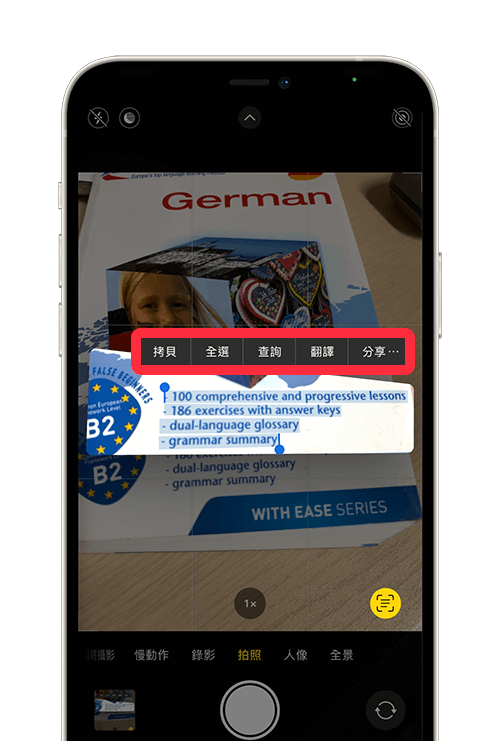
想要快速处理眼前的外文菜单、路牌或产品包装,最直观的方式就是借助 iPhone 17 原生相机的识别能力。无需打开复杂的第三方软件,只需调起系统自带的相机应用,即可开启文字提取的第一步。
具体操作非常简单:打开相机 App,将镜头平稳地对准包含文字的物体,例如纸质菜单、海报或商品标签。确保光线充足且文字清晰,避免镜头抖动。此时,屏幕右下角会出现一个方框图标,即“检测文本”按钮。点击该按钮,系统便会立即对画面中的文字进行识别。
识别成功后,文字会以高亮或浮层形式呈现,这意味着系统已经成功提取了图像中的字符信息。此时你无需重新拍照或截图,可以直接在当前界面进行长按复制、分享或进一步处理。这一机制的核心优势在于“所见即所得”,它解决了传统 OCR 工具需要手动框选、等待加载的繁琐问题,为后续的翻译操作提供了干净、准确的文本源。
提示:若文字较小或模糊,可适当调整焦距或移动距离,直到按钮激活并准确识别为止。这一步是后续高效翻译的基础。二、选中文字直接快速翻译
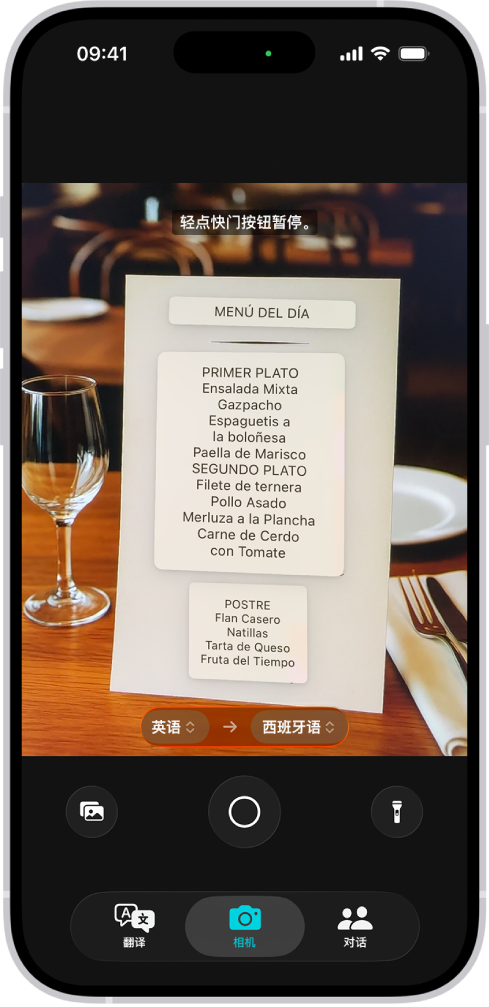
识别出文字只是第一步,若只想了解其中特定的信息,无需翻译整段内容。例如面对复杂的说明书或密集的快递面单,通过精准选区翻译能大幅减少干扰信息,直达核心需求。
操作时,手指长按屏幕上已识别的文字区域,随后拖动两侧出现的蓝色光标,精确框选你需要翻译的句子或词组。选区确定后,屏幕底部会弹出一排操作菜单,此时点击“翻译”选项,系统便会即时将选中内容转换为对应语言,并直接显示在原文上方或下方,无需跳转至其他应用。这种“即点即译”的机制在处理商品标签上的产地信息、菜单上的具体配料描述时尤为高效,既保留了原文语境,又避免了无关文字的冗余。
提示:如果识别结果中出现断行或空格异常,建议在选区前微调光标位置,确保选中的文本完整连贯,以免影响翻译准确率。对于更长篇幅的文档,可参考后续章节介绍的批量处理方式。三、翻译App实时取景翻译
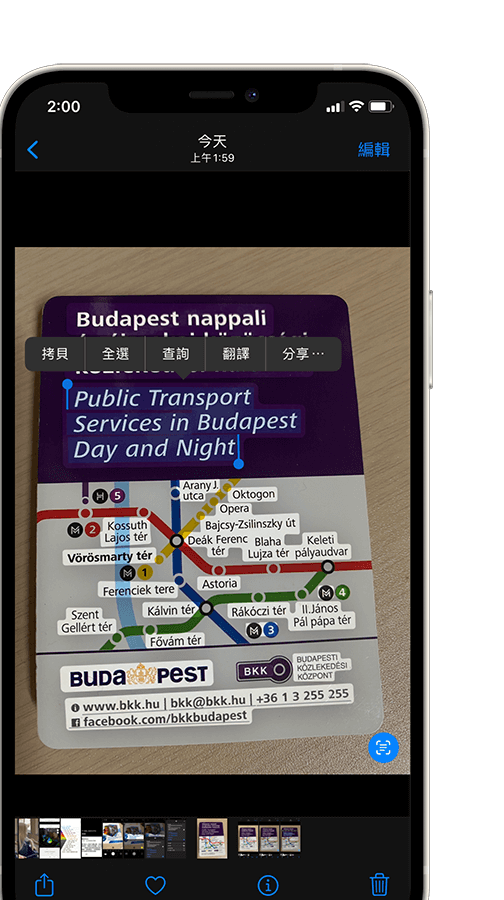
若需长时间或大篇幅地查看外文信息,利用系统内置“翻译”App的实时取景功能往往比相机自带功能更稳定。相较于直接调用相机,这种方式能提供更沉浸的双语对照体验,特别适合面对复杂菜单或密集路牌时使用。
进入该模式非常简单,在桌面找到并打开“翻译”App,在主界面底部工具栏中点击“相机”图标。此时系统会调用后置镜头,你需要先在顶部语言栏确认目标语言设置正确。将手机对准需要翻译的文字,屏幕上的取景框内会实时显示原文与译文的双语叠加效果,文字识别速度极快,几乎无需等待。
当遇到字体较小或排版复杂的文字时,直接观看可能略显吃力。此时可点击取景器下方的“拍照”按钮,画面会立即定格。定格后,你可以用手指双指放大图像,仔细核对译文细节,确保理解无误。这种“实时预览+定格细查”的组合,让现场翻译既高效又精准。处理完当前信息后,若想对相册中的旧照片进行类似翻译,可参考下一章节的内容。
四、相册照片文字二次翻译
除了现场实时取景,iPhone 17 的翻译能力还延伸至相册,解决了“先拍照、后阅读”的常见需求。无论是旅行途中先存下菜单照片,还是收到好友发来的外文截图,你无需重新打开相机拍摄,直接在相册中即可提取并翻译文字。这种二次处理能力让历史图片也能焕发新的实用价值,尤其适合需要反复查阅或翻译细节较多场景。
操作路径非常直观。打开“照片”App,浏览并点开那张包含外文内容的照片。在屏幕下方工具栏中,找到并点击识别按钮;若界面无明显按钮,也可尝试长按图片,在弹出的菜单中选择“识别文本”选项。此时系统会迅速分析图像中的文字结构,识别完成后,你可以像编辑文档一样,用手指长按并拖动选择需要翻译的特定文字段落。选中后,点击弹出的菜单中的“翻译”选项,即可看到精准译文。整个过程无需切换App,一气呵成,极大提升了处理存量图片文字的效率。
- 相关标签:
- iPhone








iPhone 13 开启性能模式提升系统流畅度
2026-09-01
iPhone 14 Pro 灵动岛隐藏通知显示设置
2026-09-01
iPhone 15 通过 USB-C 接口直连 U 盘文件
2026-09-01
iPhone 16 自定义操作按钮功能设置详解
2026-09-01
iPhone 17 使用相机视觉查找功能操作步骤
2026-09-01
iPhone 17 开启相机物体识别功能拍摄方法
2026-08-31
iPhone 17 设置相机文档扫描功能实用技巧
2026-08-31
iPhone 17 使用相机扫描二维码功能设置
2026-08-31
iPhone 17 设置相机水平仪辅助拍摄功能
2026-08-31
iPhone 17 开启相机直方图显示辅助曝光
2026-08-31- 1iOS7设备SHSH备份方案分享 使用小雨伞工具保存固件2026-09-08
- 2苹果手机无法开机黑屏怎么办_强制重启与修复方法2026-04-09
- 3取消 iPhone 17 Pro APP 订阅自动续费的详细操作2026-09-02
- 4如何清理苹果手机内存_删除无用短信、缓存和APP【清单】2026-04-08
- 5iPhone折叠屏设备耳机音量平衡调节_听力辅助设置方法2026-09-04
- 6苹果手机触控失灵怎么办_屏幕无反应的修复方法2026-04-09
- 7苹果手机如何设置触控灵敏度_调节触控灵敏度的技巧2026-04-09
- 8iPhone 17 使用相机对焦锁定功能固定焦点2026-08-31
- 9iPhone录制应用切换过程的屏幕视频 操作步骤及设置2026-08-24
- 10如何恢复苹果手机已删除的照片?苹果手机照片恢复技巧2026-04-11