iPhone 16 自定义操作按钮功能设置详解
iPhone 16操作按钮自定义全解
从静音键到快捷指令,一键触发
本文详解iPhone 16操作按钮的自定义设置方法,涵盖基础功能切换与快捷指令绑定,帮助用户将实体键灵活配置为相机、手电筒或特定流程触发器。
iPhone 16的操作按钮不再局限于静音开关,它可以成为你的效率神器。通过简单的设置,你可以让这颗实体键直接打开相机、手电筒,甚至触发复杂的快捷指令流程。本文将带你避开常见误区,精准完成配置。

一、定位机身左侧操作按钮
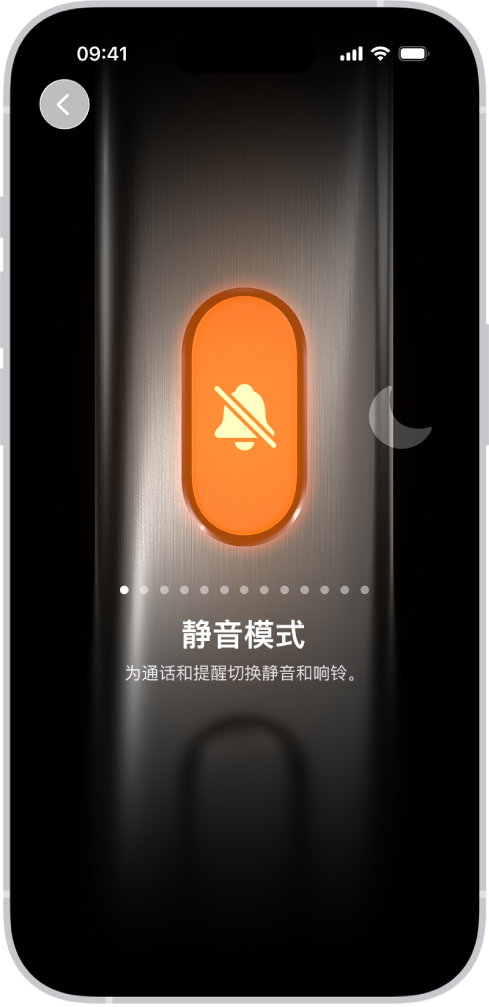
在开始任何软件层面的配置前,最基础也最容易被忽略的一步,是准确找到iPhone 16上的这颗新实体键。很多用户刚拿到机器时,会下意识地在机身左侧寻找那个熟悉的静音拨杆,但你会发现那里空空如也。
操作按钮位于机身左侧上方,也就是原来静音开关所在的位置。它的体积比旁边的音量键稍大,按压反馈清晰独立。请务必注意将它与下方的音量加减键区分开来。音量键位于其正下方,两者虽然都在左侧,但物理位置有明显的上下层级差异。
建议你用手拇指或食指触摸确认一下:上方的单颗按键是操作按钮,下方连续排列的两颗按键是音量键。这一步看似简单,却是后续设置生效的前提。如果误将音量键当作操作按钮去测试,不仅无法触发预设功能,还可能导致音量误调。确认好物理位置后,我们就可以进入系统设置,开始将其映射为相机或手电筒等实用功能了。
二、设置基础单功能模式
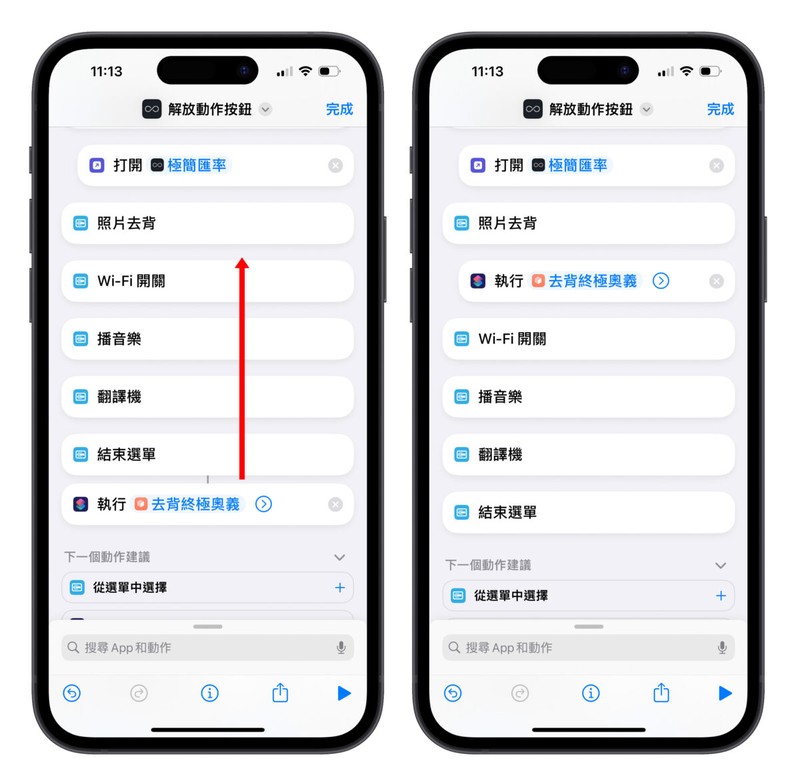
确认了物理按键位置后,进入软件层面进行映射。打开iPhone的「设置」应用,在列表中找到并点击「操作按钮」。这一入口非常直观,无需在复杂的子菜单中层层深入。进入该界面后,你会看到一排横向排列的功能选项,默认通常停留在「静音模式」上。此时,只需用手指在屏幕上横向滑动,即可在「相机」、「手电筒」以及「静音模式」等基础选项间切换。
当你滑动选中想要的功能,例如「相机」,系统会立即生效,无需点击保存或确认按钮。这种即时反馈的设计简化了操作流程,避免了误触保存带来的困扰。选择「相机」后,轻按操作按钮即可直接唤起相机应用;选择「手电筒」则能快速开启照明;而保留「静音模式」则是维持原有的静音/响铃切换功能。
提示:基础模式适合追求即时响应的用户,例如运动时使用手电筒,或拍照时使用相机。如果你需要更复杂的逻辑,比如触发特定的自动化流程,后续章节将介绍如何通过快捷指令实现进阶绑定。
三、绑定快捷指令进阶功能
如果基础单功能无法满足你复杂的工作流需求,例如希望轻按按钮同时开启定位并发送位置给特定联系人,就需要用到进阶的快捷指令绑定。返回「操作按钮」设置页,将模式从默认选项滑动至快捷指令。此时,界面下方会出现一个带有下拉箭头的选项区域。
点击该下拉箭头,系统会列出你「快捷指令」App中已创建的指令。你可以选择具体的某条指令,例如“每日晨间报告”,也可以选择特殊的操作按钮选单。后者会在轻按按钮时弹出一个列表,让你临时决定执行哪个流程,这种灵活度非常适合场景多变的用户。
注意:确保所选的快捷指令已在「快捷指令」App中创建并处于启用状态,否则按钮将无反应。配置完成后,建议立即进行一次实测验证,确认触发效果符合预期,避免在紧急时刻因设置失效而手忙脚乱。
四、实测验证触发效果
设置完成后,切勿仅停留在理论层面,立即进行实机测试是确保功能生效的关键步骤。根据你之前配置的具体功能,对操作按钮执行相应的按压操作,观察系统响应是否符合预期。这一过程能迅速排除因功能未正确切换或系统短暂延迟导致的“无反应”假象,形成“设置-测试-修正”的闭环。
若你将按钮分配为相机,轻按或长按后,屏幕应立即启动相机应用并准备取景;若分配为手电筒,背部的闪光灯应在瞬间亮起或熄灭,且无明显延迟。对于绑定快捷指令的场景,轻按时应准确弹出选单或执行预设动作(如开启特定App、发送消息等)。
注意:如果按压后毫无反应,请立即返回「设置-操作按钮」,确认当前选中的功能是否与预期一致。有时系统更新或误触可能导致默认选项被重置,此时只需重新选定对应功能并再次测试即可。确保每次修改配置后都进行快速验证,避免在真正需要紧急调用的时刻因设置失效而措手不及。
- 相关标签:
- 操作按钮

iPhone 11 关闭广告跟踪保护隐私设置方法
2026-09-01
iPhone 12 设置后台 App 刷新节省电量技巧
2026-09-01
iPhone 13 开启性能模式提升系统流畅度
2026-09-01
iPhone 14 Pro 灵动岛隐藏通知显示设置
2026-09-01
iPhone 15 通过 USB-C 接口直连 U 盘文件
2026-09-01
iPhone 17 使用相机视觉查找功能操作步骤
2026-09-01
iPhone 17 设置相机实时翻译功能使用教程
2026-08-31
iPhone 17 开启相机物体识别功能拍摄方法
2026-08-31
iPhone 17 设置相机文档扫描功能实用技巧
2026-08-31
iPhone 17 使用相机扫描二维码功能设置
2026-08-31- 1苹果手机 压缩图片方法2026-09-07
- 2iPhone 17 Pro 如何通过设置关闭照片相册中的面部识别功能2026-09-03
- 3iPhone设置快捷指令自动发送微信消息 自动化流程配置2026-08-24
- 4iPhone关闭照片中人物识别功能的设置路径2026-08-22
- 5修改iPhone锁屏数字密码位数的详细教程2026-09-09
- 6设置iPhone指纹解锁_Touch ID开启教程2026-08-13
- 7华为手机照片文字提取_识别操作方法2026-04-09
- 8如何为港版iPhone 5s升级_升级步骤详细指南2026-04-11
- 9苹果日历如何添加生日标签_设置生日提醒的方式2026-09-10
- 10在 iPhone 视频中添加快动作或慢动作效果的方法2026-09-02