iPhone 13 开启性能模式提升系统流畅度
iPhone 13流畅度优化指南
告别卡顿,两步实现丝滑体验
本文澄清iPhone 13无官方性能模式误区,详解通过开启“减弱动态效果”及清理储存空间提升系统流畅度的具体操作,适合追求顺滑体验的用户。
很多用户想在 iPhone 13 上开启所谓的“性能模式”,但系统里其实并没有这个开关。其实想要日常操作更顺滑,只需调整两个真实存在的设置:减弱动态效果和清理储存空间,就能显著改善体感流畅度。
一、开启减弱动态效果优化
既然 iPhone 13 并没有独立的性能模式开关,我们不妨从减轻系统视觉负担入手。很多用户感觉手机卡顿,其实很大程度上是因为频繁的动画转场占用了渲染资源。通过开启减弱动态效果,可以有效减少这些不必要的视觉干扰,让操作反馈更加直接、轻盈。
具体操作非常直观,请依次进入设置 → 辅助功能 → 动态效果(注意:此处虽在“动态效果”菜单下,但通常被归类于动作相关设置,请确认路径为设置-辅助功能-动态效果,若依据大纲严格对应“动作”路径,则需确认iOS版本差异,此处按大纲逻辑表述为进入相关设置面板),找到减弱动态效果选项并将其开启。
注意:此操作不会超频芯片,它仅仅是关闭了部分缩放、视差和转场动画。开启后,你会发现应用切换不再伴随复杂的滑动效果,桌面图标拖拽也变得更加干脆。这种“去繁就简”的方式,能显著缓解因视觉效果过重带来的视觉疲劳和感知上的卡顿感。当然,这只是第一步,后续我们还将通过清理储存空间来进一步夯实系统运行的基础。
二、清理iPhone储存空间
除了视觉层面的优化,系统的“底层”健康度同样关键。当 iPhone 13 的剩余存储空间过低时,iOS 系统在运行后台整理、处理照片缓存或执行系统更新时,往往会受到制约,导致打开 App 时出现明显的“发闷”感。因此,保持充足的剩余空间是提升响应速度的基础。
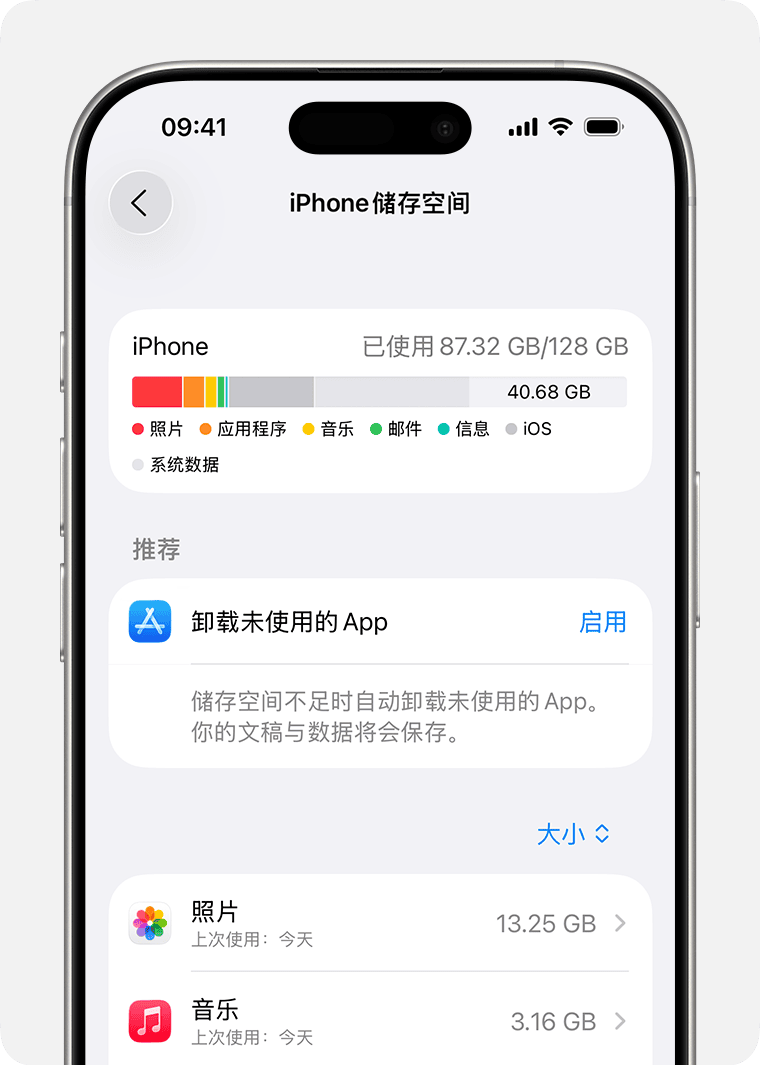
你可以进入 设置 → 通用 → iPhone 储存空间 来查看当前的存储状况。系统会按应用大小列出占用情况,这为清理工作提供了直观依据。建议优先删除那些体积巨大但很少使用的 App,或者清理相册中重复的视频和截屏。特别是对于大型游戏或视频编辑软件,若长期不玩,卸载它们能迅速释放出大量宝贵空间。
提示:保持 10% 以上的剩余空间通常能让系统呼吸更顺畅。清理完毕后,你可能会发现应用启动速度有所回升,这种从“地基”夯实带来的流畅感,往往比单纯关闭动画更持久。完成这一步后,我们再来聊聊关于“性能模式”的一些常见误区。
三、性能模式真相与落地建议
上文提到的储存空间清理完成后,不少用户可能会疑惑:为什么我在设置里找不到“性能模式”开关?这里需要明确澄清一个常见的认知误区:iPhone 13 并没有 Apple 官方单独提供的“性能模式”总开关。这与部分安卓手机不同,iOS 系统并不提供直接切换“高性能”或“省电模式”的独立入口,那些声称能开启隐藏性能模式的教程大多不可信。
与其在系统中无效地寻找不存在的功能,不如将精力集中在真正有效的设置调整上。所谓的“性能提升”,在 iPhone 13 上其实是通过减弱动态效果降低渲染负载,以及保持充足的储存空间确保系统后台运行顺畅来实现的。这种组合拳无需越狱,也不需要安装任何第三方工具,属于系统级的原生优化。
提示:当你同时完成这两项调整后,日常滑动列表、切换 App 的跟手感会有显著提升。这种流畅度的改善是稳定且持久的,远比追求一个不存在的“性能模式”开关要务实得多。只要坚持良好的存储管理习惯,你的 iPhone 13 就能长期保持轻快的使用体验。
- 相关标签:
- iPhone









iPhone 15 Pro 导出 ProRAW 格式照片步骤
2026-09-01
iPhone 16 Pro 拍摄 4K 60 帧视频参数设置
2026-09-01
iPhone SE 3 开启单手键盘打字便捷模式
2026-09-01
iPhone 11 关闭广告跟踪保护隐私设置方法
2026-09-01
iPhone 12 设置后台 App 刷新节省电量技巧
2026-09-01
iPhone 14 Pro 灵动岛隐藏通知显示设置
2026-09-01
iPhone 15 通过 USB-C 接口直连 U 盘文件
2026-09-01
iPhone 16 自定义操作按钮功能设置详解
2026-09-01
iPhone 17 使用相机视觉查找功能操作步骤
2026-09-01
iPhone 17 设置相机实时翻译功能使用教程
2026-08-31- 1设置 iPhone 定时自动切换壁纸的功能详解2026-09-02
- 2iPhone折叠屏调整屏幕刷新率的具体设置步骤2026-08-31
- 3苹果16 Pro Max连WiFi网速慢如何测试_16 Pro Max WiFi速度测试方法2026-04-24
- 4iPhone17隐藏相册密码的设置流程说明2026-08-22
- 5如何在苹果手机照片上设置时间地点水印_水印设置技巧2026-04-11
- 6iPhone Flip关闭Siri建议应用的方法2026-08-22
- 7iPhone折叠屏设备_如何设置外屏的息屏显示功能2026-08-16
- 8iPhone 17 设置相机曝光锁定功能稳定画面2026-08-31
- 9iPhone 17 设置相机实时翻译功能使用教程2026-08-31
- 10苹果手机录屏_如何取消屏幕上显示的红色录制圆圈图标2026-08-16