iPhone 15 通过 USB-C 接口直连 U 盘文件
iPhone 15 直连 U 盘指南
利用原生文件 App 快速访问
本文详解iPhone 15通过USB-C接口直连U盘或移动硬盘的操作,指导用户利用系统自带“文件”App识别设备并管理文件,无需第三方软件即可实现数据互传。
很多用户误以为iPhone 15连接U盘需要安装第三方App,其实系统原生支持这一功能。本文教你如何通过“文件”App直接访问USB-C外置存储,轻松完成文件的浏览与复制。
一、连接设备并验证识别状态
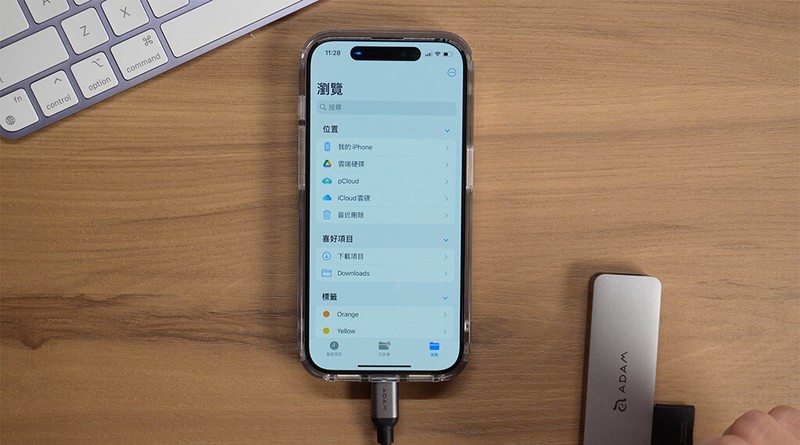
完成 iPhone 15 与 U 盘的物理连接后,验证系统是否成功识别是进行文件操作的第一步。由于 iPhone 15 全系标配 USB-C 接口,直接插入兼容的 U 盘或移动硬盘即可,无需额外的转接头或供电设备(除非连接的是大容量机械硬盘)。
插入设备后,解锁手机并打开系统自带的“文件”App。在底部导航栏中点击“浏览”标签。此时,请查看页面上方的“位置”列表区域。如果连接成功,你会看到外置存储设备的名称出现在列表中,通常显示为 U 盘的品牌名或“U 盘”、“移动硬盘”等通用名称。
注意:若列表中仅显示“我的 iPhone”或“iCloud 云盘”,而没有出现外置设备,说明系统未成功识别。这通常由接口接触不良、U 盘供电不足或文件系统设计不兼容导致。此时建议重新插拔设备,或尝试清洁接口灰尘。只有确认设备名称出现在“位置”列表中,才意味着连接状态正常,为后续的浏览与复制操作奠定了基础。
二、进入外置设备浏览文件
确认设备名称已出现在“位置”列表中后,点击该外置设备名称,即可直接进入U盘或移动硬盘的根目录。这一过程与访问本地存储或iCloud云盘的操作逻辑完全一致,无需额外授权或复杂设置。进入后,你可以像浏览手机文件夹一样,查看U盘内的层级结构,打开其中的文档、图片、视频等常见格式文件。
除了浏览,“文件”App还支持双向数据管理。若需将手机内的资料存入U盘,只需长按选中源文件,选择“复制到”或“移动到”,在弹出的目标列表中选择外置设备名称,指定保存路径并确认即可。这种原生支持的文件互传方式,省去了电脑中转的麻烦,非常适合临时备份照片或传输工作文档。
提示:如果U盘内文件较多或目录层级较深,首次加载可能略有延迟,请耐心等待索引完成。若遇到个别特殊格式无法预览,通常只需将文件复制到iPhone本地后,使用对应专业App打开即可,这并不影响文件本身的完整性。
三、解决未识别问题的排查方法
如果在“文件”App中迟迟看不到外置设备,或者连接后没有反应,这通常不是系统故障,而是硬件或格式层面的细节问题。排查时建议先从最容易忽略的线材入手。很多用户习惯随手拿一根只支持充电的数据线,或者使用了廉价转接器,这类线材往往缺乏数据传输引脚,导致iPhone 15只能给U盘充电而无法读取数据。请务必更换为支持数据传输的原装或认证USB-C数据线,并确保转接器接口紧密接触。
若更换线材后依然无响应,需关注供电情况。部分大容量移动硬盘对供电要求较高,iPhone的USB-C接口可能无法提供足够的电力驱动机械硬盘。此时可尝试使用带独立供电的Hub,或改用固态移动硬盘(SSD)以解决供电不足问题。
最后,文件系统格式也是关键门槛。iOS系统原生支持的文件格式有限,FAT32 或 exFAT 是最通用的兼容格式。如果U盘格式化为 NTFS,iPhone 可能仅能读取而无法写入,甚至完全无法识别。建议在电脑上将U盘格式化为 exFAT,既能保持大文件传输能力,又能确保在iPhone上完美兼容。
提示:如果以上三步均排查无误,可尝试重启iPhone或重新插拔设备,排除临时系统识别错误。- 相关标签:
- iPhone








iPhone SE 3 开启单手键盘打字便捷模式
2026-09-01
iPhone 11 关闭广告跟踪保护隐私设置方法
2026-09-01
iPhone 12 设置后台 App 刷新节省电量技巧
2026-09-01
iPhone 13 开启性能模式提升系统流畅度
2026-09-01
iPhone 14 Pro 灵动岛隐藏通知显示设置
2026-09-01
iPhone 16 自定义操作按钮功能设置详解
2026-09-01
iPhone 17 使用相机视觉查找功能操作步骤
2026-09-01
iPhone 17 设置相机实时翻译功能使用教程
2026-08-31
iPhone 17 开启相机物体识别功能拍摄方法
2026-08-31
iPhone 17 设置相机文档扫描功能实用技巧
2026-08-31- 1如何关闭iCloud自动备份2026-09-07
- 2苹果勿扰模式定时开启2026-09-07
- 3iPhone 12如何关闭自动更新下载_系统更新设置管理2026-04-25
- 4解决 iPhone 壁纸模糊不清的几个实用技巧2026-09-02
- 5将苹果手机JPEG格式文件转为JPG_格式转换教程2026-08-14
- 6设置iPhone折叠屏微信消息横幅显示样式2026-09-09
- 7如何清理苹果手机内存_删除无用短信、缓存和APP【清单】2026-04-08
- 8iOS Beta测试版固件下载方式_苹果开发者预览版获取说明2026-09-03
- 9苹果手机如何设置拦截骚扰电话_来电拦截设置教程2026-04-24
- 10苹果官网国补入口_官方国补政策与购买方法2026-09-09