iPhone 17 使用相机对焦锁定功能固定焦点
iPhone 17 相机对焦锁定技巧
开启AE/AF组合锁定,拍摄更稳定
本文详解iPhone 17原生相机的对焦锁定方法,通过设置“锁定对焦和曝光”开关及侧边相机控制键,帮助用户实现主体对焦与曝光的固定拍摄。
在iPhone 17上想要固定主体对焦,其实不需要第三方App。本文介绍如何利用原生相机的“锁定对焦和曝光”功能,通过简单的设置和侧边按键操作,轻松实现拍摄时的焦点与曝光锁定。

一、开启设置中的锁定开关
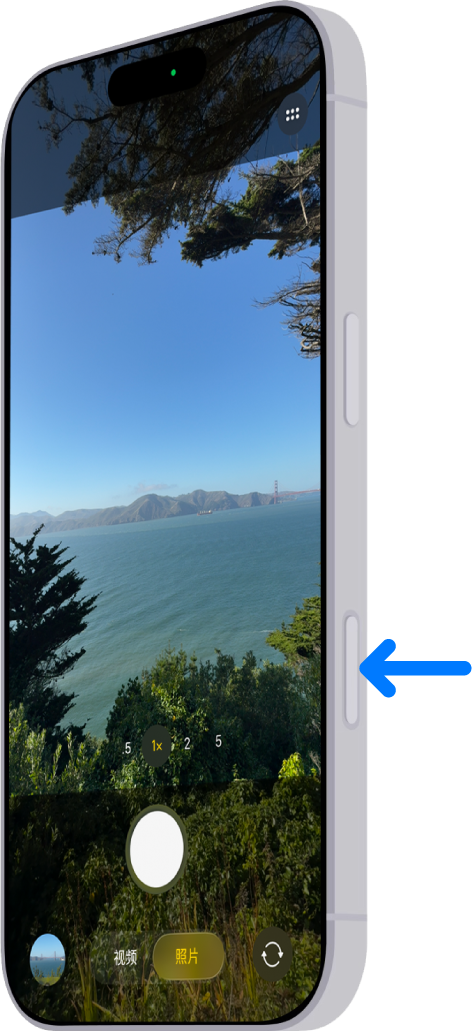
在尝试拍摄前,建议先确认系统设置中是否已启用对焦锁定功能。这一功能默认情况下可能处于关闭状态,若不提前开启,拍摄时的长按操作将无法触发锁定效果。
操作非常直观:进入系统设置应用,在列表中找到并点击相机选项。进入相机设置页面后,向下滚动查找相机控制这一板块。在此界面中,你会看到一个名为锁定对焦和曝光的开关。将其打开即可。
注意:该开关一旦开启,便会在系统中长期生效,无需每次拿起手机拍摄前反复检查或重新设置。这意味着,只需这一次简单的配置,就能确保后续所有拍摄场景中,该功能随时可用。
完成这一步后,你就为接下来的手动锁定操作做好了基础准备。随后,我们将结合侧边相机控制键,具体演示如何快速锁定焦点与曝光。
二、确认侧边相机控制键位置
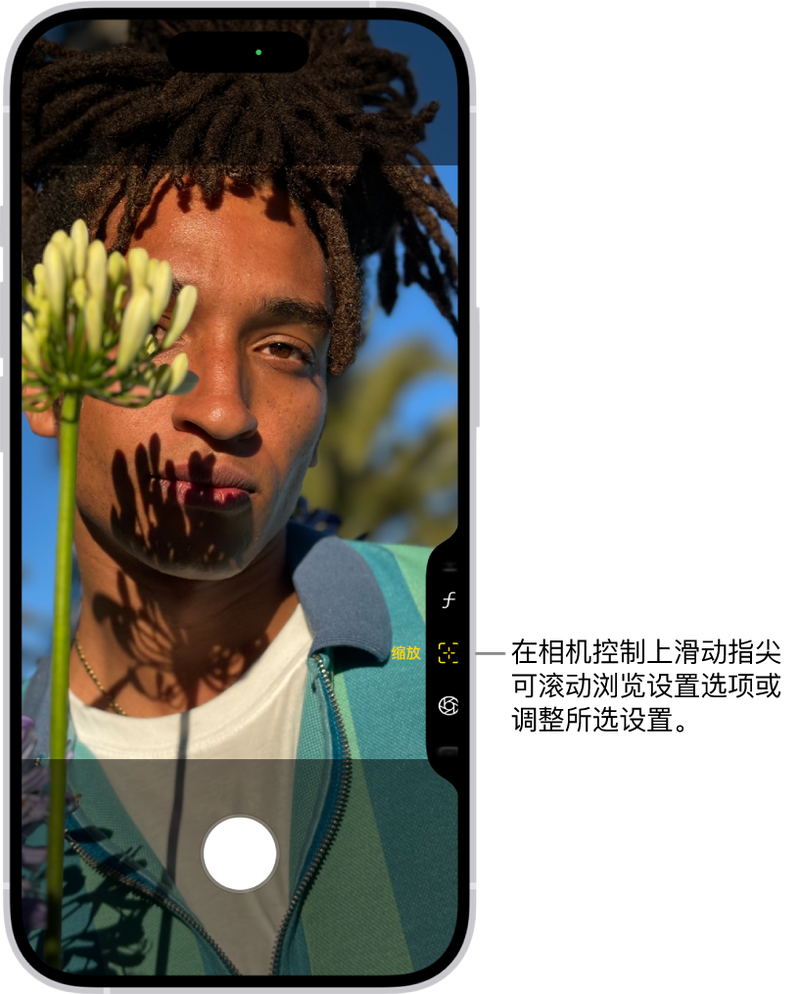
设置开启后,实际操作中还需确认触发机制。iPhone 17 侧边新增的实体按键是执行快速锁定的核心。请将手机竖直握持,观察机身右侧(面对屏幕时),你会发现音量键上方多出了一颗独立的圆形实体按键。这就是相机控制键。它的位置与传统的音量加减键有明显的物理隔离,触感反馈也更为清脆独立。
注意:许多用户初期容易将其误认为音量键,导致拍摄时操作失误。建议在实际拍摄前,先在不启动相机的状态下盲触几次,通过指尖触感区分其扁平圆形的特征,建立肌肉记忆。
提示:熟悉这一物理位置至关重要。在光线较暗或单手操作场景中,无需低头看屏即可精准按压,从而大幅提高对焦锁定的效率与成功率。确认位置无误后,即可进入具体的 AE/AF 锁定拍摄流程。
三、执行AE/AF锁定拍摄操作
位置确认无误后,即可进入实操阶段。打开相机应用,在取景框中移动画面,将拍摄主体移至你希望保持清晰的位置。此时,手指轻按机身侧边的相机控制键,关键在于按住不放,切勿像按快门那样轻点即松。保持按压状态约0.5至1秒,仔细观察取景框上方,当出现“AE/AF 锁定”的黄色标识时,表明对焦与曝光已同时被固定。
锁定生效后,你无需松手,只需保持手指轻触控制键,便可微调构图,将主体移至画面的黄金分割点或其他理想位置。此时无论画面如何移动,焦点都会牢牢“粘”在最初锁定的区域,不会因背景变化而重新对焦。确认构图满意后,直接按下快门拍照即可。这种操作特别适用于拍摄静物、微距或需要精确控制亮度的场景。
注意:锁定状态是临时的。一旦你松开相机控制键,锁定标识会立即消失,相机随即恢复为自动对焦和自动曝光模式。因此,若需连续多张锁定拍摄,请确保手指始终未完全脱离按键,或重新执行长按操作。
四、理解原生锁定功能限制
操作完成并确认照片效果后,有必要厘清iPhone 17原生相机锁定机制的边界。系统提供的“AE/AF 锁定”本质上是曝光(AE)与对焦(AF)的同步冻结,二者捆绑生效,目前系统层面并未提供“仅锁定对焦而保持曝光自动”的独立开关。这意味着在逆光或复杂光线场景下,一旦锁定,背景的亮度变化将不再实时调整,可能导致主体过曝或欠曝,需用户手动预判光线。
对于日常的人像抓拍或静物拍摄,这种组合锁定通常足以满足需求,能确保主体清晰且色调稳定。但若是专业创作,需要精细分离控制焦点与亮度,原生相机的局限性便显现出来。此时建议引入第三方专业相机App,这类工具通常支持AF-only模式,赋予摄影师更灵活的控制权。理解这一机制差异,有助于你在不同拍摄场景下选择最合适的工具,避免对原生功能产生误用。
- 相关标签:
- iPhone









iPhone 17 设置相机文档扫描功能实用技巧
2026-08-31
iPhone 17 使用相机扫描二维码功能设置
2026-08-31
iPhone 17 设置相机水平仪辅助拍摄功能
2026-08-31
iPhone 17 开启相机直方图显示辅助曝光
2026-08-31
iPhone 17 设置相机曝光锁定功能稳定画面
2026-08-31
iPhone 17 将默认浏览器更改为 Safari 设置
2026-08-31
苹果Mac新品发布 M5 Pro与M6双芯配置价格分析
2026-08-31
北京主办科学智能大会 院士参与探讨AI科研应用趋势
2026-08-31
AI戒指赛道融资动态 头部企业估值突破千亿大关
2026-08-31
企业构建AI基础设施 戴尔峰会解析智能底座技术方案
2026-08-31- 1苹果手机 压缩图片方法2026-09-07
- 2iPhone 17 Pro 如何通过设置关闭照片相册中的面部识别功能2026-09-03
- 3iPhone设置快捷指令自动发送微信消息 自动化流程配置2026-08-24
- 4iPhone关闭照片中人物识别功能的设置路径2026-08-22
- 5修改iPhone锁屏数字密码位数的详细教程2026-09-09
- 6设置iPhone指纹解锁_Touch ID开启教程2026-08-13
- 7华为手机照片文字提取_识别操作方法2026-04-09
- 8如何为港版iPhone 5s升级_升级步骤详细指南2026-04-11
- 9苹果日历如何添加生日标签_设置生日提醒的方式2026-09-10
- 10在 iPhone 视频中添加快动作或慢动作效果的方法2026-09-02