iPhone 17 将默认浏览器更改为 Safari 设置
iPhone 17 改回默认 Safari
只需两步,快速切换
本文详解iPhone 17如何修改默认浏览器,指导用户通过“设置”中的“默认App”页面,将系统默认浏览器从第三方应用切回Safari。
很多iPhone 17用户在安装了第三方浏览器后,发现无法在浏览器应用内找到切换开关。其实,修改系统默认浏览器的入口并不在Safari里,而是在“设置”的“默认App”页面。只需简单两步,即可轻松将默认浏览器改回Safari。

一、进入系统默认App总页
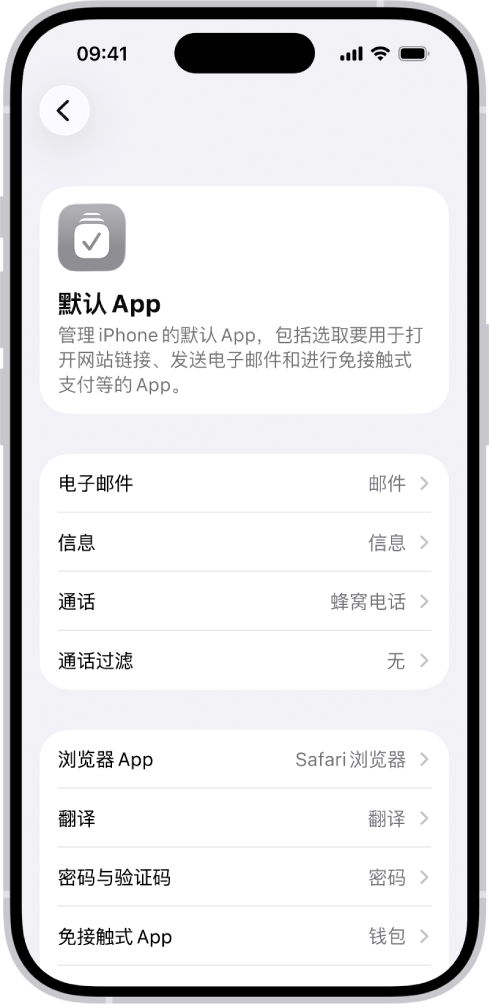
很多用户在安装完Chrome、Edge等第三方浏览器后,习惯性地打开应用试图在内部寻找“设为默认”的选项,却往往一无所获。这是因为iOS系统出于安全和统一管理的考虑,将浏览器优先级的控制权收归到了系统设置中,而非分散在各个App内部。要完成这一操作,我们需要从系统的全局配置入手。
操作路径非常直观:解锁手机后,请在主屏找到并点击齿轮图标的“设置”应用。进入设置主页后,不要盲目搜索,建议直接向下滚动列表,找到“App”这一选项并点击进入。在App页面的底部区域,你可以看到“默认 App”入口。这个页面是iOS系统管理默认行为的核心枢纽,不仅包含浏览器的选择,还集中管理着邮件、信息、通话以及地图等基础功能的默认应用归属。
提示:如果你使用的是较旧版本的iOS系统,可能找不到独立的“默认 App”页面,此时通常需要在“设置”中直接搜索“默认浏览器”。但对于iPhone 17所搭载的最新系统,上述“App”->“默认 App”的路径是最标准且高效的定位方式。找到这个页面后,我们就离切换回Safari只有一步之遥了。
二、将默认浏览器切换为Safari
抵达“默认 App”页面后,真正的切换操作便开始了。在这个列表中,请仔细查找并点击“浏览器 App”这一行。此时,系统会弹出一个包含所有已安装浏览器选项的列表。无论此前你将Chrome还是Edge设为首选,此刻只需在列表中找到并点击“Safari”即可。一旦选中,页面会自动返回,无需额外点击“确认”或“保存”,iOS系统会即时生效。
为了确保修改无误,建议养成验证的习惯。停留在“默认 App”页面,观察“浏览器 App”右侧的显示内容。如果此处已变为“Safari 浏览器”,说明系统默认行为已成功重置。此后,无论是通过短信、邮件还是第三方应用中的链接打开网页,系统都将自动调用Safari,而不再唤起之前的第三方浏览器。若发现右侧仍显示其他应用,可尝试返回上一级重新进入该选项再次确认。完成这一步骤后,你的iPhone 17即恢复了最纯粹的浏览体验,关于修改后的具体使用效果及可能遇到的细节问题,我们稍后在下一章详细探讨。
三、验证修改效果与注意事项
完成设置后,许多用户习惯打开Safari或之前的第三方浏览器,试图在应用内部寻找切换开关以确认是否生效。其实这种做法是多余的,iOS系统的逻辑非常直观:只要“默认 App”页面中“浏览器 App”一行的右侧显示为“Safari 浏览器”,修改便已彻底完成,无需任何额外验证操作。
为了直观感受变化,你可以尝试在“信息”、“邮件”或“备忘录”中点击任意网页链接。此时,系统应当直接唤起Safari进行加载,而不再跳转到Chrome或Edge等其他应用。如果链接依然指向之前的第三方浏览器,说明修改未生效或被意外重置。遇到这种情况,只需按照相同的路径再次进入“默认 App”页面,重新选择“Safari”即可解决。注意:部分第三方浏览器在后台更新或重置设置时可能会抢占默认权限,定期检查该页面能避免此类小麻烦。
- 相关标签:
- iPhone









iPhone 17 使用相机扫描二维码功能设置
2026-08-31
iPhone 17 设置相机水平仪辅助拍摄功能
2026-08-31
iPhone 17 开启相机直方图显示辅助曝光
2026-08-31
iPhone 17 设置相机曝光锁定功能稳定画面
2026-08-31
iPhone 17 使用相机对焦锁定功能固定焦点
2026-08-31
苹果Mac新品发布 M5 Pro与M6双芯配置价格分析
2026-08-31
北京主办科学智能大会 院士参与探讨AI科研应用趋势
2026-08-31
AI戒指赛道融资动态 头部企业估值突破千亿大关
2026-08-31
企业构建AI基础设施 戴尔峰会解析智能底座技术方案
2026-08-31
Codex恢复5小时使用限额 开发者反馈限制引发讨论
2026-08-31- 1如何设置苹果手机自动亮度调节_屏幕亮度自动调整操作2026-04-09
- 2如何将微信聊天记录导入到新iPhone_迁移方法介绍2026-04-23
- 3查看 iPhone Flip App占用空间的详细路径2026-09-02
- 4OPPO手机动态锁屏设置2026-09-07
- 5如何在苹果手机备忘录中绘制图表规划抢票方案_备忘录画图方法2026-04-11
- 6如何修改iPhone的App Store地区_换区下载应用操作指南2026-09-08
- 7iPhone Flip 自定义锁屏显示文字的设置2026-09-09
- 8iphone如何设置动态锁屏_苹果壁纸全景模式设置2026-04-11
- 9苹果展示机值不值得买 外观电池情况怎么判断2026-09-10
- 10苹果手机数据备份到iCloud的方法2026-09-07