OPPO手机动态锁屏设置
OPPO手机动态锁屏设置指南
轻松定制灵动锁屏或优化耗电
本文详细讲解OPPO手机动态锁屏的设置方法,涵盖开启动态壁纸、关闭乐划锁屏、禁用第三方视频锁屏及AOD动态样式,帮助用户实现个性化定制或解决耗电问题。
想要让你的OPPO手机锁屏变得生动有趣,还是希望通过关闭动态效果来节省电量?本文将为你提供详尽的操作指南,带你掌握各种锁屏功能的开启与关闭技巧。

一、设置动态锁屏壁纸
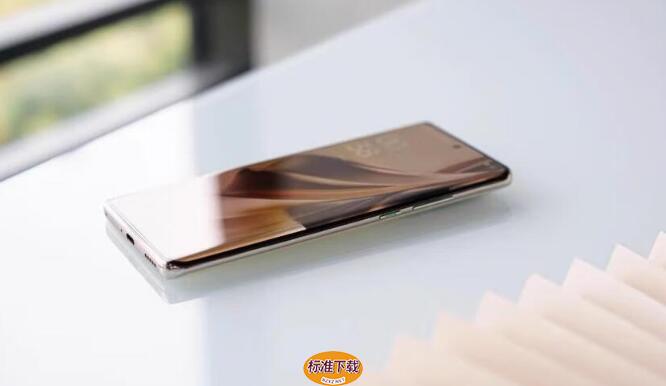
想要让锁屏界面告别单调,OPPO手机内置的动态壁纸库提供了丰富的选择。最直接的途径是利用系统自带资源,进入【设置】,找到【个性化定制】或【壁纸与个性化】选项(不同ColorOS版本名称略有差异),点击其中的【动态壁纸】。这里汇聚了官方精心制作的循环动画,从自然风景到抽象几何,点击预览即可直观感受效果,选中喜欢的壁纸后点击应用,锁屏瞬间变得生动起来。
- 若系统内置的款式无法满足你的审美需求,【主题商店】是一个宝藏库。打开应用,切换至【壁纸】标签,选择【动态壁纸】分类,这里不仅有更多样化的风格,还有许多设计师上传的优质资源。下载后同样可以直接应用,操作逻辑与系统壁纸一致。
提示:动态壁纸在锁屏点亮时会持续播放动画,虽然视觉效果出色,但相比静态壁纸会略微增加电量消耗。如果你更在意续航,或者觉得动态效果过于花哨影响专注,后续章节将详细介绍如何关闭这些功能,实现静态化设置。
二、关闭乐划锁屏功能
除了壁纸本身的动静,锁屏界面右侧的滑动区域也可能带来干扰。OPPO手机自带的“乐划锁屏”功能,允许用户在锁屏状态下侧滑查看新闻资讯或图片。虽然这个功能初衷是方便阅读,但在实际使用中,它常常因为误触导致页面意外滑动,或者在解锁时产生短暂的视觉延迟,影响操作流畅度。此外,若你更看重隐私保护,不希望锁屏界面随时展示内容,关闭这项服务也是必要的步骤。
- 若希望移除这一干扰项,操作路径非常清晰。打开【设置】,向下滚动找到并进入【其他设置】,点击【增强服务】。在列表中找到【乐划锁屏】选项,将右侧的开关滑动至关闭状态。完成这一步后,锁屏界面的侧滑逻辑将恢复默认,不再触发资讯加载,从而提升响应速度并减少不必要的后台活动。
提示:关闭乐划锁屏后,你仍然可以使用系统默认的侧滑手势进行快捷操作,只是不再关联第三方资讯内容。如果之后想重新启用,只需回到同一位置打开开关即可。接下来,我们将探讨如何禁用由第三方应用提供的视频锁屏效果,进一步净化锁屏环境。
三、禁用第三方视频锁屏
系统自带的功能调整完毕后,如果锁屏仍然出现非预期的视频播放,那很可能不是系统壁纸的问题,而是第三方应用“作祟”。一些视频类或工具类应用可能会请求锁屏视频权限,导致在点亮屏幕时强制播放视频,不仅打断解锁流程,还可能引发界面冲突。要彻底根除这一隐患,我们需要通过开发者选项来切断这种权限调用。
- 第一步,我们需要解锁手机的开发者模式。进入【设置】,滑到底部点击【关于手机】,找到【版本号】一栏。此时需要快速且连续地点击该区域七次。每次点击后屏幕会有简短的倒计时提示,坚持操作直到出现“您已处于开发者模式”的提示即可。这一步是进入底层设置的前提,只需进行一次,后续无需重复。
- 完成上述操作后,返回设置主界面。这次的路径稍有变化,请进入【设置】,找到【更多设置】(部分系统版本可能显示为“其他设置”或直接在列表中),点击进入【开发者选项】。这个列表非常长,建议直接在顶部的搜索栏输入“锁屏视频”或“Lock Screen Video”以快速定位。找到对应的选项后,将其右侧开关关闭。此举将禁止第三方应用在锁屏界面渲染视频内容,从而恢复纯净的解锁体验。
提示:关闭开发者选项中的锁屏视频功能后,若之前安装的视频应用仍有残留进程,建议重启一次手机以确保设置生效。搞定这一步后,锁屏的视频干扰基本已清除。若你希望进一步减少息屏时的动态效果以省电,可参考后续关于息屏显示的停用方法。
四、停用息屏动态显示
处理完第三方应用的干扰后,若你发现锁屏上方仍有细微的浮动动画或图标闪烁,这通常源于系统的息屏显示(AOD)功能。虽然AOD在查看时间时很便捷,但其动态样式和实时通知刷新也是潜在的耗电源。若希望获得更纯净、省电的锁屏体验,我们可以对这部分设置进行精细化调整。
- 要消除视觉上的动态干扰,进入【设置】,依次点击【壁纸与个性化】、【息屏】,进入【显示设置】后选择【系统样式】。在样式列表中,建议避开那些名称中包含“动态”、“粒子”或“流光”的模板,选择静态风格即可有效减少屏幕刷新负担。
- 若进一步降低干扰,返回【息屏】主界面,点击【附加信息】。在此处,你可以取消勾选【通知图标】与【未读消息数】。这样做能防止锁屏界面频繁因新消息而刷新,既保持了界面整洁,也降低了功耗。
- 如果你完全不需要息屏时显示任何内容,可以直接在【息屏】页面顶部关闭【息屏显示】总开关。这是最彻底的省电方式,适合对续航要求极高的场景。
提示:调整完毕后,建议等待片刻观察锁屏效果,确保所有动态元素已静止。若你希望彻底锁定锁屏画面的静态属性,防止后续误触恢复动态,可参考下一章关于强制使用静态壁纸的设置。
五、强制使用静态锁屏壁纸
承接上文提到的防止误触恢复动态的需求,最直接且有效的“硬手段”便是将锁屏彻底切换为静态本地图片。当系统检测到当前壁纸为静态文件时,会自动终止后台所有与动态渲染相关的进程,从而从根源上消除因GPU高负载导致的耗电或卡顿问题。这是应对动态效果副作用最彻底的方案。
- 操作入口位于【设置】→【壁纸与个性化】→【锁屏壁纸】。进入选图界面后,请避开顶部推荐的“动态壁纸”分类,直接点击【相册】或【图片】标签,选择一张分辨率匹配、画质清晰的本地静态图片作为新壁纸。
- 选定图片点击【完成】后,系统会弹出应用范围选项。此时务必仔细核对勾选状态:仅保留【锁屏】勾选,确保【主屏幕】和【同时设置】处于未勾选状态。这样既能保证锁屏界面的绝对静态,又不会强制改变你习惯使用的桌面背景。
提示:若此前开启了“乐划锁屏”等需要动态渲染的功能,切换为静态壁纸后,这些功能通常会因资源冲突或设置覆盖而自动失效,无需额外手动关闭。完成设置后,可稍作等待,通过多次亮屏测试确认画面已完全静止。
- 相关标签:
- OPPO手机
-
下一篇: 苹果勿扰模式定时开启





- 1华为手机照片存放在哪个文件夹_照片文件路径说明2026-09-10
- 2iPhone 16 实况照片拍摄2026-09-07
- 3如何查询苹果设备型号_苹果官网型号查询入口2026-09-08
- 4iPhone14应用程序频繁闪退的原因分析与应对措施2026-08-22
- 5苹果手机电池健康度怎么查 iPhone电池损耗查看方式2026-09-10
- 6苹果手机相机美颜功能设置 拍照美颜开启与调整2026-04-09
- 7iPhone 16 Pro 运行卡顿优化2026-09-07
- 8苹果手机录制屏幕视频_录制完成后如何添加背景音乐2026-09-04
- 9iPhone Fold设置来电时闪光灯闪烁功能2026-09-06
- 10iPhone录制应用切换过程的屏幕视频 操作步骤及设置2026-08-24