iPhone 17 设置相机水平仪辅助拍摄功能
iPhone 17 相机水平辅助设置
开启网格与水平仪,告别歪斜照片
本文详解iPhone 17相机水平辅助功能设置,通过开启网格线和使用测距仪水平仪,帮助摄影新手轻松拍出端正稳定的照片。
想让 iPhone 17 拍照时画面不歪斜?其实无需复杂操作,只需在相机设置中开启构图辅助,再配合系统自带的测距仪水平仪,就能轻松实现精准水平拍摄。

一、进入相机设置页面
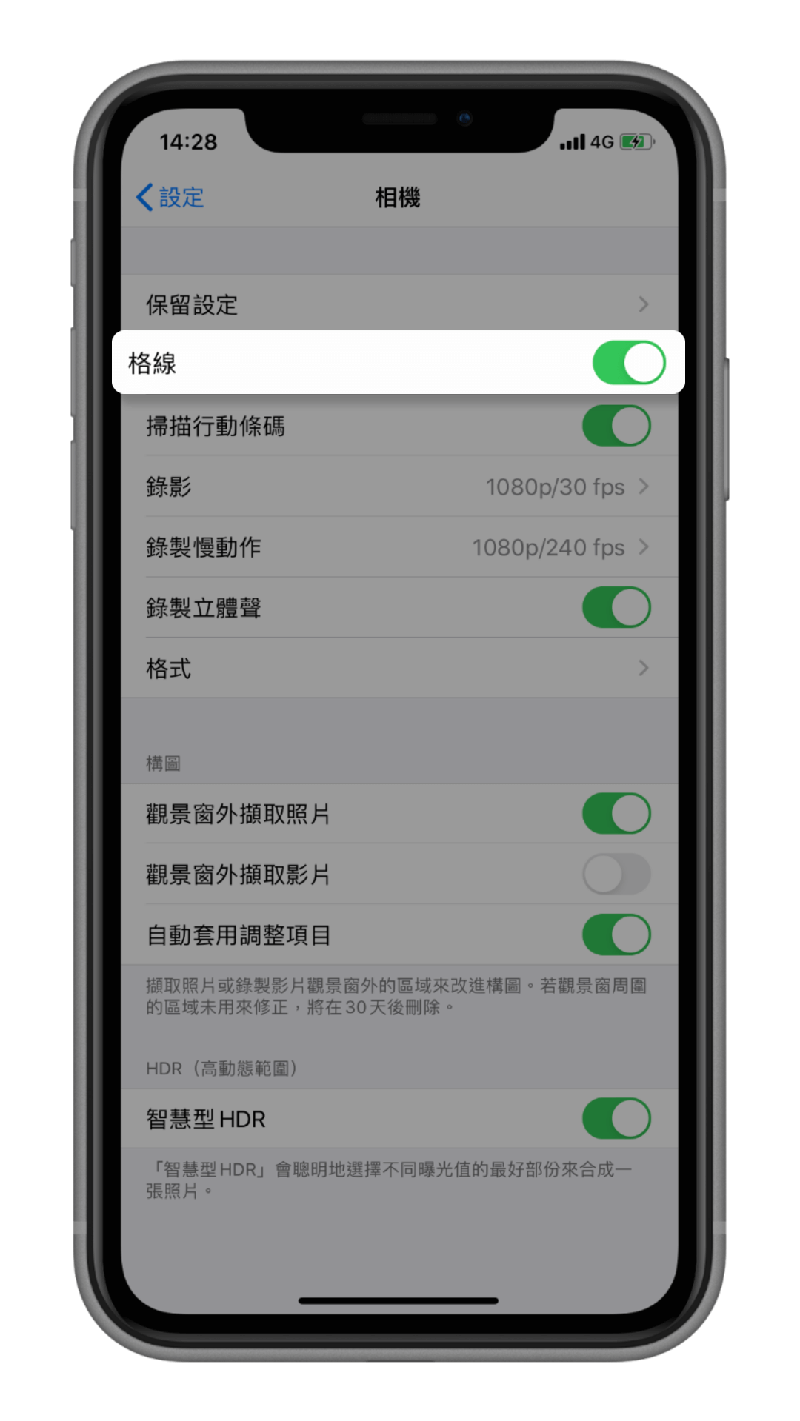
要调整相机的拍摄辅助参数,第一步自然是找到正确的入口。请解锁您的 iPhone 17,在主屏幕寻找并点击灰色的齿轮图标,即系统 「设置」 App。进入设置主页后,屏幕会显示一长串功能列表。由于选项较多,建议您直接利用顶部的搜索框输入关键词,或者向下滑动列表,找到 「相机」 选项并点击进入。
在这个专属页面中,您可以集中管理所有与镜头相关的行为,包括照片格式、视频录制以及我们即将开启的构图辅助功能。注意:不同语言版本的系统,菜单名称可能略有差异,例如繁体中文显示为「相機」,但位置通常位于列表中段,图标为黑色相机造型,易于识别。确认进入该页面后,您就站在了开启水平仪辅助拍摄的起点,随后的操作都将在此处进行配置。
二、开启网格与水平辅助
进入相机设置界面后,视线向下移动,即可看到用于构图辅助的核心选项。在列表中找到 「网格」(部分系统版本可能显示为「格線」或「Grid」)这一项。它的开关通常位于页面中段,图标由九宫格线条组成,非常直观。
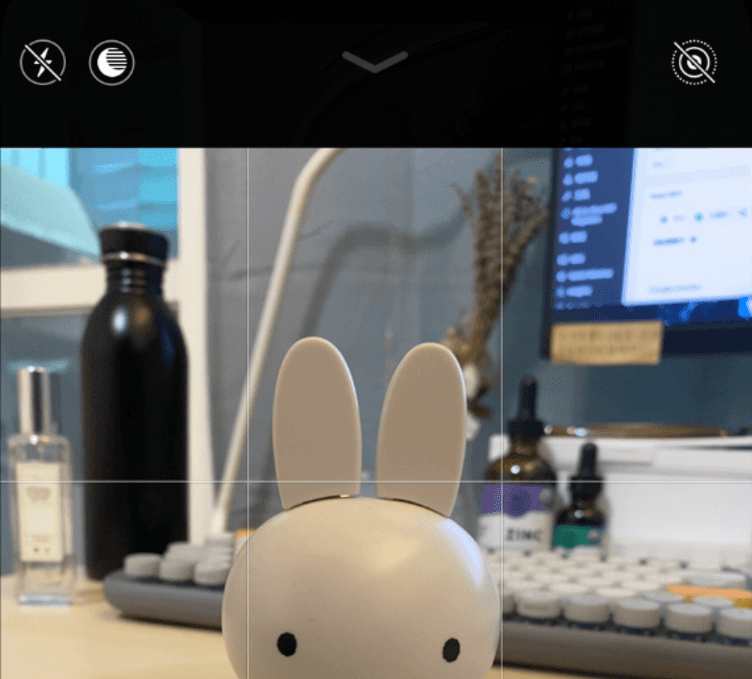
点击右侧的开关,将其变为绿色开启状态。这个功能看似简单,实则是防止画面歪斜的第一道防线。开启后,iPhone 17 的取景器中会立即浮现出两条水平线和两条垂直线,将画面分割成九个相等的区域。这不仅是经典的三分法构图参考,更在拍摄水平线(如地平线、桌面边缘、建筑轮廓)时提供了精准的视觉锚点。您只需轻轻旋转手机,直到画面中的水平线与网格线完全重合,就能确保照片端正不歪。
注意:在部分较新的 iOS 版本或机型中,网格功能可能与其他水平辅助选项整合在同一逻辑组中,但核心操作依然是开启该开关。设置完成后,无需额外确认,直接返回桌面并打开 「相机」 App 即可生效。此时再次抬起手机,您会发现取景器中已经多了一组辅助参考线。有了这条基础防线,后续结合测距仪进行更精细的微调将变得更加从容。
三、利用取景器参考线校正
设置完成并返回桌面后,直接打开「相机」 App 进入取景模式。此时,您之前开启的网格线已同步显示在屏幕中央。在实际拍摄过程中,请将视线聚焦于取景器中部的水平参考线。这是判断画面是否端正的关键指标,尤其当您拍摄地平线、桌面边缘或垂直建筑立面时,这条线的走向直接决定了最终照片的视觉平衡感。
若发现参考线出现倾斜,不要急着按下快门。您可以轻微转动手腕或调整持机角度,让手机缓缓移动,直到屏幕中的水平线与网格线完全平行且重合。这种微调动作对于俯拍风景、拍摄证件照或记录室内场景尤为有效,能显著提升出片的稳定性与专业度。请务必在确认画面水平后再锁定焦点并拍摄,避免动态模糊或角度偏差。
注意:在快速移动或手持不稳的情况下,建议开启手机的防抖功能或寻找稳定支撑点,以便更从容地观察参考线变化。待画面端正后,方可放心按下快门。如果您需要更高精度的角度数据,后续还可以配合测距仪应用进行细微校准。
四、使用测距仪精确测水平
除了依靠相机取景器的视觉辅助,如果您需要对特定物体进行更严谨的水平检测,系统自带的「测距仪」 App 提供了专业的水平仪功能。这一工具特别适合在拍摄之外,用于检查家具摆放、挂画平整度等需要极高精度的场景。
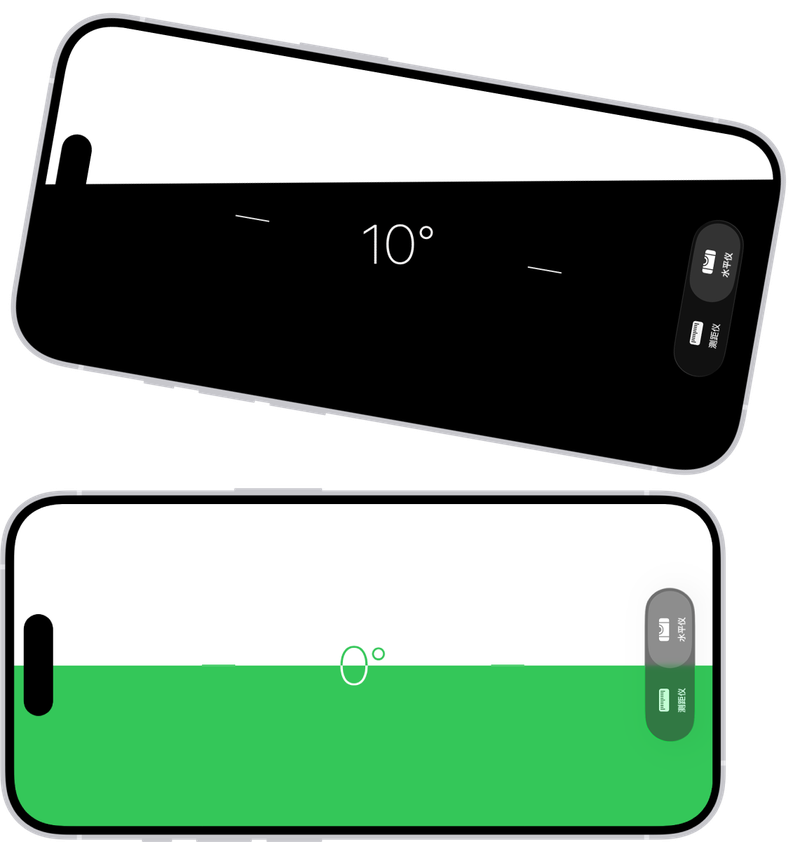
操作时,请在桌面找到并打开「测距仪」应用,点击界面下方的「水平仪」图标进入测量模式。此时,屏幕会实时显示当前的倾斜角度数值。您只需将手机背面紧贴待测物体的表面(如桌面边缘或相框侧面),观察屏幕上的读数变化。随着您调整手机位置,数值会逐渐归零。
提示:当物体真正摆平后,界面背景色会瞬间变为绿色,这是水平对齐的直观信号。相比相机的网格线,测距仪提供了量化的角度数据,能帮助您消除肉眼难以察觉的微小偏差,确保画面或物体处于绝对水平状态。
- 相关标签:
- iPhone









iPhone 17 使用相机视觉查找功能操作步骤
2026-09-01
iPhone 17 设置相机实时翻译功能使用教程
2026-08-31
iPhone 17 开启相机物体识别功能拍摄方法
2026-08-31
iPhone 17 设置相机文档扫描功能实用技巧
2026-08-31
iPhone 17 使用相机扫描二维码功能设置
2026-08-31
iPhone 17 开启相机直方图显示辅助曝光
2026-08-31
iPhone 17 设置相机曝光锁定功能稳定画面
2026-08-31
iPhone 17 使用相机对焦锁定功能固定焦点
2026-08-31
iPhone 17 将默认浏览器更改为 Safari 设置
2026-08-31
苹果Mac新品发布 M5 Pro与M6双芯配置价格分析
2026-08-31- 1如何查询苹果手机是否已激活_使用序列号检查2026-08-14
- 2调整 iPhone 屏幕显示缩放大小以提升阅读体验2026-09-02
- 3如何调整苹果手机拍照倍数_苹果拍照变焦设置教程2026-09-08
- 4苹果手机ID被锁定会出现什么情况2026-04-12
- 5Apple ID登录官网入口_苹果账号管理页面访问2026-04-11
- 6如何修改iphone侧边按键功能_苹果手机按钮设置2026-04-11
- 7iPhone Fold 开启手势唤醒屏幕的具体操作2026-09-09
- 8iPhone17隐藏相册密码的设置流程说明2026-08-22
- 9苹果手机电池健康度怎么查 iPhone电池损耗查看方式2026-09-10
- 10iPhone使用快捷指令实现自动更换手机壁纸的操作流程2026-09-04