iPhone 14 设置背面轻点截屏操作指南
iPhone 14 背面轻点截屏设置
敲两下即可触发截图
本文详细讲解iPhone 14背面轻点截屏的设置方法,指导用户通过辅助功能配置轻点两下或三下触发截图,实现无需按键即可快速截图的高效操作体验。
在 iPhone 14 上,想要实现敲两下背部就截图的便捷操作,不需要复杂的插件,只需正确配置“轻点背面”功能。本文将带你快速完成这一设置,让截图变得触手可及。
一、进入轻点背面设置页面
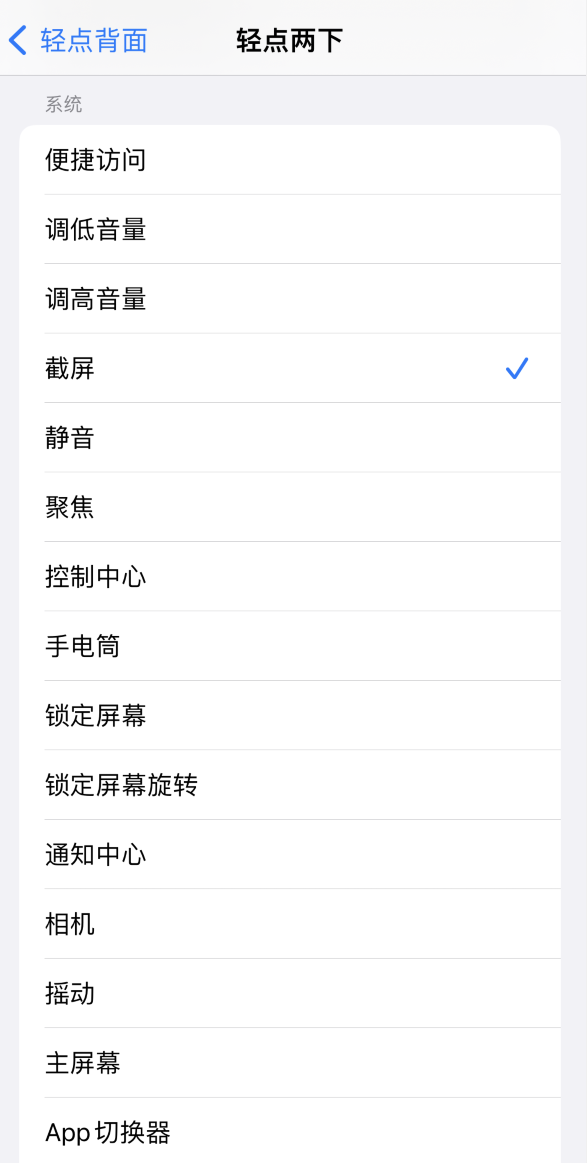
要启用 iPhone 14 的背面轻点功能,第一步是找到正确的系统入口。这一功能隐藏在辅助选项中,路径相对明确,但初次使用的用户可能需要仔细辨认。
打开桌面上的“设置”应用,向下滑动找到并点击“辅助功能”。进入该页面后,不要急于寻找“触控”选项,请先确保停留在主列表。在辅助功能的菜单中,点击“触控”。此时,你会看到与触控相关的各项调节选项,如触控调节、触控板等。
继续向下滚动列表,找到并点击“轻点背面”选项。这是该功能的核心配置页。进入后,界面会清晰地展示两个可分配的动作入口:“轻点两下”和“轻点三下”。这两个选项目前可能显示为“未设置”或“无”。
提示:请确认当前界面确实显示这两个选项,这表明你的 iPhone 14 硬件支持该手势识别。如果此处显示不可用,通常是因为手机壳过厚或材质过软,影响了背部的感应器。确保手机处于裸机或使用了较薄的保护壳状态下,才能正确进入下一步的动作分配环节。
二、分配截屏动作至轻点手势
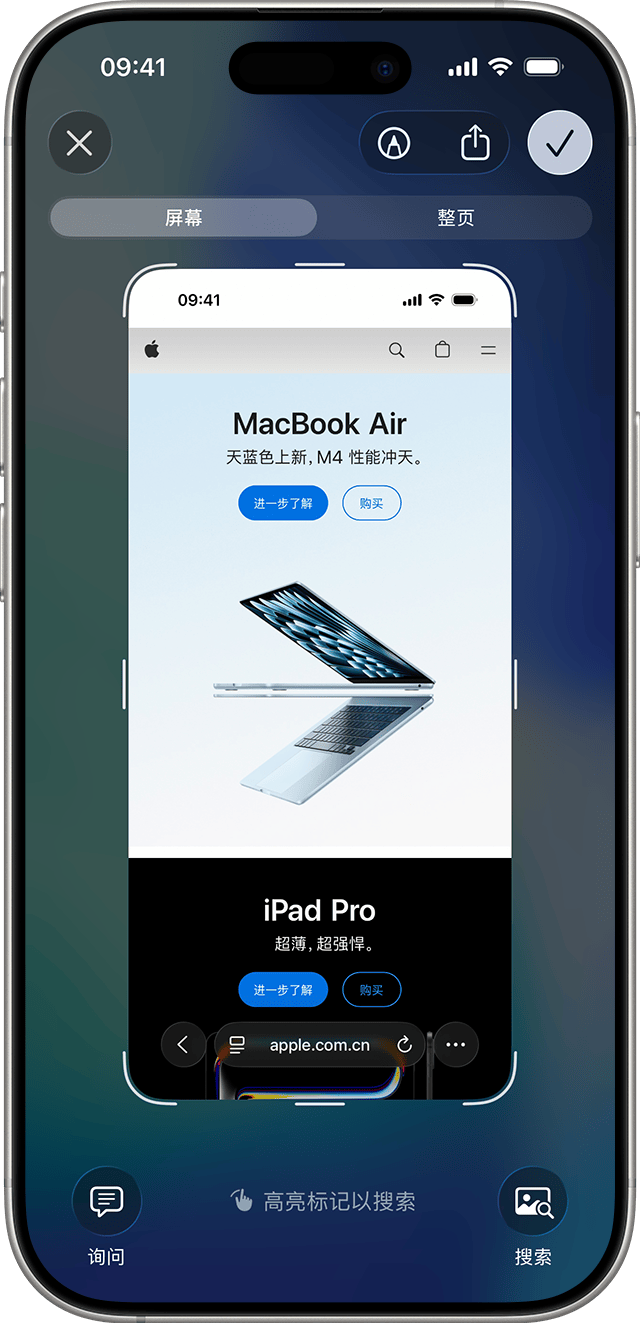
进入配置页后,核心任务是将截屏功能与特定的敲击节奏绑定。界面下方列出了所有可分配的系统动作,我们需要从中找到“截屏”选项。
根据个人的使用习惯,你需在“轻点两下”或“轻点三下”中做出选择。对于大多数用户而言,“轻点两下”是更顺手的选择,操作节奏更接近日常拿取手机的频率,触发速度更快。如果你担心在口袋里或单手操作时产生误触,“轻点三下”则提供了更高的容错率,虽然多了一次敲击,但能显著降低意外截图的概率。点击你偏好的手势选项,随后在弹出的动作列表中,精准勾选“截屏”。
提示:确认操作成功的标志非常直观——在“轻点两下”或“轻点三下”的对应栏位中,右侧会显示“截屏”字样并带有绿色对勾。此时无需手动点击保存,系统会自动锁定该设置。一旦看到对勾出现,配置即已生效,你可以立即拿起手机测试一下敲击背部的反馈,感受这种无需触碰正面屏幕的快捷体验。
三、验证截图触发与预览反馈
设置完成后,最直接的验证方式就是立刻动手测试。保持手机正面朝向自己,按照之前选定的节奏——轻点两下或轻点三下——敲击机身背部。如果操作正确,屏幕底部会立即弹出一个截图预览缩略图,同时伴随轻微的震动反馈(若已开启触感反馈)。这一瞬间的视觉确认,标志着“轻点背面”功能已成功接管截屏操作。
此时,你并没有直接退出当前界面,而是进入了一个高效的编辑与分发状态。屏幕右下角的小窗口提供了几个快捷选项:点击“标记”可以立即对截图内容进行圈注或添加文字;点击“共享”图标,则能直接将图片发送给微信好友、邮件或保存到相册。如果你只是需要确认截图已生成,不想进行额外操作,可以直接将该缩略图向左滑动,预览图消失,截图自动存入“照片”应用中的“最近项目”相册。
提示:如果在敲击背部时没有反应,请检查手机壳是否过厚影响了传感器灵敏度,或返回“辅助功能”确认手势是否被重置。一旦预览图顺利出现,你就拥有了一个比按实体按键更快速、更隐蔽的截图入口,彻底告别繁琐的按键组合。
- 相关标签:
- iPhone









tbox导航官网登录入口及官方网站首页地址
2026-09-01
抖店官方入口网页版地址及官网在线登录通道
2026-09-01
转转官方入口在线地址_转转网页版官网首页登录
2026-09-01
顺丰快递单号查询入口地址_运单追踪官方网址
2026-09-01
懒人听书手机版设置耳机断开自动暂停播放方法
2026-09-01
iPhone 15 Pro 导出 ProRAW 格式照片步骤
2026-09-01
iPhone 16 Pro 拍摄 4K 60 帧视频参数设置
2026-09-01
iPhone SE 3 开启单手键盘打字便捷模式
2026-09-01
iPhone 11 关闭广告跟踪保护隐私设置方法
2026-09-01
iPhone 12 设置后台 App 刷新节省电量技巧
2026-09-01- 1苹果手机 压缩图片方法2026-09-07
- 2iPhone 17 Pro 如何通过设置关闭照片相册中的面部识别功能2026-09-03
- 3iPhone设置快捷指令自动发送微信消息 自动化流程配置2026-08-24
- 4iPhone关闭照片中人物识别功能的设置路径2026-08-22
- 5修改iPhone锁屏数字密码位数的详细教程2026-09-09
- 6设置iPhone指纹解锁_Touch ID开启教程2026-08-13
- 7华为手机照片文字提取_识别操作方法2026-04-09
- 8如何为港版iPhone 5s升级_升级步骤详细指南2026-04-11
- 9苹果日历如何添加生日标签_设置生日提醒的方式2026-09-10
- 10在 iPhone 视频中添加快动作或慢动作效果的方法2026-09-02