192.168.1.1路由器管理员登录入口
192.168.1.1路由器登录指南
简单几步进入后台管理
本文面向网络新手用户,详细介绍192.168.1.1路由器管理员登录入口的使用方法与相关设置步骤,帮助用户快速进入路由器后台进行网络管理与配置。内容涵盖登录方式、常见问题及基础操作指引,让用户能够轻松完成家庭或办公网络的初始设置与优化,提高上网体验与网络稳定性。
很多人在使用路由器时,都会遇到不知道从哪里进入管理页面的问题,其实只需要一个常见的IP地址就能解决。192.168.1.1就是大多数路由器的管理员登录入口,通过它可以进行WiFi设置、密码修改等操作。本文将用简单易懂的方式带你一步步了解如何进入并使用这个后台。

一、192.168.1.1登录入口是什么
192.168.1.1 是绝大多数主流品牌路由器出厂时预设的默认管理地址。你可以把它理解为路由器后台的“大门钥匙”,只有输入这个特定的内网 IP,才能进入设备的配置界面,从而修改 WiFi 名称、更改登录密码或调整网络参数。对于家庭用户或小型办公环境而言,掌握这个入口是进行网络自主管理的基础。
需要特别注意的是,虽然 192.168.1.1 是最通用的默认地址,但不同品牌或不同型号的路由器可能存在差异。例如,部分品牌可能使用 192.168.0.1 或其他局域网地址作为入口。如果在该地址下无法访问,建议查阅路由器底部的标签或说明书以确认具体的管理 IP。此外,若此前曾手动修改过路由器的管理地址,则需使用新的地址进行登录。在正式进入后台操作之前,确保你的电脑或手机已通过网线或 WiFi 连接到该路由器,这是能够成功访问管理页面的前提条件。
注意:如果输入地址后出现“无法访问”提示,通常是因为设备未连接路由器网络,或地址输入有误,请检查网络连接状态后再试。二、登录路由器前的准备工作
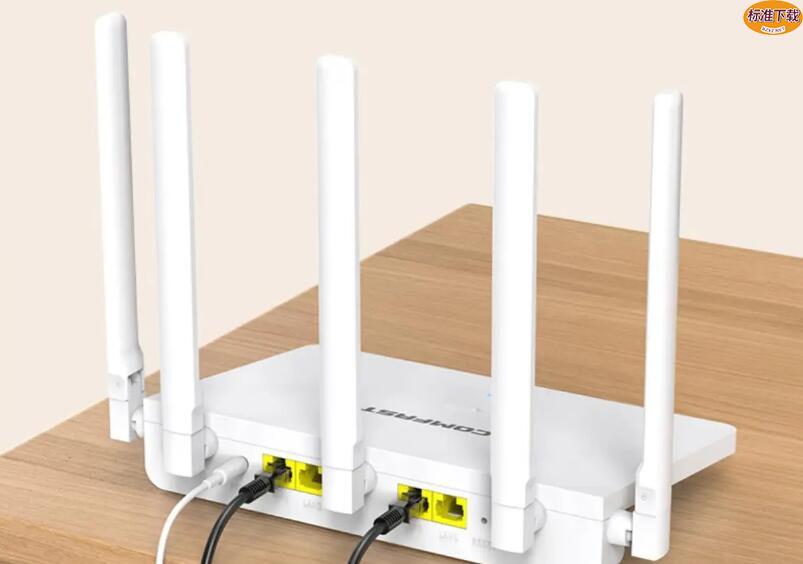
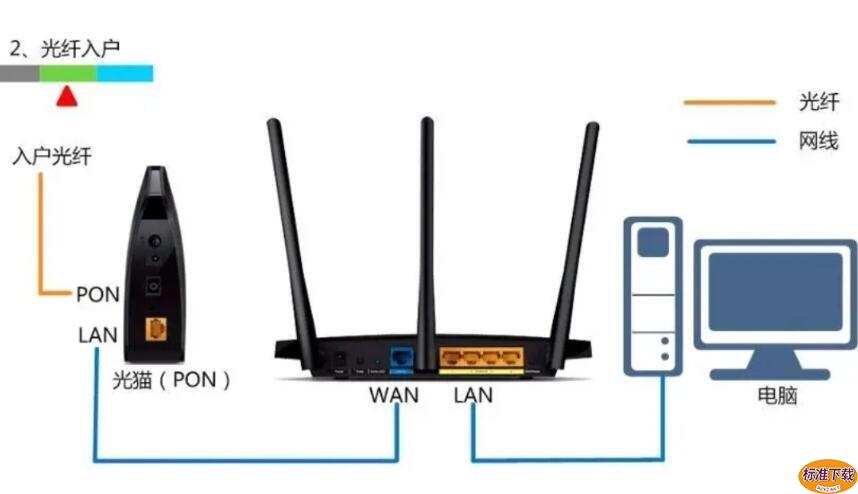
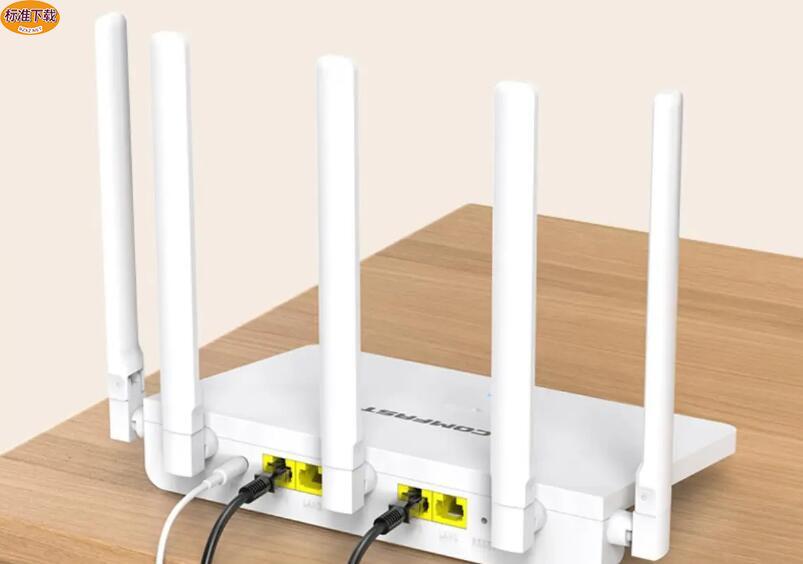
确认地址无误后,登录能否成功还取决于本地网络环境的稳定性与基础信息的准备。最关键的一步是确保你的操作设备(电脑或手机)已经成功连接到目标路由器的网络。如果是使用电脑,建议优先通过网线直接连接路由器的LAN口,这种方式比WiFi更稳定,能有效避免因信号波动导致的页面加载失败。若使用手机,请确认当前连接的WiFi名称确实是该路由器发出的,而非其他邻居的热点或手机自身的移动数据网络,否则浏览器将直接指向互联网而非本地网关。
在点击访问之前,检查浏览器的状态也很重要。确保浏览器能够正常打开其他网页,排除网络彻底断开的情况。同时,清理浏览器缓存或尝试使用无痕模式也是一个实用的技巧,这能防止旧数据干扰新的登录会话。
此外,提前准备好路由器的默认登录凭证至关重要。大多数品牌路由器的初始账号和密码通常印在机身底部的标签上,常见的组合如 admin/admin 或 user/user。如果你曾经修改过这些信息,请确保记忆准确,因为多次输入错误可能会触发临时锁定机制。完成这些检查后,你就可以放心地进入下一步,正式打开后台界面进行配置了。
注意:如果连接的是双频路由器(2.4G和5G),请确保手机或电脑连接的是该路由器发出的任意一个频段,两者均可访问管理后台。三、进入192.168.1.1后台的具体步骤
完成前期准备后,现在可以正式操作登录了。打开你常用的浏览器,无论是Chrome、Edge还是手机自带的Safari,直接点击顶部的地址栏。注意,这里是输入网址的地方,而不是搜索框,请务必区分清楚,以免被搜索引擎劫持到无关页面。在地址栏中准确输入 192.168.1.1,然后按下回车键或点击“前往”。
如果网络配置正常,浏览器会立即加载出一个登录界面。此时,界面通常会显示账号和密码输入框。请参照路由器底部标签上的信息,输入对应的管理员凭证。对于许多新购设备,默认账号和密码往往是 admin。输入完毕后,点击“登录”或“确定”按钮。若信息正确,你将顺利进入路由器的设置主页,这里汇聚了网络状态、WiFi管理、安全设置等核心功能模块。
注意:若输入地址后页面无法打开或显示“无法访问”,请首先检查设备是否仍连接在该路由器的网络下,其次确认地址是否输入正确(例如是否误输为192.168.1.11)。若反复尝试无效,可能需要检查路由器的WAN口连接或重置设备,具体排查方法将在后文详细展开。四、路由器基础设置操作方法
成功登录后台后,映入眼帘的通常是简洁的仪表盘或功能菜单。对于大多数用户而言,最核心的需求是优化无线连接。请在左侧或顶部导航栏找到 无线设置 或 WiFi设置 选项并点击进入。在这里,你可以自定义 SSID(即WiFi名称),建议设置为易于识别且不含敏感隐私的名称,方便家人或同事快速连接。
紧接着是安全配置环节,务必设置一个高强度密码以保护网络隐私。在加密方式的选择上,强烈建议选择 WPA2-PSK 或 WPA3,这两种协议能提供比早期标准更可靠的数据保护。避免使用已淘汰的WEP或WPA,因为它们存在严重的安全漏洞,极易被破解。
完成名称和密码的修改后,别忘了点击页面底部的 保存 按钮。系统通常会提示设置变更需要重启路由器才能生效,请确认执行重启操作。重启期间,所有连接该网络的设备会暂时断开,待路由器指示灯恢复稳定后,使用新密码重新连接即可。若在此过程中遇到保存失败或重启异常的情况,具体排查思路我们将在下一节详细探讨。
五、常见登录问题及解决办法
尽管登录流程看似简单,但在实际操作中,不少用户会遇到页面打不开或无法进入后台的情况。若浏览器地址栏提示“无法访问此网站”,请首先核对地址是否准确。很多用户容易将 192.168.1.1 误输为 192.168.1.01 或漏掉末尾的数字,请务必确保每个字符都输入正确。
如果地址无误但仍无法加载,问题往往出在网络连接上。请确认你的电脑或手机是否已连接到该路由器的WiFi,或者通过网线直接连接了路由器端口。若使用的是WiFi,建议暂时断开无线连接,改用网线直连路由器,以排除无线信号干扰或IP冲突导致的访问失败。
若页面能打开但提示密码错误,且你确实忘记了管理员密码,最稳妥的解决方案是恢复出厂设置。在路由器机身背面找到 Reset 孔,用细针长按约5-10秒,待指示灯闪烁后松开。重启后,路由器将重置为默认状态,此时使用默认的账号密码(通常均为 admin)即可重新登录。
此外,浏览器兼容性问题也不容忽视。如果上述方法均无效,尝试更换浏览器(如从IE切换到Chrome或Edge),或换用另一台设备重新访问。这些基础排查步骤能解决绝大多数登录障碍,确保你能顺利进入管理界面完成后续配置。
- 相关标签:
- 路由器






常见的电脑蓝屏解决方法与建议
2026-09-08
如何开启Windows自带录屏功能
2026-09-08
遇到电脑开机黑屏怎么办?解决方法与步骤
2026-09-08
如何截图:全屏和局部截图的快捷键
2026-09-08
如何登录192.168.1.1进行无线网络设置
2026-09-08
进入192.168.1.1后台管理系统的方法
2026-09-08
如何通过192.168.1.1修改路由器密码
2026-09-08
访问192.168.1.1路由器设置页面的步骤
2026-09-08
如何解决系统安装时磁盘无法安装:MBR分区表问题
2026-09-08
安装系统时鼠标键盘无法使用?解决方案:开启BIOS中的USB支持
2026-09-08- 1电脑音频服务未运行怎么办?无声音红叉修复方法2026-04-20
- 2Win10搜索框持续转圈加载的排查思路与修复步骤2026-09-02
- 3192.168.1.1手机登录入口 修改密码与设置界面介绍2026-09-09
- 4192.168.1.1 移动端登录页面2026-09-07
- 5192.168.1.1手机端登录 详细无线路由器设置步骤2026-04-12
- 6如何清理电脑注册表垃圾?使用CCleaner清理注册表教程2026-04-08
- 7Documents文件夹内文件整理 提升电脑文档管理效率2026-08-19
- 8如何截图:全屏和局部截图的快捷键2026-09-08
- 9Windows中定位并打开 Documents文件夹的方法2026-08-19
- 10如何查看已连接WiFi密码?查询WiFi密码的方法2026-04-22