Win10搜索框持续转圈加载的排查思路与修复步骤
时间:2026-09-02
来源:互联网
类别:电脑知识
核心导读
Win10搜索框转圈修复指南
重建索引与系统修复实战
针对Win10搜索框持续加载、无响应或空白问题,详解重建索引数据库及执行sfc、DISM系统修复命令的步骤,帮助用户快速恢复搜索功能。
Win10搜索框“转圈”不停是许多用户遇到的痛点,严重影响效率。本文提供两套经实测有效的方案:通过控制面板重建索引,或使用CMD执行系统级修复命令,助你彻底解决该问题。

一、方案一:重建索引数据库
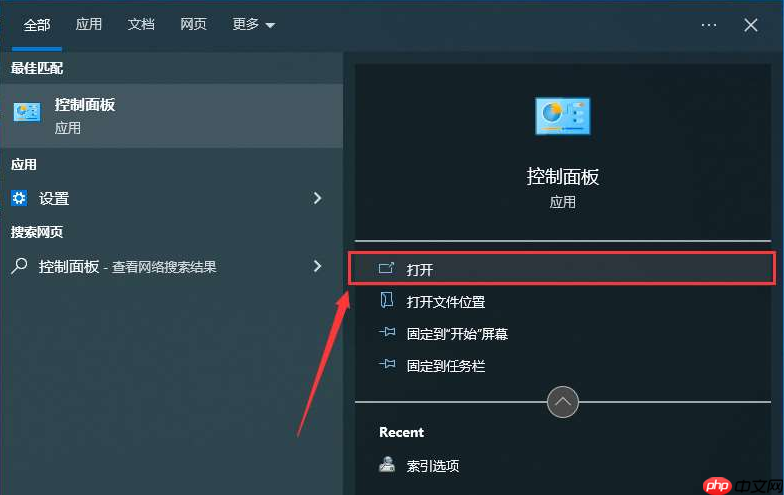
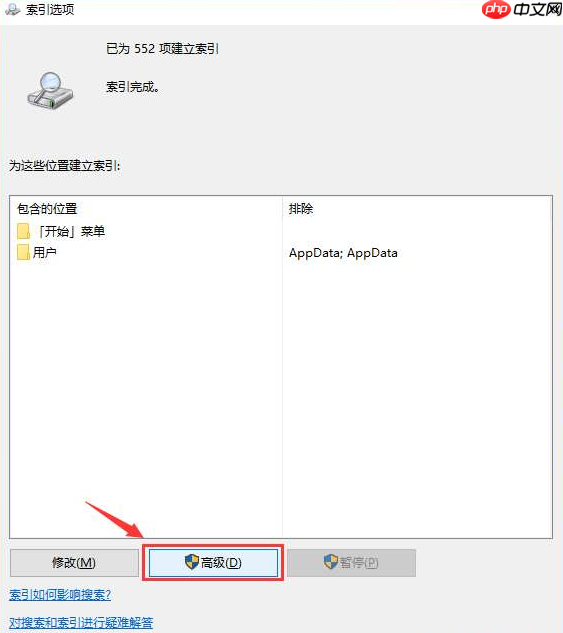
如果搜索结果缺失、延迟严重或长期加载,首选方案通常是重建索引数据库。这一操作能修复因索引文件损坏导致的搜索无响应问题,过程相对简单,适合大多数用户尝试。
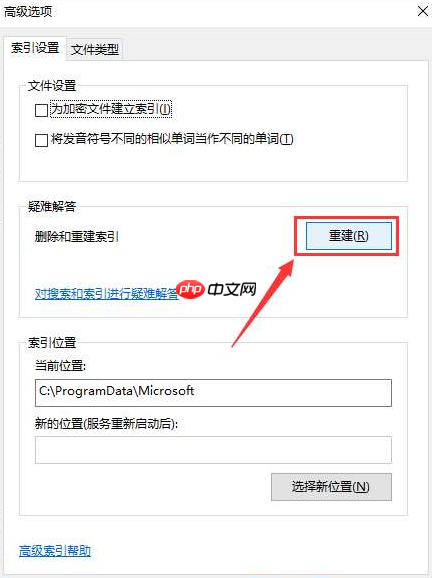
操作路径如下:按【Win + S】组合键,输入“控制面板”并点击打开。进入后,将右上角的“查看方式”调整为【大图标】,以便快速定位到【索引选项】并点击进入。在索引选项窗口底部,点击【高级】按钮,随后切换至【索引设置】选项卡。此时,点击【重建】按钮,系统会弹出确认提示,点击【确定】即可开始重建过程。
注意:重建过程耗时取决于文件数量,期间请勿强制关机,耐心等待完成。完成后,建议重启电脑使变更彻底生效。若重建后问题依旧,可能需要通过系统级修复命令进一步排查。
二、方案二:系统级修复命令


若重建索引后搜索框依旧“转圈”或无响应,问题可能出在系统底层组件损坏或服务异常。此时需通过管理员权限运行CMD执行系统级修复命令,深入排查系统文件及映像健康度。
右键点击开始菜单,选择【Windows PowerShell (管理员)】或【命令提示符 (管理员)】。在窗口中依次执行以下指令:
- 执行系统文件扫描:sfc /scannow。该命令会检查系统文件完整性并尝试修复。若仅需检测不修复,可使用sfc /verifyonly;针对特定文件排查,可使用sfc /scanfile="X:\path\file.dll"指定路径。
- 检查系统映像健康:DISM /Online /Cleanup-Image /CheckHealth。此步骤用于快速评估WinSxS组件存储状态。
若上述命令提示存在损坏但无法自动修复,需执行深度修复:DISM /Online /Cleanup-Image /RestoreHealth。注意:DISM修复过程耗时较长,且期间电脑可能出现短暂卡顿或黑屏属正常现象,请耐心等待完成。若所有系统修复命令均无效,最后可考虑使用重置电脑功能作为终极手段,但务必提前备份重要数据。
- 相关标签:
- 搜索框
热门新闻
更多 +

Excel软件常用功能术语梳理与日常操作词汇表
2026-09-02
Excel函数与公式核心术语解析及逻辑关系说明
2026-09-02
听听FM手机版绑定新浪微博账号的具体操作流程
2026-09-02
大淘客联盟优惠券领取方法 活动优惠获取步骤
2026-09-02
豆包文本选择工具栏关闭方法 禁用流程详细讲解
2026-09-02
Win11语音输入功能失效原因分析及系统级修复方案
2026-09-02
讯飞星火X2.5双子星开源_百万Token上下文落地端侧
2026-09-02
MiniMax单月涨幅超92%_市值回升至1249.56亿港元
2026-09-03
李飞飞团队发布世界模型_实现时间维度的动态暂停功能
2026-09-03
Claude Fable 5.1发布_缓存成本降低75%并登顶多项榜单
2026-09-03热门排行
- 1192.168.1.1官方入口地址 路由器管理页面如何进入2026-09-09
- 2如何设置自动备份文件_实现重要数据的自动备份2026-08-11
- 3如何调整电脑设置以提升FPS帧率的实用技巧2026-08-26
- 4电脑卡顿怎么办?提升运行速度的5个实用技巧2026-08-11
- 5192.168.1.1_路由器网关与无线密码修改2026-09-07
- 6电脑蓝屏原因及解决方法分析2026-04-08
- 7如何设置自动关机脚本_简单实用的关机代码教程2026-08-10
- 8电脑配置参数怎么看 硬件信息查询方法说明2026-09-10
- 9如何修复电脑蓝屏代码0x000000ed的问题2026-09-08
- 10如何设置电脑任务栏透明?TranslucentTB透明任务栏设置2026-04-09