Win11语音输入功能失效原因分析及系统级修复方案
Win11语音输入失效修复指南
从硬件到系统权限全链路排查
本文针对Win11语音输入无反应、麦克风图标灰显等故障,提供从硬件连接清洁、系统麦克风权限开启到语音识别语言模型配置的完整排查与修复方案。
Win11内置的语音输入功能极大提升了办公效率,但不少用户遇到“点击无提示”或“麦克风图标灰显”的尴尬。别担心,这份教程将带你从硬件到系统设置层层排查,快速恢复语音转文字功能。

一、检查硬件连接与物理排查
在深入系统设置之前,建议先排除最基础的物理故障。许多“语音输入无反应”的情况,实则源于麦克风与电脑之间的连接不稳定。特别是使用外置USB麦克风或3.5mm接耳机的用户,接口松动或接触氧化是常见诱因。
请尝试拔下麦克风线缆,使用软毛刷或压缩空气仔细清理插头金属触点及电脑端口的灰尘与氧化层,然后稳固重新插入。重新连接后,立即测试语音输入是否恢复响应。若仍无改善,可尝试更换一个USB接口,观察信号传输是否更稳定。
如果物理清洁无效,不妨采用交叉验证法:将同一麦克风接入平板、手机或其他电脑。若在其他设备上工作正常,即可基本锁定故障源为Win11系统内部问题,而非硬件损坏。注意:确认麦克风在设备管理器中未被禁用,且驱动状态正常。
一旦确认硬件连接无误,接下来的排查重点将转向系统层面的权限配置与识别模型设置。
二、开启系统级麦克风权限
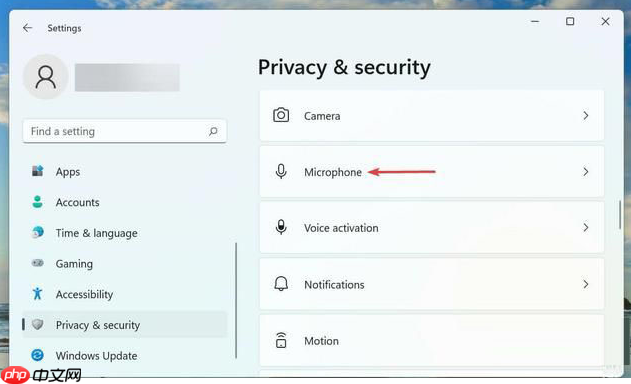
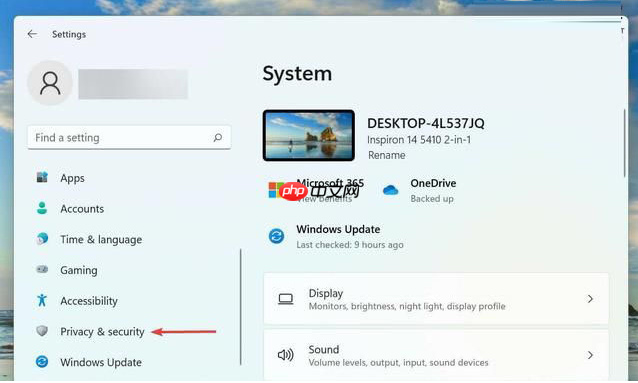
既然硬件连接已确认无误,接下来需要进入系统内部,检查麦克风权限是否被误关。这是语音输入功能生效的前提,许多“点击无反应”的情况其实只是权限开关处于关闭状态。
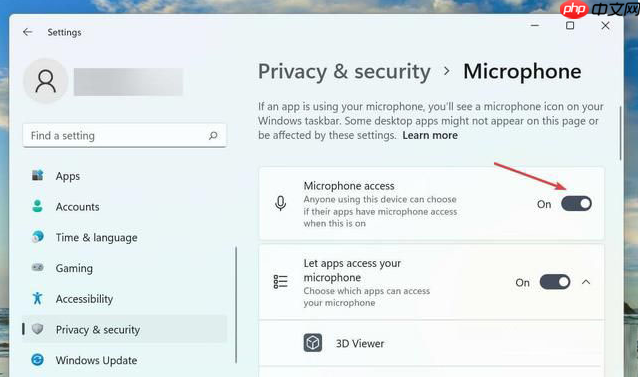
按下 Windows + I 打开设置窗口,在左侧导航栏选择「隐私和安全性」,然后点击右侧的「麦克风」。进入页面后,请留意顶部的「麦克风访问」总开关,确保它处于开启状态(显示为蓝色)。如果此开关是灰色的,无论后续如何设置,系统都将屏蔽所有音频输入。
总开关开启后,向下滚动至「应用权限」区域,启用「允许应用访问你的麦克风」。在此列表中,请逐一检查常用应用,如「设置」「记事本」「Microsoft Edge」等,确保它们的权限开关均为开启状态。特别要确认你正在使用的语音输入工具或浏览器已被允许访问麦克风。
权限调整完成后,建议彻底关闭当前的听写界面或相关应用,然后重新启动。再次尝试语音输入,观察麦克风图标是否恢复高亮。若至此仍未解决,可能需要进一步排查语音识别的语言模型配置。
三、配置语音识别语言模型
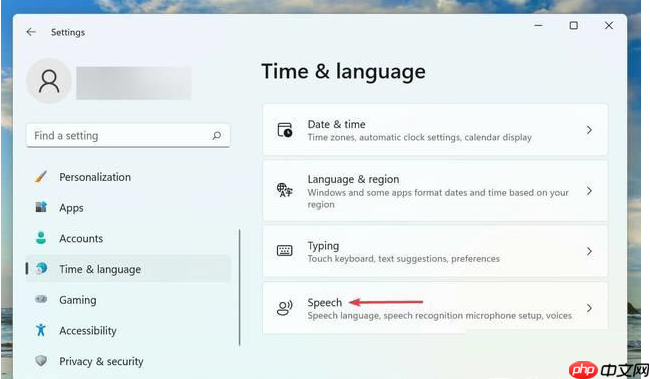
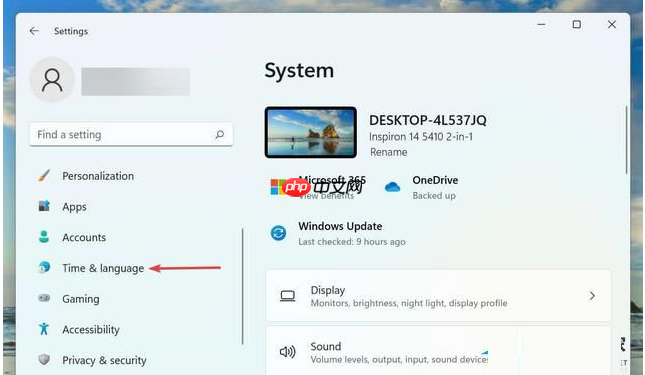
若权限确认无误但麦克风图标依然灰显,问题往往出在语音识别引擎未能正确加载语言模型。系统需要明确知道当前输入的语言环境,才能调用对应的识别算法。这一步常被忽略,却是解决“无反应”故障的关键。
再次通过 Windows + I 进入设置,这次导航至「时间和语言」板块,点击右侧的「语音」选项。在弹出的页面中,找到「选择您使用设备使用的语言」下拉菜单,务必将其修改为你实际发音对应的语言版本,例如「中文(简体,中国)」。若此处设置与实际口音不符,识别准确率会大幅下降甚至完全失效。
在语言选项下方,建议勾选「识别此语言的非母语口音」。这一设置能显著增强识别引擎的鲁棒性,对于带有轻微方言口音的用户尤为友好。完成上述配置后,视线移至页面下方的「麦克风」区域,点击「开始」按钮。此时系统会引导你完成简单的语音校准,请按照提示朗读指定句子。这一过程不仅是测试麦克风,更是触发语音模型初始化的必要步骤。校准结束后,返回测试语音输入,功能通常即可恢复正常。
- 相关标签:
- 语音输入

Excel函数与公式核心术语解析及逻辑关系说明
2026-09-02
听听FM手机版绑定新浪微博账号的具体操作流程
2026-09-02
大淘客联盟优惠券领取方法 活动优惠获取步骤
2026-09-02
豆包文本选择工具栏关闭方法 禁用流程详细讲解
2026-09-02
Win10搜索框持续转圈加载的排查思路与修复步骤
2026-09-02
讯飞星火X2.5双子星开源_百万Token上下文落地端侧
2026-09-02
MiniMax单月涨幅超92%_市值回升至1249.56亿港元
2026-09-03
李飞飞团队发布世界模型_实现时间维度的动态暂停功能
2026-09-03
Claude Fable 5.1发布_缓存成本降低75%并登顶多项榜单
2026-09-03
Meta推出语音转写新工具_支持中英混杂及多人长时对话
2026-09-02- 1电脑音频服务未运行怎么办?无声音红叉修复方法2026-04-20
- 2如何检查电脑硬盘寿命?使用健康状况检测工具2026-04-10
- 3如何开启Windows自带录屏功能2026-09-08
- 4雷电模拟器提示内存不足的解决办法与空间扩展操作2026-09-09
- 5如何查看电脑CPU温度_推荐电脑硬件监控工具2026-08-09
- 6电脑中找不到document文件夹_文件查找与找回方法2026-08-19
- 7探讨FPS数值无限增高是否一定能带来更佳体验2026-08-26
- 8192.168.1.1无线网络设置入口2026-09-07
- 9全球最便宜的5大域名注册商推荐 续费不会让你失望2026-04-08
- 10手机百度 如何关闭搜索记录的自动保存功能2026-09-06