豆包文本选择工具栏关闭方法 禁用流程详细讲解
豆包工具栏关闭指南
两步设置,告别弹窗干扰
本文详解豆包文本选择工具栏的关闭与禁用流程,提供全局关闭及针对特定应用(如微信、Word)单独禁用的方法,帮助用户解决选中文本频繁弹窗的干扰,提升办公效率。
很多豆包用户都遇到过这样的烦恼:在浏览器、Word或微信中一旦选中文字,豆包的工具栏就会自动弹出,虽然功能强大但往往打断思路。如果你希望保留豆包运行,却不想被它频繁打扰,只需调整几项设置即可完美解决。

一、主设置界面彻底关闭
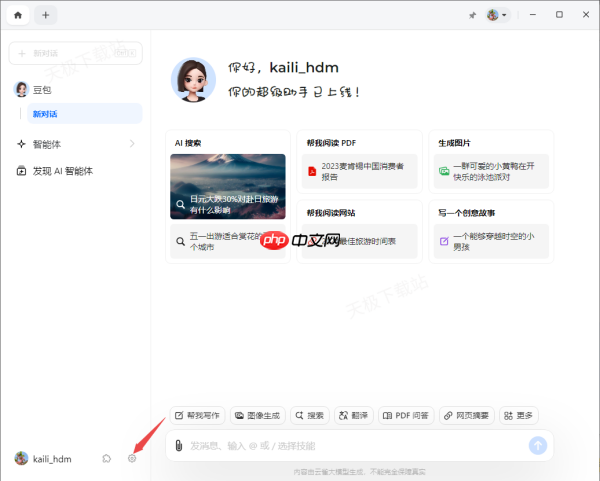
如果你希望从根本上消除豆包工具栏在各类应用中的频繁弹出,最直接的方式是通过主设置界面进行全局关闭。这种方法适合那些几乎不需要使用“划词翻译”或“文本摘要”等即时功能,追求纯净办公环境的用户。
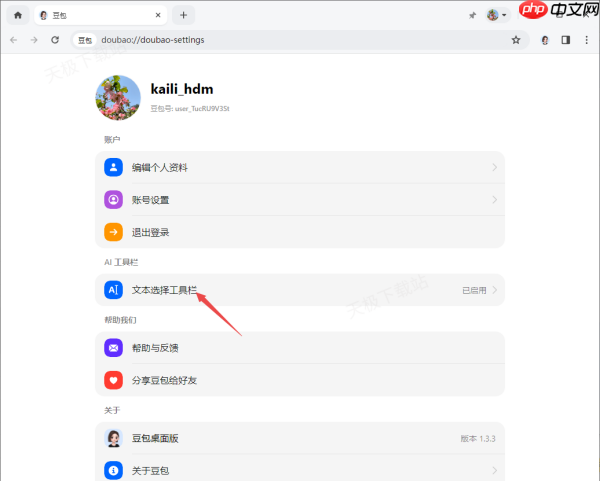
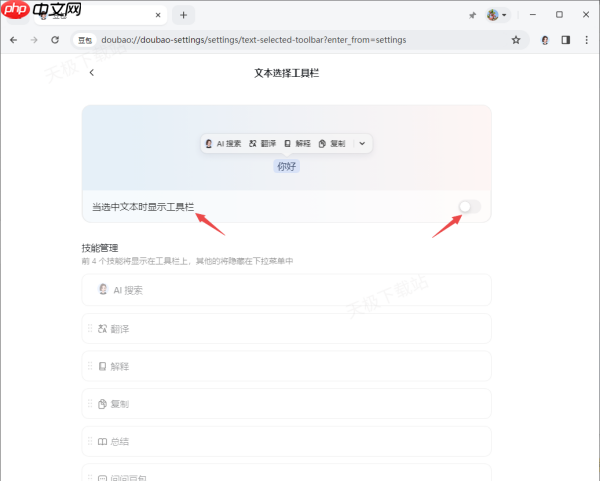
打开豆包客户端后,视线移至窗口左下角,点击那个不起眼的【齿轮】图标,即可进入设置中心。这是调整豆包核心行为的主要入口。在左侧或顶部的设置菜单列表中,仔细查找并点击【文本选择工具栏】选项。进入该页面后,你会看到几个与交互相关的配置项,其中最关键的是【当选中文本时显示工具栏】。
将该项右侧的开关滑动至灰色关闭状态。操作完成后,无论你在浏览器、Word还是微信中选中文字,豆包都不会再自动唤起悬浮窗。需要注意的是,此举属于全局禁用,意味着所有场景下的划词功能均会被切断。若日后需要恢复特定场景下的使用,或希望仅针对个别应用禁用,后文会提供更灵活的配置方案。
二、工具栏内快捷全局禁用
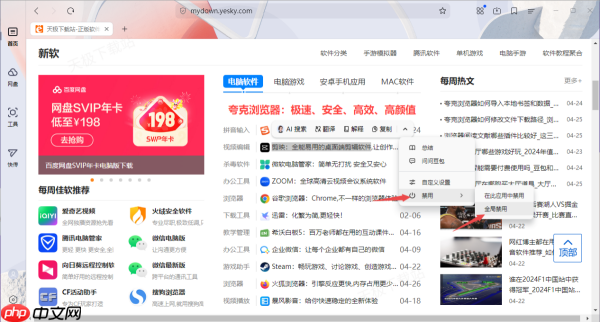
除了通过主设置界面进行配置,豆包还提供了更为便捷的“即时响应”机制。如果在办公过程中,工具栏意外弹出并打断了你的思路,无需立即去寻找设置菜单,直接利用工具栏自带的功能即可快速解决。这种方式更适合在干扰发生的瞬间采取行动,以最短路径恢复清净的操作环境。
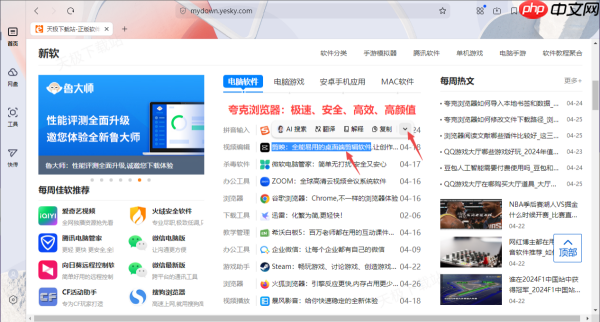
具体操作非常直观:在任意支持文本选中的软件(如浏览器或Word)中,随意选中一段文字。当豆包工具栏自动浮现在屏幕上方时,视线移向该工具栏的最右端,点击那个不起眼的【▼】下拉箭头。此时会展开一个简易菜单,在列表中选择【禁用】,随后点击子菜单中的【全局禁用】。
注意:执行此操作后,工具栏将不再于任何应用中触发。这意味着这是一种临时性的全局“静音”处理。如果你只是希望暂时屏蔽干扰,这种方法是效率最高的选择。若日后发现某些场景下仍需使用划词功能,或希望更精细地控制不同软件的行为,可以通过后文介绍的方法进行单独调整或恢复。
三、特定应用单独禁用配置
全局禁用虽然彻底,但往往过于绝对。如果你希望在微信、钉钉等即时通讯软件中屏蔽干扰,同时在浏览器或Word中保留划词翻译、总结等便利功能,就需要采用更精细化的“按需定制”策略。这种配置方式允许你针对特定应用单独关闭工具栏,实现工作与社交场景的无缝切换,既保留了豆包的核心生产力价值,又避免了不必要的弹窗打扰。
操作逻辑与全局禁用类似,但执行路径有所不同。以微信PC版为例,启动微信并进入任意聊天窗口,选中一段文字。当豆包工具栏随之浮现时,同样点击右端的【▼】箭头,在展开的菜单中找到【禁用】选项。此时关键的一步是选择【在此应用中禁用】,而非全局禁用。
执行后,仅微信内的文本选中操作将不再触发工具栏,而切换到其他软件时,功能依然正常可用。建议用户根据高频使用场景逐一设置,例如对钉钉、企业微信或PDF阅读器分别进行单独禁用。若后续需要恢复特定应用的功能,只需按后文介绍的恢复流程操作即可。
四、解除禁用恢复功能
既然前文介绍了如何“做减法”来屏蔽干扰,这里自然也要补齐“做加法”的操作指南。毕竟设置初衷是为了提升效率,若因误操作导致核心功能失效,或是后续需求变化希望重新启用某款软件的工具栏,及时恢复响应同样重要。
解除禁用的过程并不复杂,核心在于找到那张“黑名单”。请重新打开豆包主程序,进入【文本选择工具栏】设置页面。此时不要急着寻找开关,而是将页面滚动至底部,那里专门设有【已禁用应用列表】。在这里,你可以清晰地看到之前单独屏蔽过的微信、Word或其他软件名称。
找到目标应用后,点击其名称右侧的【?】图标(或标识为移除限制的图标),该应用即刻从禁用列表中移除。操作完成后,无需重启软件,再次在该应用中划词,工具栏便会重新弹出。建议用户在调整后实际测试一下响应速度,确认功能恢复正常。这种灵活的开关机制,正是豆包平衡“功能可用性”与“使用打扰度”的关键所在。
- 相关标签:
- 豆包






谷歌OS推出促使微软加快Office云服务布局进程
2026-09-02
Excel软件常用功能术语梳理与日常操作词汇表
2026-09-02
Excel函数与公式核心术语解析及逻辑关系说明
2026-09-02
听听FM手机版绑定新浪微博账号的具体操作流程
2026-09-02
大淘客联盟优惠券领取方法 活动优惠获取步骤
2026-09-02
Win10搜索框持续转圈加载的排查思路与修复步骤
2026-09-02
Win11语音输入功能失效原因分析及系统级修复方案
2026-09-02
讯飞星火X2.5双子星开源_百万Token上下文落地端侧
2026-09-02
MiniMax单月涨幅超92%_市值回升至1249.56亿港元
2026-09-03
李飞飞团队发布世界模型_实现时间维度的动态暂停功能
2026-09-03- 1腾讯企业邮如何查看邮件的送达报告?2026-04-27
- 2下厨房如何关注美食达人 订阅博主的操作方法2026-08-15
- 3tbox导航官网首页地址及官方登录入口指引2026-09-03
- 4如何在盘搜搜中查找4K高清资源及高品质影视2026-04-09
- 5百度指数网页版在线查询功能官网入口地址2026-08-20
- 6美团外卖红包查看方法_领取通用红包步骤2026-09-09
- 7闲鱼卖家如何收到款 确认收货后多久到账2026-09-07
- 8via浏览器如何添加新的标签页2026-04-09
- 9班级优化大师如何加入班级_加入步骤一览2026-09-09
- 10三角洲行动PC版下载_配置要求2026-09-06