进入192.168.1.1后台管理系统的方法
192.168.1.1后台登录指南
三步搞定路由器管理入口
本文详细介绍如何通过浏览器访问192.168.1.1进入路由器后台管理系统,适合刚接触网络设置的新手用户。内容涵盖登录入口确认、账号密码输入方法以及常见无法访问的解决思路,帮助用户快速完成路由器基础配置与管理。
很多人在第一次设置家用网络时,都会遇到不知道如何进入路由器后台的问题。其实只需要在浏览器中输入192.168.1.1,就可以进入管理页面进行设置。本篇文章将用最简单的方式一步步教你完成登录操作。
一、了解192.168.1.1的作用与入口
在尝试访问路由器后台之前,先搞清楚 192.168.1.1 到底是什么,能帮你少走很多弯路。简单来说,这是一个局域网内的私有 IP 地址,通常被厂商设定为路由器的默认管理入口。你可以把它理解为路由器内部的“控制台”,通过它,用户才能对网络进行配置、查看连接设备或修改安全设置。
对于绝大多数家用路由器而言,只要将电脑或手机连接至该路由器的 Wi-Fi 或网线,在浏览器地址栏输入 192.168.1.1 并回车,理论上就能跳转到登录页面。不过,这里有一个常被忽视的细节:不同品牌的路由器,其默认登录地址可能并不相同。例如,部分品牌可能使用 192.168.0.1 或 192.168.100.1 作为入口。如果你输入 192.168.1.1 后提示无法连接,不必慌张,这并不代表路由器故障,很可能只是入口地址不同。建议查看路由器底部的标签贴纸,上面通常印有具体的管理地址和默认账号密码信息。
理解了这个概念,你就掌握了进入后台的第一把钥匙。确认好正确的入口地址后,我们便可以进行下一步的准备工作了。
二、登录前的必要准备
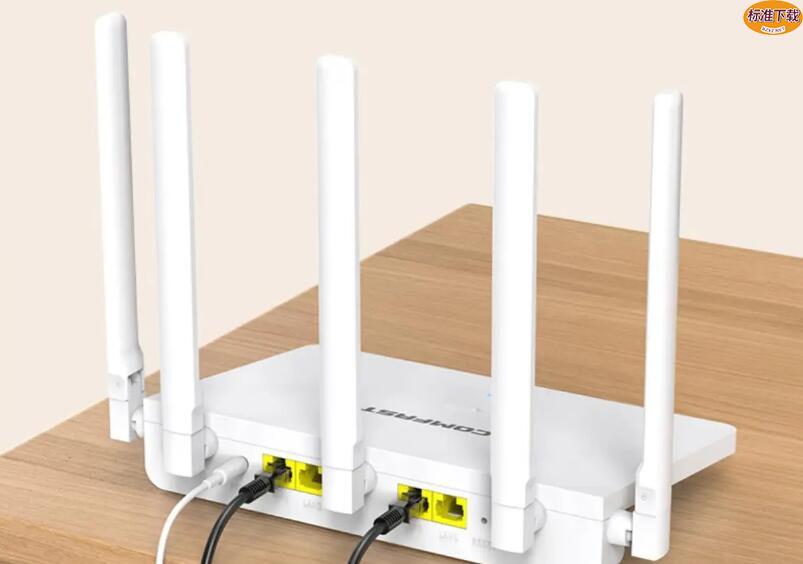
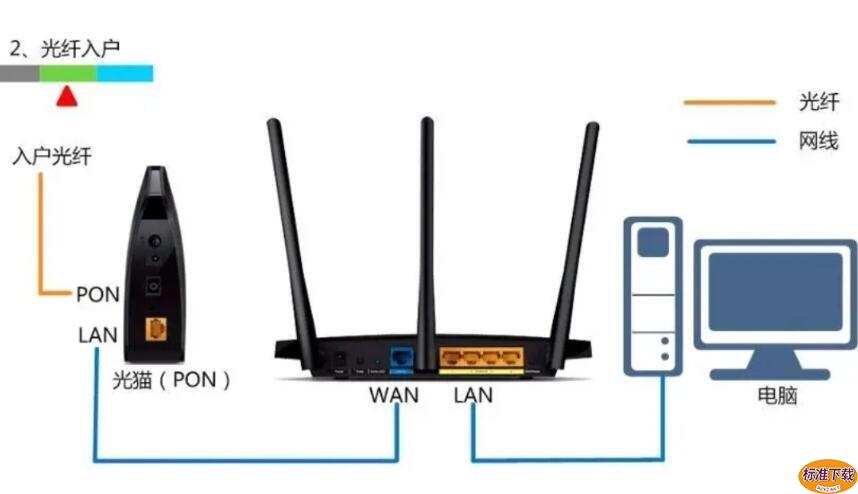
确认好入口地址后,别急着直接打开浏览器,先花两分钟检查设备连接状态,能避免很多“页面打不开”的麻烦。确保你的电脑或手机已经连接到目标路由器的 Wi-Fi,或者通过网线直接连接到了路由器的 LAN 口。如果设备连接的是其他网络(比如手机热点或公司内网),是无法访问 192.168.1.1 的。
浏览器方面,建议使用 Chrome、Edge 或 Safari 等主流现代浏览器,并确保其版本未严重过时。虽然大多数浏览器都能正常解析 IP 地址,但老旧版本偶尔会出现兼容性问题或安全拦截。打开浏览器后,注意观察地址栏,确认输入的是 IP 地址而非搜索关键词,避免被搜索引擎跳转到无关页面。
最后,准备好登录凭证。大多数家用路由器的默认账号和密码通常印在机身底部的标签上,常见的组合如 admin / admin 或 admin / 1234。如果你之前修改过密码但忘记了,可能需要查阅之前的记录或考虑重置路由器(这会清除所有自定义设置)。确认这几项准备无误后,我们即可进行下一步的登录操作。
三、进入路由器后台的具体步骤
准备工作就绪后,直接打开浏览器。在地址栏(而非搜索框)中准确输入 192.168.1.1 并回车。此时页面通常会短暂加载,随后跳转至路由器的登录界面。部分品牌的路由器可能会显示安全警告或证书提示,这是因为该地址是内网IP,浏览器默认不信任自签名证书,直接点击“继续访问”或“高级”->“继续前往”即可。
进入登录页后,你会看到账号和密码输入框。根据机身标签上的信息,填入默认凭证,例如 admin 和 admin。注意区分大小写,某些型号对字母敏感。输入完毕后点击“登录”或“确定”按钮。
验证通过后,页面将自动刷新,进入路由器的管理控制面板。这里通常包含网络状态、Wi-Fi设置、安全选项等核心功能模块。如果你之前修改过密码,此时需输入新密码;若忘记密码,页面通常会有“忘记密码”或“重置”入口,但重置操作会清除所有自定义配置,请务必谨慎。成功进入后台后,即可开始进行具体的网络配置。若在此过程中遇到页面无法加载或登录失败的情况,可以参考后文的常见问题处理方案。
四、无法访问后台的常见问题处理
如果按照上述步骤操作后,页面依然无法加载或显示登录错误,不必过于焦虑,这通常由几个常见原因导致。请按照以下顺序逐一排查,大多数情况下能迅速定位问题所在。
第一步:核对IP地址与网络环境。 请仔细检查浏览器地址栏,确认输入的是 192.168.1.1 而非其他数字,且没有多余的空格或标点。同时,确保当前连接的设备(手机或电脑)确实连接到了该路由器发出的 Wi-Fi 信号或插入了网线。如果连接的是其他运营商的光猫网络或公共热点,是无法访问此内网地址的。
第二步:查阅设备标签信息。 如果输入地址后提示“无法访问此网站”,请查看路由器机身背面或底部的标签。部分品牌(如华为、小米等)可能使用不同的默认管理地址(例如 192.168.31.1 或 miwifi.com),标签上也会注明默认的登录账号和密码。务必以标签信息为准,不要盲目沿用通用的 admin 账号。
第三步:重启设备与更换工具。 若地址无误但仍打不开,建议拔掉路由器电源,等待 1-2 分钟后重新通电,待指示灯恢复正常后再试。此外,浏览器缓存或插件冲突也可能导致页面加载失败,尝试清除缓存、更换浏览器(如从 Chrome 切换到 Edge 或 Firefox),或使用无痕模式访问,往往能解决莫名的连接问题。
提示: 若以上方法均无效,且路由器指示灯状态异常,可能需要联系运营商客服或查看说明书中的故障排除章节,以判断是否为硬件故障。
- 相关标签:
- 路由器






如何开启Windows自带录屏功能
2026-09-08
遇到电脑开机黑屏怎么办?解决方法与步骤
2026-09-08
如何截图:全屏和局部截图的快捷键
2026-09-08
如何登录192.168.1.1进行无线网络设置
2026-09-08
192.168.1.1路由器管理员登录入口
2026-09-08
如何通过192.168.1.1修改路由器密码
2026-09-08
访问192.168.1.1路由器设置页面的步骤
2026-09-08
如何解决系统安装时磁盘无法安装:MBR分区表问题
2026-09-08
安装系统时鼠标键盘无法使用?解决方案:开启BIOS中的USB支持
2026-09-08
系统安装后如何设置文件和打印机共享?局域网配置教程
2026-09-08- 1如何修复电脑USB端口无法识别问题2026-04-08
- 2如何设置自动备份文件_实现重要数据的自动备份2026-08-11
- 3电脑温度过高如何降温2026-04-08
- 4家用路由器 192.168.1.1 管理后台登录入口2026-04-08
- 5Documents文件夹内文件整理 提升电脑文档管理效率2026-08-19
- 6192.168.1.1 路由器设置页面访问方法2026-04-01
- 7雷电模拟器提示内存不足的解决办法与空间扩展操作2026-09-09
- 8常见document文档格式及对应的打开软件说明2026-08-19
- 9如何设置电脑自动备份数据?使用Windows自带备份功能教程2026-04-09
- 10详细教程:如何访问 192.168.1.1 无线设置界面2026-04-08