详细教程:如何访问 192.168.1.1 无线设置界面
路由器无线网络设置与优化指南
手把手教你优化 Wi-Fi 信号与安全
本教程为您提供详细的步骤,帮助您通过192.168.1.1访问路由器的无线设置界面。适合家庭用户和小型办公室管理员,本文将一步步指导您配置无线网络,优化信号,解决连接问题,确保网络稳定与安全。无论您是新手还是有经验的用户,都能通过这篇文章掌握无线网络设置的技巧。
想要让你的Wi-Fi跑得更快、更稳定?或者刚换了新路由器,正对着后台设置一头雾水?别担心,虽然路由器的设置界面看着复杂,但只要掌握几个核心步骤,就能轻松搞定。
访问路由器管理界面
1、首先,确保你的设备已经连接到路由器的Wi-Fi或通过LAN口与路由器连接。
2、打开你常用的浏览器(如Chrome、Firefox等),在地址栏中输入 192.168.1.1,然后按下回车键。
3、页面将加载路由器的登录界面,你会看到需要输入管理员用户名和密码的框。
4、输入正确的用户名和密码后,点击登录按钮,你就可以进入路由器的管理界面进行设置了。
注意:有些路由器的默认用户名和密码通常可以在路由器底部的标签上找到,若没有修改过,使用默认信息即可。
进入无线设置选项
1、在路由器的管理界面中,找到并点击 无线设置 或 Wi-Fi设置 选项。
2、进入无线设置页面后,你可以选择不同的无线网络类型,如 2.4GHz 或 5GHz。
3、选择合适的网络类型后,还需要了解不同网络模式(如 N、AC 等)的优缺点。比如,2.4GHz信号穿透力强,但速度较慢;5GHz信号速度快,但穿透能力较差。
提示:根据你需要的速度和覆盖范围来选择最合适的网络模式。
配置无线网络名称(SSID)
1、在无线设置页面中,找到 Wi-Fi名称(SSID) 设置选项。
2、为你的网络选择一个易于识别的名称。尽量避免使用路由器的默认名称,这样可以增加网络的安全性。
3、为了提高安全性,你可以将 SSID 设置为隐藏模式,这样外部设备就无法直接看到你的网络名称。
提示:如果你选择隐藏SSID,记得记下网络名称,这样手动输入时才不会出错。
设置无线密码与加密方式
1、在无线设置页面,找到 无线密码 设置选项。
2、选择 WPA2 加密方式,这是一种较为安全的加密标准,能够有效保护你的网络安全。
3、为你的无线网络设置一个强密码,避免使用默认密码(如12345678),建议使用字母、数字和特殊符号的组合。
4、定期更换密码,以提高网络的安全性并保护你的隐私。
注意:不要设置过于简单的密码,这样容易被猜测或破解。
优化无线信号与频段选择
1、在无线设置页面,选择适合的无线频段。
2、如果你需要更广泛的覆盖,选择 2.4GHz 频段;如果更注重速度,可以选择 5GHz 频段。
3、为了避免干扰,调整信道设置,选择一个相对空闲的信道。这可以减少其他无线设备的影响,提高信号质量。
4、如果信号覆盖不理想,可以试着调整路由器的位置。将路由器放在开阔区域,避免被墙壁或其他障碍物挡住。
提示:一般来说,2.4GHz的信号穿透力较强,但速度较慢;5GHz则相反,速度较快,但穿透能力差。
保存并测试网络设置
1、完成所有设置后,确保点击 保存 按钮以保存更改。
2、保存设置后,重新启动路由器以使更改生效。
3、使用你的设备连接到Wi-Fi,测试网络连接是否顺畅,检查是否可以稳定上网。
4、通过测速工具检查网络速度和信号强度,确保无线网络没有出现任何问题。
提示:如果发现连接不稳定,可以尝试重新启动设备或调整路由器位置,提升信号质量。
- 相关标签:
- 无线设置
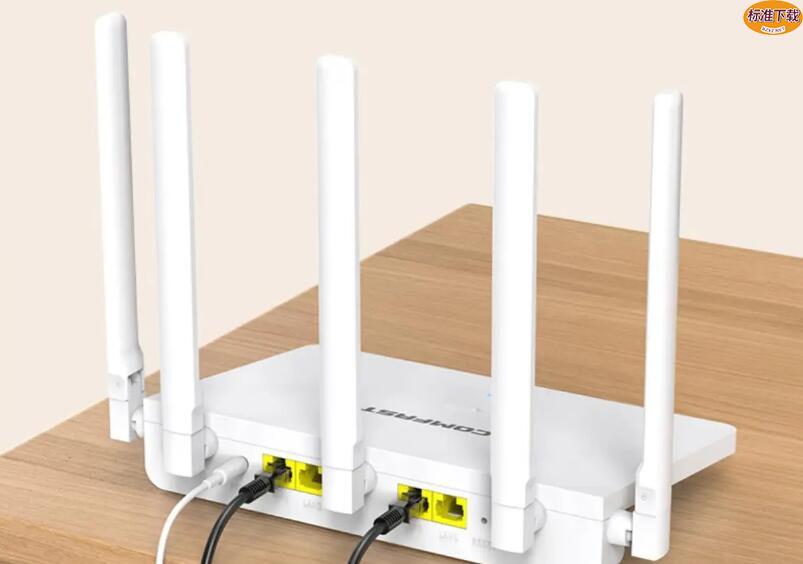
192.168.1.1 路由器设置页面访问方法
2026-04-01
192.168.1.1 路由器后台管理入口
2026-04-08
192.168.1.1 路由器无线网络登录页面
2026-04-08
WiFi路由器登录界面 - 访问 192.168.1.1 设置页面
2026-04-01
家用路由器 192.168.1.1 管理后台登录入口
2026-04-08
家庭WiFi路由器管理后台登录入口
2026-04-08
192.168.1.1 管理后台登录入口与路由器设置
2026-04-08
无线路由器 192.168.1.1 登录页面入口
2026-04-08
如何访问 192.168.1.1 路由器管理页面
2026-04-08
WiFi连接问题排查与修复:如何解决电脑无法连接WiFi
2026-04-08- 1如何修复电脑USB端口无法识别问题2026-04-08
- 2如何设置自动备份文件_实现重要数据的自动备份2026-08-11
- 3电脑温度过高如何降温2026-04-08
- 4家用路由器 192.168.1.1 管理后台登录入口2026-04-08
- 5Documents文件夹内文件整理 提升电脑文档管理效率2026-08-19
- 6192.168.1.1 路由器设置页面访问方法2026-04-01
- 7雷电模拟器提示内存不足的解决办法与空间扩展操作2026-09-09
- 8常见document文档格式及对应的打开软件说明2026-08-19
- 9如何设置电脑自动备份数据?使用Windows自带备份功能教程2026-04-09
- 10详细教程:如何访问 192.168.1.1 无线设置界面2026-04-08