WiFi路由器登录界面 - 访问 192.168.1.1 设置页面
路由器设置与WiFi信号优化全攻略
掌握这些技巧,让你的WiFi更快更稳
本文为您提供了详细的WiFi路由器登录步骤,帮助您通过访问192.168.1.1进入设置页面。无论是家庭用户还是小型办公室的网络管理员,都可以通过本文轻松配置无线网络,优化网络性能,确保网络连接稳定。适合有一定网络基础的用户,或者希望快速解决网络问题的读者。
想修改WiFi密码或优化网速,却不知道从哪里入手?其实,只需在浏览器输入 192.168.1.1,你就能轻松进入路由器的“大脑”。别被看似复杂的设置界面吓退,只要掌握了正确的连接和登录步骤,哪怕你是网络小白,也能在几分钟内学会如何管理和优化自家的网络设备。
如何访问路由器设置页面
1、首先确认设备已连接到路由器的网络。你可以检查电脑、手机或者其他设备是否已经连接到路由器的WiFi,确保网络稳定。
2、打开浏览器,输入 192.168.1.1 到地址栏中,按回车键。大多数路由器都使用这个地址来进入管理界面。
3、进入路由器登录页面后,输入管理员的 用户名 和 密码。如果你没有修改过默认的用户名和密码,可以在路由器底部或说明书中找到默认信息。
注意:如果密码错误,尝试重置路由器,通常会有一个小孔按键可以恢复到出厂设置。
解决无法登录问题
1、首先检查你是否输入了正确的 IP地址 和 登录信息。常见的登录地址是 192.168.1.1,如果不确定,可以查看路由器底部的标签,或者查阅使用手册。
2、如果页面没有响应,尝试重启路由器。有时路由器出现短暂的故障,重新启动就能解决问题。
3、如果依然无法进入管理页面,注意:确保你的设备已经连接到路由器的网络,而不是其他的Wi-Fi。如果是通过有线连接,检查网线是否稳固。
4、如果忘记了管理员密码,可以进行重置。通常,你需要按住路由器背面的 重置按钮 10秒钟,直到指示灯开始闪烁。然后,路由器会恢复到出厂设置,用户名和密码也会恢复为默认状态。
无线网络设置与优化
1、进入路由器的设置页面后,找到 无线网络设置 部分。在这里,你可以设置你的WiFi名称(SSID)和密码。为了提高安全性,选择一个独特的名称,避免使用默认的名称。
2、设置密码时,选择一个强密码,避免使用简单的数字和字母组合。 密码长度建议不低于8个字符,并包含大写字母、数字和特殊字符。
3、在加密方式的选项中,选择 WPA2,它是目前最安全的无线加密方式之一。如果你的设备支持,尽量避免使用WEP或WPA。
4、关于频段选择,2.4GHz频段适合长距离和穿透力较强的情况,但相对较拥挤,容易受到干扰。5GHz频段则适合需要高速网络的应用,但其覆盖范围较小。根据你的需求选择适合的频段。
注意:如果你家中有多个设备同时使用WiFi,建议启用双频段(2.4GHz+5GHz),这样可以有效分流网络负载。
提高WiFi信号稳定性
1、进入路由器的设置页面,找到 无线信道设置。选择一个不容易受到干扰的信道,通常1、6、11这三个信道比较稳定。避免使用自动信道,因为它可能会自动选择干扰较多的频段。
2、选择适合的无线频段。2.4GHz频段容易受到邻近WiFi和其他电子设备的干扰,尽量选择5GHz频段,如果设备支持的话,这样可以有效避免干扰。
3、路由器的位置非常关键,尽量将它放在家庭的中央位置,避免将其放在角落或被障碍物挡住。提示:避免将路由器放在金属物品旁边,金属会影响信号传播。
4、如果你家中有较大的空间,或者信号覆盖不到的地方,可以使用中继器或扩展器来增强WiFi信号。这些设备可以扩展路由器的信号范围,确保每个角落都能接收到信号。
保存设置并测试网络
1、完成所有设置后,记得点击页面上的 保存 按钮,这样所做的更改才能生效。有些路由器在保存设置后会自动重启,确保所有新设置能够被正确应用。
2、路由器重启后,使用你的设备(手机、电脑等)连接WiFi,检查网络是否稳定。如果连接时出现问题,可以尝试断开重新连接。
3、为了确保网络质量,使用一些测速工具检查网络的速度和延迟。你可以通过访问一些测速网站或者下载测速应用,查看 上传速度、下载速度 和延迟(Ping值)是否符合要求。
注意:如果网络速度较慢或延迟较高,检查路由器的设置是否正确,或者考虑调整路由器的位置,减少信号干扰。
- 相关标签:
- WiFi路由器

新手如何选择域名注册平台?主流四大平台的优缺点分析
2026-04-01
跨境电商独立站域名选择技巧:如何选出易记的域名
2026-04-01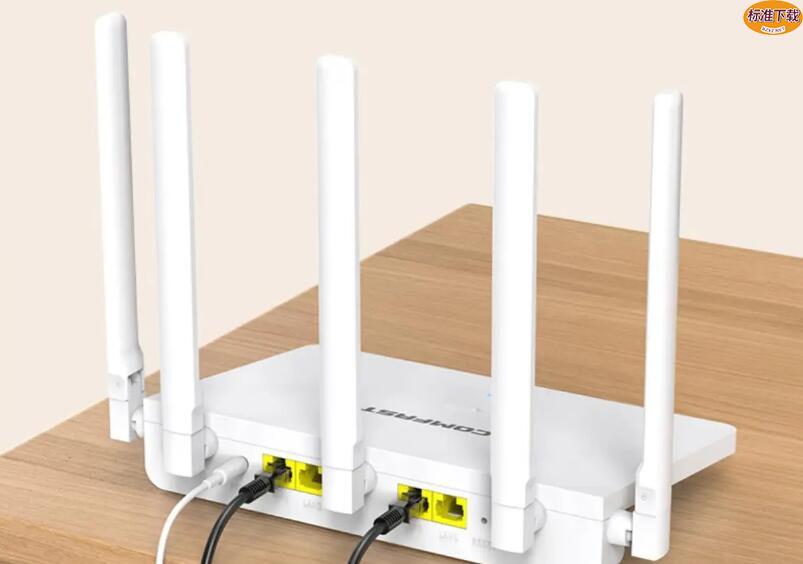
192.168.1.1 路由器设置页面访问方法
2026-04-01
192.168.1.1 路由器后台管理入口
2026-04-08
192.168.1.1 路由器无线网络登录页面
2026-04-08
家用路由器 192.168.1.1 管理后台登录入口
2026-04-08
详细教程:如何访问 192.168.1.1 无线设置界面
2026-04-08
家庭WiFi路由器管理后台登录入口
2026-04-08
192.168.1.1 管理后台登录入口与路由器设置
2026-04-08
无线路由器 192.168.1.1 登录页面入口
2026-04-08- 1如何修复电脑蓝屏代码0x000000ed的问题2026-09-08
- 2如何设置电脑软件窗口置顶?使用窗口置顶工具教程2026-04-09
- 3192.168.1.1路由器设置地址手机端与电脑端管理页面2026-09-04
- 4手机百度 如何关闭搜索记录的自动保存功能2026-09-06
- 5如何用电脑录制麦克风声音?录音机软件使用教程2026-04-08
- 6域名隐私保护有必要花钱吗?Whois信息泄露的风险2026-04-22
- 7路由器登录入口192.168.1.1_如何访问管理界面2026-08-11
- 8Windows中定位并打开 Documents文件夹的方法2026-08-19
- 9家用路由器 192.168.1.1 管理后台登录入口2026-04-08
- 10如何登录192.168.1.1进行无线网络设置2026-09-08