192.168.1.1后台管理入口及无线路由器登录方法
192.168.1.1登录与路由器设置全攻略
快速搞定路由器登录与网络优化
本文详细讲解192.168.1.1后台管理入口的访问方法及无线路由器登录操作流程,帮助家庭和办公用户快速设置和管理路由器网络,解决忘记密码或无法登录等常见问题。
你是不是经常为忘记路由器密码或不知道怎么进入192.168.1.1后台而烦恼?这篇文章将一步步教你如何顺利登录无线路由器,轻松管理网络设置,让你的家庭或办公室网络更安全、更高效。
192.168.1.1登录基础
192.168.1.1在家庭路由器中通常被当作默认管理地址使用,输入这个地址可以进入路由器后台页面,用来修改WiFi名称、设置上网方式、查看连接设备等功能。很多新手会误以为这是某个网站,其实它只是局域网内部的一个登录入口,只在连接到对应路由器网络时才有效。
登录之前的准备并不复杂,但细节容易出问题:
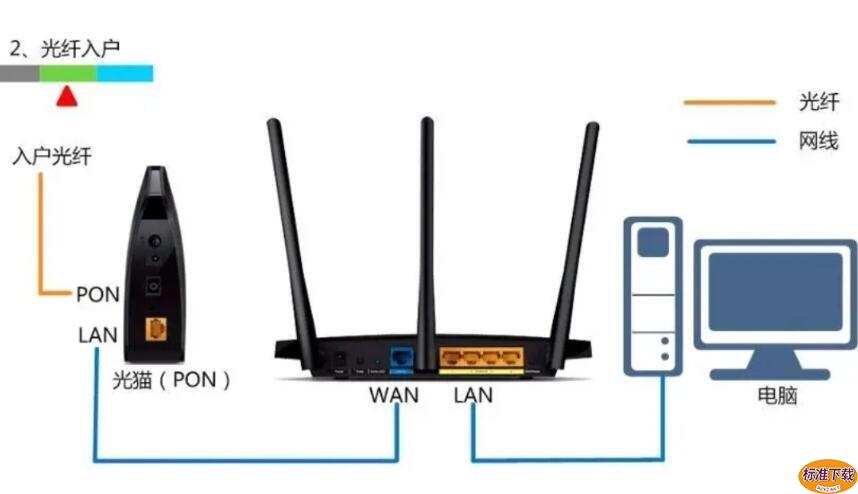
1、确认手机或电脑已经连接到当前路由器的WiFi,或者直接用网线连接LAN口
2、确保设备获取到的是同一网段IP,否则无法打开管理页面
3、打开浏览器,在地址栏输入192.168.1.1,而不是搜索框
提示:很多人打不开页面,是因为把地址输进了搜索引擎,这一步最容易出错
进入页面失败时可以留意几个常见情况:
1、部分路由器默认地址不是192.168.1.1,而是192.168.0.1或其他网段,需要查看机身标签
2、浏览器自动补全或误输入成192.168.l.l,会导致无法访问
3、某些设备可能修改过管理端口,需要使用http协议访问而不是https
注意:只要设备没有连到正确的路由器网络,任何地址都是打不开的
无线路由器登录方法
打开浏览器后,在地址栏直接输入192.168.1.1,这一步要特别注意是“地址栏”不是搜索框,很多人卡在这里导致一直跳转到搜索结果页面。
页面加载后会进入路由器登录界面,不同品牌界面略有差异,但核心逻辑一致:
1、输入管理员账号
2、输入登录密码
3、点击登录按钮进入后台
提示:很多新路由器在出厂时默认账号密码都写在机身标签上,比如admin / admin 或 admin / 空密码,如果已经被修改过,需要使用自己设置过的信息
登录失败时可以从几个方向排查:
1、账号密码输错,这是最常见的问题,注意区分大小写
2、路由器地址被修改过,可以尝试查看设备背面标贴或说明书
3、浏览器缓存导致页面异常,可以换一个浏览器重新输入192.168.1.1
注意:手机用户建议关闭数据流量,只保留WiFi连接,否则可能自动跳转到移动网络导致无法访问后台
部分品牌路由器会在首次登录时强制修改密码,这种情况下只需要按照页面提示设置新密码即可,设置完成后会自动跳转到管理界面。
路由器密码管理技巧
路由器刚安装完成时,大多数设备都会带有默认账号和密码,这类信息虽然方便初次登录,但安全性很低,很容易被蹭网或者被扫描工具识别出来。进入后台后尽快把默认密码改掉,这一步对家庭网络来说非常关键。
修改密码时可以按这个思路来操作:
1、进入192.168.1.1后台管理页面
2、找到“系统设置”或“管理设置”选项
3、修改管理员登录密码并保存
提示:密码不要使用生日、手机号这种容易被猜到的信息,很多被入侵的路由器都是因为密码太简单
设置一个安全性高的密码并不是越复杂越好,而是要兼顾记忆和安全:
1、建议使用字母+数字+符号组合
2、长度尽量保持在8位以上
3、避免使用连续数字或重复字符
4、可以隔一段时间更新一次密码,降低被破解风险
有些用户会一直不改密码,直到网速变慢或设备异常才去排查,其实提前做好安全设置会省很多麻烦。
忘记密码的情况也比较常见,这时通常有两种处理方式:
1、通过路由器背面的复位孔长按恢复出厂设置
2、重新用默认账号密码登录后再进行配置
注意:恢复出厂设置会清空所有上网配置,需要重新设置宽带账号和WiFi信息
网络设置与优化
进入192.168.1.1后台之后,很多人只改了WiFi名字就退出了,其实网络体验差异往往就在后面的设置里。比如信号覆盖不均、隔墙就掉线,这些都可以通过基础优化解决。
无线信号的调整一般在“无线设置”或“WiFi设置”里可以找到,操作思路比较直接:
1、进入无线设置页面
2、调整信号强度或发射功率选项
3、根据房屋结构选择2.4G或5G频段
提示:2.4G覆盖范围更广但速度较慢,5G速度快但穿墙能力弱,很多家庭同时开启会更稳定
如果家里有客人频繁使用网络,单独设置访客网络会更安全,也更好管理:
1、开启访客网络功能
2、设置独立WiFi名称和密码
3、限制访问内网设备权限
注意:访客网络不要和主WiFi使用相同密码,否则就失去了隔离意义
路由器固件更新也是很多人忽略的一步,它直接影响稳定性和安全性:
1、进入系统工具或设备管理页面
2、检查固件版本是否有更新提示
3、在线升级或手动上传固件包
一些老旧路由器如果长期不更新,可能会出现信号不稳定或兼容性问题,保持版本更新可以减少这些隐性故障。
常见问题及故障排查
遇到192.168.1.1打不开的情况时,很多人第一反应是路由器坏了,其实大多数时候只是网络或设备连接方式出了问题。这个地址只在同一个局域网内有效,外网是无法访问的。
针对无法访问的情况可以这样排查:
1、确认手机或电脑已经连接到当前路由器WiFi
2、检查浏览器地址栏是否输入正确,没有多余空格或拼写错误
3、尝试使用http://192.168.1.1而不是直接搜索
提示:如果页面一直加载失败,可以尝试重启路由器和设备,有时候只是IP分配异常导致无法进入后台
网络不稳定或频繁掉线通常和路由器摆放位置、信号干扰有关,这些问题不需要换设备也能改善:
1、将路由器放在房间中心位置,避免角落或柜子内
2、远离微波炉、蓝牙设备等干扰源
3、检查是否有过多设备同时占用带宽
注意:如果多人同时看视频或下载大文件,会明显影响整体网速,这种情况属于正常带宽占用
遇到严重问题时,很多人会直接选择重置路由器,但这一步需要谨慎操作:
1、确认宽带账号和密码是否已保存
2、记录当前WiFi名称和设置参数
3、使用牙签长按RESET键恢复出厂设置
重置之后需要重新登录192.168.1.1进行配置,如果没有提前备份信息,会导致无法快速恢复上网,这一点在操作前要特别注意。
- 相关标签:
- 路由器





电脑如何进行无线投屏到电视?详细步骤解析
2026-04-22
如何通过炒域名赚钱?掌握域名投资的5大关键技巧
2026-04-22
如何查看已连接WiFi密码?查询WiFi密码的方法
2026-04-22
如何设置系统还原点?Windows备份与还原教程
2026-04-22
如何设置任务栏透明?任务栏美化工具使用方法
2026-04-22
域名隐私保护有必要花钱吗?Whois信息泄露的风险
2026-04-22
192.168.1.1路由器登录入口与设置方法
2026-04-22
免费顶级域名的实际使用寿命如何?探究零成本建站的隐性费用
2026-04-22
如何设置动态壁纸?Wallpaper Engine动态壁纸安装教程
2026-04-23
如何将Win11降级为Win10:详细回退步骤
2026-04-23- 1适合个人博客的高级域名后缀推荐2026-04-08
- 2如何查看电脑显存大小_显卡参数及显存查询方法2026-08-11
- 3192.168.1.1 路由器设置页面访问方法2026-04-01
- 4如何修复电脑USB端口无法识别问题2026-04-08
- 5192.168.1.1路由器设置地址手机端与电脑端管理页面2026-09-04
- 6访问192.168.1.1路由器设置页面的步骤2026-09-08
- 7屏幕刷新率从60Hz调至144Hz_操作流程2026-09-07
- 8解决电脑FPS突然大幅下跌导致卡顿的排查方法2026-08-30
- 9192.168.1.1后台管理入口及无线路由器登录方法2026-04-22
- 10显卡支持高刷但屏幕只有60Hz的处理2026-09-07