访问192.168.1.1路由器设置页面的步骤
192.168.1.1路由器设置教程
简单步骤教你进入管理后台
本文面向家庭用户和网络新手,详细讲解如何正确访问192.168.1.1进入路由器设置页面。内容涵盖登录前的准备、正确访问方式以及常见无法进入后台的解决方法,帮助用户顺利完成路由器基础配置与管理。
在日常使用网络时,很多人都会遇到需要进入路由器设置页面的情况,但却不知道从哪里开始。其实只要通过192.168.1.1就可以进入管理后台。本篇文章将用简单清晰的步骤,教你顺利访问路由器设置页面。
一、了解192.168.1.1的作用与访问入口
192.168.1.1 是绝大多数家用路由器默认的本地管理地址。当你的设备连接到了路由器的 Wi-Fi 或网线,在浏览器地址栏输入这个 IP,就能直接打开路由器的后台管理界面。这里是网络的“控制中心”,你可以在此修改 Wi-Fi 名称和密码、查看连接的设备列表、设置家长控制或调整网络带宽分配。简单来说,只要你想管理家里的网络,这里就是必经之路。
不过需要明确的是,192.168.1.1 并非所有品牌的唯一入口。虽然 TP-Link、华为、小米等主流品牌大多沿用这一地址,但部分其他品牌或经过手动修改过的路由器,可能会使用 192.168.0.1 或特定的域名(如 miwifi.com)作为登录入口。如果你输入 192.168.1.1 后无法访问,通常意味着该路由器的默认管理地址有所不同,或者之前的网络设置被更改过。确认正确的入口地址是进入后台的第一步,具体如何查找和验证,我们稍后会详细说明。
二、访问路由器设置页面前的准备工作
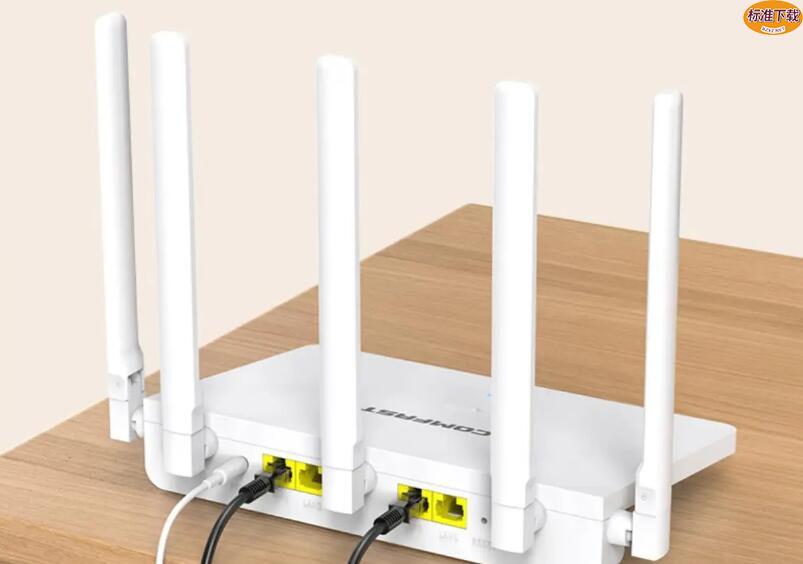
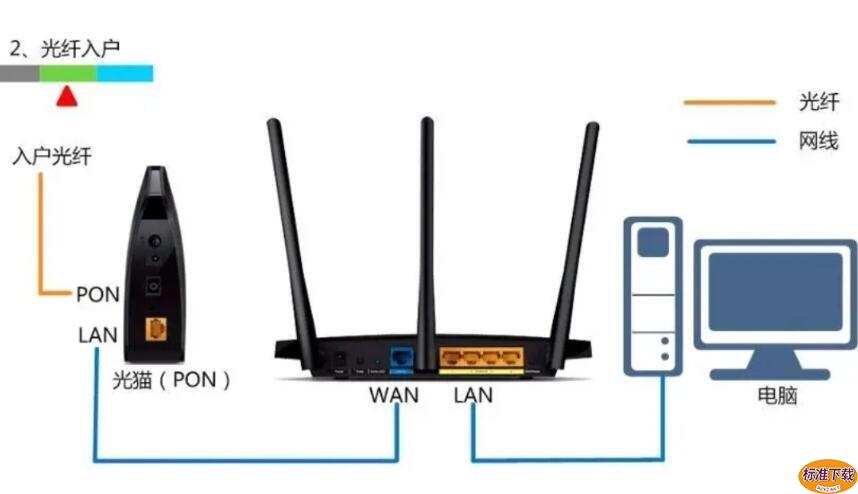
在正式尝试访问后台之前,先确认设备状态是避免报错的关键。请确保你的手机或电脑已经连接到了该路由器的 Wi-Fi 信号,或者通过网线直接连接到了路由器的 LAN 口。注意:如果连接的是运营商的光猫 Wi-Fi 而非路由器自身的信号,是无法直接通过 192.168.1.1 访问的,此时需重新连接正确的网络源。
连接网络后,检查浏览器是否正常工作。建议使用 Chrome、Edge 或 Safari 等主流浏览器,并清理一下缓存,有时旧的缓存数据会导致页面加载异常。此外,提前准备好管理员账号和密码至关重要。绝大多数家用路由器在出厂时,默认账号和密码均为 admin,或者印在路由器机身底部的标签上。如果你之前修改过密码却未记录,可能需要重置路由器,因此建议先查看机身标签或回忆是否更改过设置。
确认以上三点无误后,即可准备在浏览器地址栏输入目标地址,开始进入管理界面。
三、通过浏览器进入192.168.1.1页面
确认网络连接无误后,打开你常用的浏览器(如 Chrome、Edge 或 Safari),将光标定位到顶部的地址栏。这里有一个极易被新手忽略的细节:注意:请务必在地址栏直接输入 192.168.1.1,而不是在百度或必应的搜索框中搜索这个 IP。如果在搜索引擎中输入,你看到的将是搜索结果列表,而非路由器的登录界面,这是导致很多用户误以为“无法访问”的主要原因。
输入完成后,按下回车键。此时浏览器会尝试向本地网络设备发起请求,屏幕会短暂显示空白或加载动画。通常情况下,只需等待几秒钟,路由器的登录界面便会自动弹出。你会看到一个包含“用户名”和“密码”输入框的页面,部分品牌的路由器可能会先显示一个欢迎页或安全提示,点击“继续”或“进入登录”即可。
提示:如果页面长时间停留在加载状态或显示“无法访问此网站”,请检查网线是否松动或 Wi-Fi 信号是否中断。若一切正常却仍无法加载,可能是路由器管理地址并非默认的 192.168.1.1,或者浏览器拦截了本地连接,稍后章节将详细介绍如何排查此类连接故障。
四、解决无法访问设置页面的常见问题
若按照上述步骤操作后页面依旧无法加载,通常是由于网络配置或浏览器兼容性问题导致的。排查的第一步是核实地址输入。请再次确认地址栏中是否准确输入了 192.168.1.1,避免混淆数字“1”和字母“l”,或者误将小数点输入为中文句号。同时,确保当前设备连接的是目标路由器发出的 Wi-Fi 信号或通过网线直接连接,若设备连接的是其他宽带网络或手机热点,自然无法访问该局域网地址。
如果地址和网络连接均无误,建议尝试更换浏览器或清除缓存。部分老旧浏览器可能无法正确解析本地 HTML 页面,切换至 Chrome 或 Edge 等主流浏览器往往能解决兼容性问题。若问题依旧,最直接的方法是使用手机或电脑重启路由器。断电等待 30 秒后重新通电,待指示灯稳定后再尝试访问,这能清除临时的网络冲突。
提示:若页面能打开但无法登录,请查看路由器背面或底部的标签贴纸,上面通常印有默认的 admin 用户名和密码,或初始登录网址。切勿直接点击“忘记密码”,以免重置所有网络配置。
- 相关标签:
- 路由器




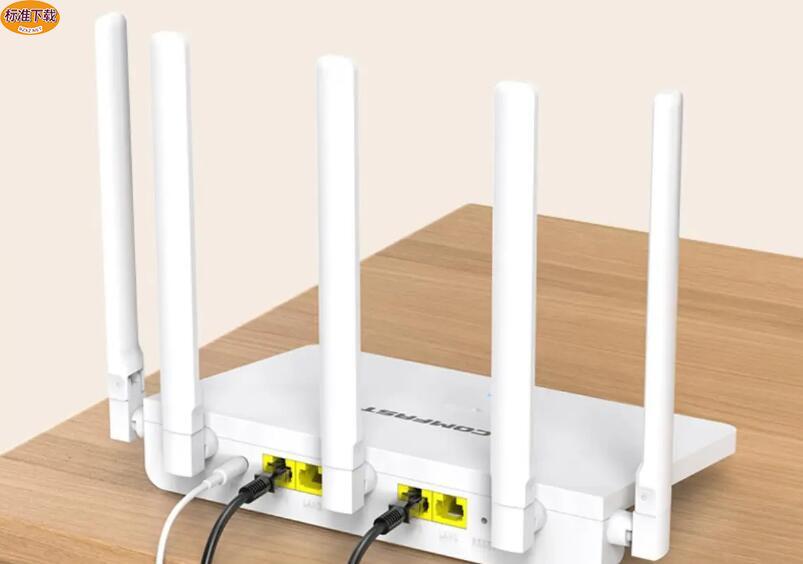

如何截图:全屏和局部截图的快捷键
2026-09-08
如何登录192.168.1.1进行无线网络设置
2026-09-08
192.168.1.1路由器管理员登录入口
2026-09-08
进入192.168.1.1后台管理系统的方法
2026-09-08
如何通过192.168.1.1修改路由器密码
2026-09-08
如何解决系统安装时磁盘无法安装:MBR分区表问题
2026-09-08
安装系统时鼠标键盘无法使用?解决方案:开启BIOS中的USB支持
2026-09-08
系统安装后如何设置文件和打印机共享?局域网配置教程
2026-09-08
如何为新硬盘正确分区?电脑系统安装分区方案建议
2026-09-08
谷歌浏览器 扩展程序权限检查方法
2026-09-08- 1如何修复电脑USB端口无法识别问题2026-04-08
- 2如何设置自动备份文件_实现重要数据的自动备份2026-08-11
- 3电脑温度过高如何降温2026-04-08
- 4家用路由器 192.168.1.1 管理后台登录入口2026-04-08
- 5Documents文件夹内文件整理 提升电脑文档管理效率2026-08-19
- 6192.168.1.1 路由器设置页面访问方法2026-04-01
- 7雷电模拟器提示内存不足的解决办法与空间扩展操作2026-09-09
- 8常见document文档格式及对应的打开软件说明2026-08-19
- 9如何设置电脑自动备份数据?使用Windows自带备份功能教程2026-04-09
- 10详细教程:如何访问 192.168.1.1 无线设置界面2026-04-08