192.168.1.1手机登录入口 修改密码与设置界面介绍
192.168.1.1手机登录指南
轻松修改密码与网络设置
本文围绕192.168.1.1手机登录入口,详细介绍如何通过手机快速进入路由器设置界面,并完成密码修改与基础网络配置。内容重点讲解手机端登录方法、常见问题解决以及后台功能入口说明,适合使用手机管理家庭WiFi的用户快速上手,实现随时随地的网络控制与安全设置。
现在很多人已经习惯用手机直接管理家里的WiFi,但不少用户在输入192.168.1.1时还是会遇到登录失败或找不到设置入口的问题。其实只要掌握正确的方法,就能轻松进入路由器后台进行各种设置。本文将带你快速了解手机登录入口的使用方式和关键操作。

一、手机访问192.168.1.1的基本条件
想要通过手机顺利进入路由器后台,最基础的前提是确保你的设备已经连接到了该路由器发出的WiFi信号。如果手机连接的是移动数据(4G/5G)或者隔壁邻居的WiFi,是无法访问本机路由器管理界面的。因此,在操作前请检查手机的状态栏,确认当前连接的是你家中路由器的名称。
确认连接无误后,我们需要明确访问地址。绝大多数家用路由器的默认管理地址均为 192.168.1.1,部分品牌可能使用 192.168.0.1 或其他局域网IP。如果你不确定具体地址,可以查看路由器底部的标签贴纸,那里通常印有出厂默认的登录入口。找到正确地址后,打开手机系统自带的浏览器(如Safari、Chrome或系统默认浏览器),在地址栏中输入该IP地址并访问即可。
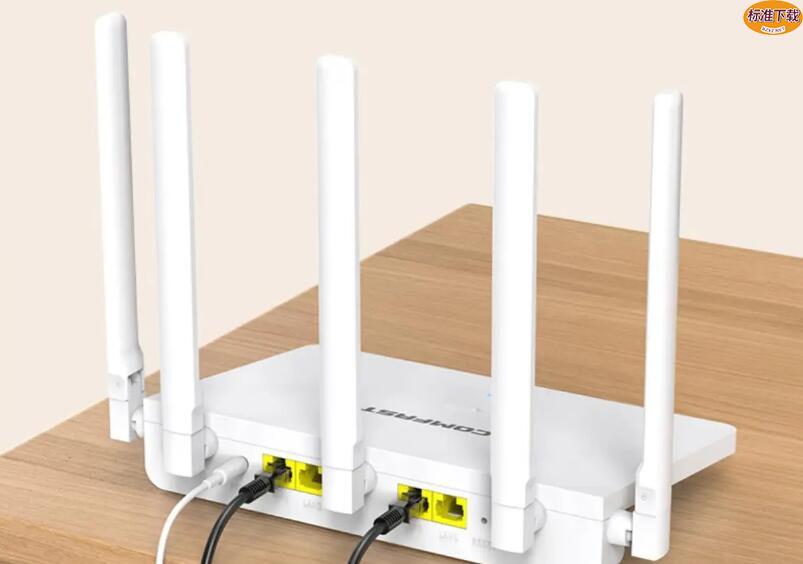
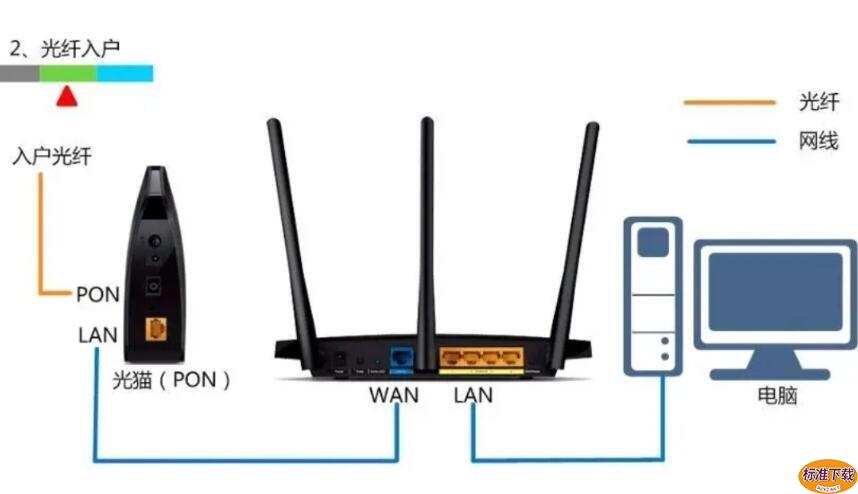
注意:在访问过程中,保持网络连接稳定至关重要。如果在输入地址或加载页面时频繁出现断连、超时或页面刷新失败,建议检查路由器是否过热、网线是否松动,或者尝试重启路由器后再试。稳定的网络环境是后续修改密码和配置界面的基础,一旦成功进入登录界面,就可以开始进行具体的安全设置操作了。
二、用手机进入路由器设置界面的步骤
确认手机已连接至自家WiFi后,打开浏览器,在地址栏准确输入 192.168.1.1 并确认访问。页面加载完成后,通常会弹出登录窗口。此时需要输入路由器的管理员账号和密码。对于大多数新出厂或刚重置的路由器,默认的管理员账号和密码均为 admin。如果你此前修改过后台密码,请回忆并输入正确的管理密码,而非WiFi密码,这两者是完全不同的概念。
验证通过后,系统会自动跳转至路由器的设置主界面。此时,根据你当下的需求选择对应的功能模块:若需调整无线信号或名称,点击“无线设置”或“WiFi设置”;若需查看设备状态或修改后台密码,则进入“系统工具”或“管理设置”板块。进入具体页面后,按照界面提示进行相应配置即可。整个过程操作逻辑清晰,只要地址和账号无误,手机随时都能成为你的网络管理终端。
注意:部分品牌路由器在首次登录时可能会强制要求修改默认密码,请按提示完成设置以确保账户安全。若后续遇到登录失败的情况,可参考后文关于常见故障的排查方法。
三、修改WiFi密码的快捷操作方法
成功登录后台后,修改WiFi密码是保障家庭网络安全最直接的手段。在设置主界面中,找到并点击 无线设置 或 WiFi设置 选项,进入子菜单后通常能看到当前正在使用的SSID(即WiFi名称)及对应的密码设置入口。部分品牌可能需要先进入“无线安全”或“加密设置”页面才能看到密码修改栏。
在密码输入框中,删除旧密码并输入新的安全密码。建议新密码包含大小写字母、数字及特殊符号,长度不低于8位,以降低被破解的风险。输入完成后,务必点击页面底部的 保存 或 应用 按钮提交更改。此时,路由器可能会提示需要重启无线服务或整机重启才能使新密码生效,请按照提示操作。
注意:一旦保存并重启,所有连接该WiFi的设备(包括你的手机)都会断开连接。你需要使用新密码重新连接WiFi,才能继续访问路由器后台或正常使用网络。若忘记新密码,只能重置路由器恢复出厂设置,因此建议将密码记录在安全的地方。
四、手机登录失败的常见原因与解决方法
完成密码修改后,部分用户可能会发现手机无法再次登录后台,或者在输入地址时遇到连接超时的情况。这通常不是路由器故障,而是由于网络环境或浏览器设置导致的。遇到这种情况,不必惊慌,可以按照以下步骤逐一排查。
最基础的一步是确认手机是否连接了正确的WiFi。有时手机可能自动切换到了移动数据或其他访客网络,导致无法访问局域网内的 192.168.1.1。请检查手机状态栏,确保已连接至路由器发出的WiFi信号。如果WiFi正常但无法打开,建议重新输入IP地址,注意不要遗漏小数点或输入错误,例如误输为192.168.11.1。
若地址无误仍无法进入,可能是浏览器缓存了旧的登录状态或页面数据。尝试清除浏览器缓存,或切换至另一个浏览器(如从Safari切换至Chrome,或反之)重新访问。此外,路由器长时间运行可能出现临时卡顿,此时重启路由器(断电5秒后重新通电)往往能解决大部分连接问题。等待路由器完全启动后,再次尝试登录即可。
提示:如果以上方法均无效,且路由器指示灯显示异常,可能需要检查网线连接或联系运营商支持。解决登录问题后,即可进入后台进行更细致的网络配置。
五、路由器设置界面的常用功能介绍
顺利进入后台后,界面通常分为“基本设置”、“无线设置”和“高级设置”等板块。对于日常使用而言,掌握几个核心功能即可满足大部分需求。建议在首页或“网络状态”页面查看已连接设备列表,这里会显示当前接入路由器的手机、电脑等终端名称及IP地址。如果发现陌生设备,应及时将其拉黑或修改WiFi密码,以防止网络被蹭用。
若需调整网络环境,进入无线设置菜单,可以修改WiFi名称(SSID)和密码。修改后,所有已连接的设备需要重新输入新密码才能联网,建议在非高峰时段操作以减少影响。此外,许多路由器支持开启访客网络功能,你可以为客人单独创建一个隔离的WiFi,使其无法访问你的内网设备,从而提升家庭网络的安全性。
在“系统工具”或“高级设置”中,还能进行固件升级和安全管理配置。定期更新固件可以修复已知漏洞并提升稳定性,操作前请确保电源连接稳定。通过这些基础操作,即可实现对家庭网络的全面掌控。
- 相关标签:
- 路由器






Minimax视频生成器使用限制说明
2026-09-10
电脑配置参数怎么看 硬件信息查询方法说明
2026-09-10
192.168.1.1 管理员登录入口与路由器设置页面说明
2026-09-10
192.168.1.1登录入口_无线路由后台设置访问方式
2026-09-10
192.168.1.1官方入口地址 路由器管理页面如何进入
2026-09-09
192.168.1.1路由器登录入口_后台管理页面进入方法
2026-09-09
安装Win11提示需开启安全启动 BIOS里如何启用Secure Boot
2026-09-09
Win10系统安装后设置高性能模式 电源计划调整方法
2026-09-09
Manjaro Linux安装教程_Arch系图形化安装流程说明
2026-09-09
Win10重装后关闭自动更新 Windows Update禁用方法
2026-09-09- 1如何设置电脑任务栏透明?TranslucentTB透明任务栏设置2026-04-09
- 2家庭WiFi路由器管理后台登录入口2026-04-08
- 3域名转移操作指南,如何顺利将域名迁移到便宜平台2026-04-08
- 4手机百度 如何关闭搜索记录的自动保存功能2026-09-06
- 5关闭电脑屏幕上FPS帧率显示功能的几种常见方式2026-08-25
- 6电脑蓝屏原因及解决方法分析2026-04-08
- 7如何进入192.168.1.1路由器设置页面?官网与手机版设置教程2026-04-09
- 8WiFi连接问题排查与修复:如何解决电脑无法连接WiFi2026-04-08
- 9域名隐私保护有必要花钱吗?Whois信息泄露的风险2026-04-22
- 10适合个人博客的高级域名后缀推荐2026-04-08