192.168.1.1路由器后台管理
192.168.1.1 路由器后台管理指南
手把手教你快速进入路由器后台
本文详细讲解如何通过 192.168.1.1 登录路由器后台,涵盖连接确认、浏览器访问及 Wi-Fi 设置,帮助用户轻松管理家庭网络环境。
想要修改 Wi-Fi 密码或优化上网体验,掌握路由器后台的访问方法是第一步。本文将带你一步步完成 192.168.1.1 的登录与基础功能配置。
一、登录前的网络连接确认
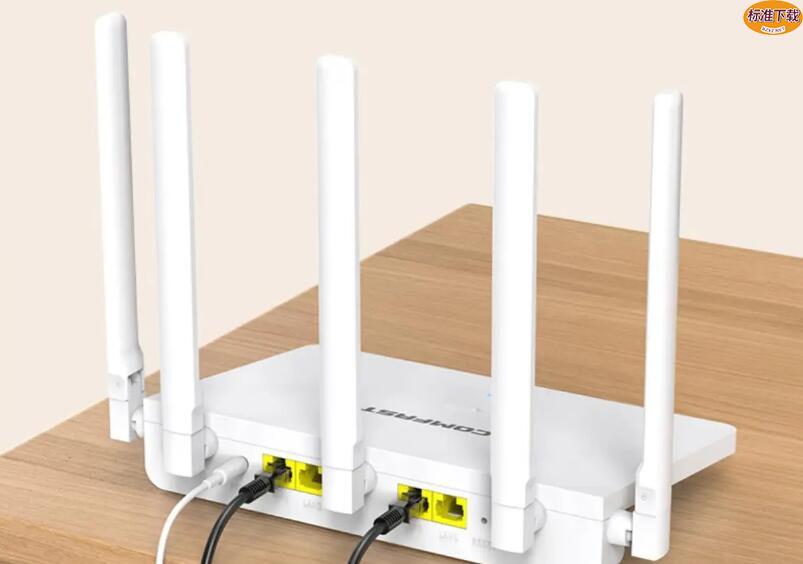
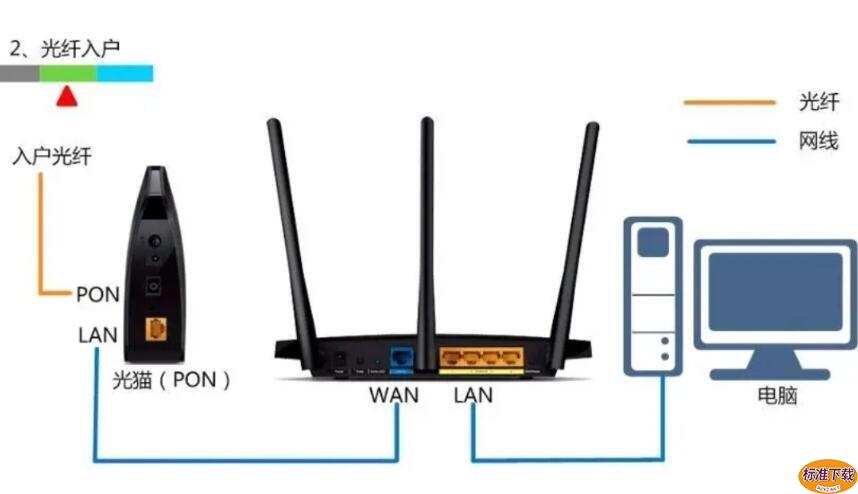
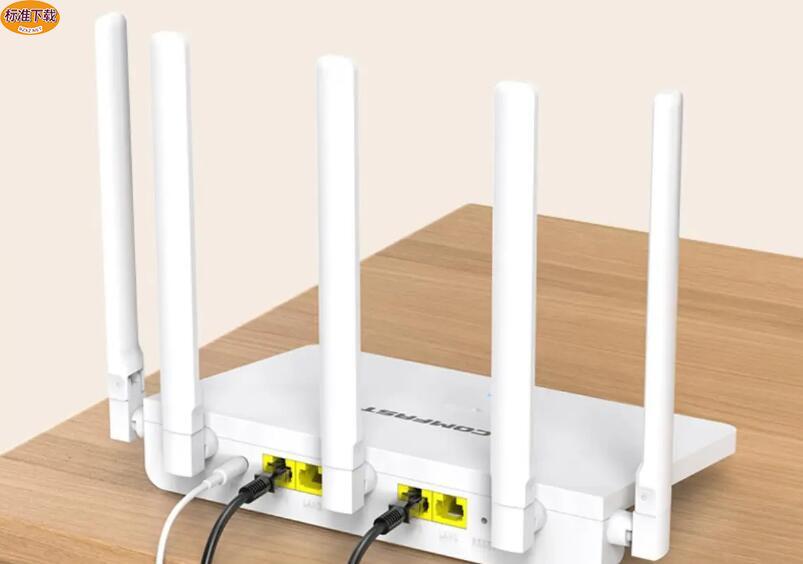
在尝试访问管理页面之前,确保你的电脑或手机已经成功连接到目标路由器的网络是至关重要的。这一步看似简单,却是很多用户登录失败的根本原因。如果你使用的是台式机,建议通过网线直接连接路由器的 LAN 口,这种方式通常比 Wi-Fi 更稳定;如果是笔记本或手机,则需确认已连接至该路由器发出的 Wi-Fi 信号,而非其他公共网络或备用网络。
连接建立后,我们需要验证设备获取到的网关地址是否正确。对于 Windows 用户,可以通过按下 Win + R 组合键,输入 cmd 并回车打开命令提示符,然后输入 ipconfig 命令并执行。在返回的结果列表中,找到你当前使用的网络适配器(如“无线局域网适配器 Wi-Fi”或“以太网适配器”),查看其中的默认网关一栏。如果显示的地址是 192.168.1.1,说明连接配置正确,可以进入下一步操作;如果地址不同(例如 192.168.0.1 或其他 IP),则说明你连接的不是目标路由器,或者路由器的管理地址被修改过,此时需要重新检查网络连接或查阅路由器底部的标签信息。
注意:部分路由器默认网关可能为 192.168.0.1,若你的设备显示该地址,请尝试访问 192.168.0.1 而非 192.168.1.1。
二、访问路由器管理界面
确认网关地址无误后,我们就可以正式进入路由器的管理后台了。打开电脑或手机上的任意 Web 浏览器(如 Chrome、Edge 或 Safari),将光标定位到顶部的地址栏,直接输入 http://192.168.1.1 并回车。请注意,这里必须是在地址栏输入,而不是在百度的搜索框里搜索,否则你得到的是一堆无关的网页结果,而非管理页面。
按下回车后,页面可能会加载出路由器的登录界面,显示账号和密码输入框。但在某些情况下,尤其是当路由器使用自签名证书时,浏览器会弹出“您的连接不是私密连接”或“您的连接不安全”的红色警告页面。这是正常现象,因为 192.168.1.1 是内网地址,浏览器无法验证其 SSL 证书的有效性。此时不要惊慌,也不要关闭页面,只需点击页面上的 高级 按钮,在下拉菜单中选择 继续访问(或“访问此网站”),即可跳过安全拦截,顺利抵达登录页面。
注意:不同品牌的路由器登录界面略有差异,但核心步骤一致。若输入地址后长时间无响应或提示“无法访问此网站”,请检查网线是否松动,或尝试重启路由器后再试。
三、常用 Wi-Fi 功能配置
成功登录后台后,我们进入最核心的环节:优化无线网络体验。在左侧菜单栏中找到并点击 无线设置 选项,这里集中管理着你的 Wi-Fi 信号参数。第一个需要关注的是 SSID,也就是你的 Wi-Fi 名称。默认名称通常包含品牌型号,略显冗长且缺乏辨识度。你可以将其修改为更简洁、个性化的名称,例如“Home_Network”或“LivingRoom_WiFi”。修改名称后,所有连接该网络的设备都会显示新名称,方便家庭成员快速识别,避免误连邻居的公共热点。
紧接着是安全性的关键配置。在 安全设置 区域,建议将加密方式保持为 WPA2-PSK 或 WPA3,这是目前兼容性最好且安全性较高的标准。重点在于修改 无线密码。为了保障家庭网络安全,防止他人蹭网导致网速变慢或隐私泄露,建议设置一个长度在 12 位以上、包含字母、数字及特殊符号的强密码。避免使用生日、手机号等容易被猜测的简单组合。
注意:修改 SSID 或密码后,通常需要点击页面底部的 保存 或 应用 按钮。路由器可能会短暂重启无线模块,此时所有已连接的设备会暂时断网,需重新输入新密码方可连接。建议在非高峰时段进行操作,以减少对日常网络使用的影响。
- 相关标签:
- 路由器






优学院 视频播放记录同步
2026-09-07
192.168.1.1路由器后台地址
2026-09-07
192.168.1.1手机端设置管理
2026-09-07
192.168.1.1_路由器管理入口
2026-09-07
192.168.1.1 移动端登录页面
2026-09-07
Windows激活状态及过期时间查询_使用Slmgr命令
2026-09-07
解决CMOS Checksum Error - Defaults Loaded问题 更换主板电池
2026-09-07
使用Wimlib-Imagex命令行工具手动应用WIM镜像
2026-09-07
重装系统后查看显卡配置与显存大小
2026-09-07
Win10修改计算机名_设置局域网共享
2026-09-07- 1电脑音频服务未运行怎么办?无声音红叉修复方法2026-04-20
- 2Win10搜索框持续转圈加载的排查思路与修复步骤2026-09-02
- 3192.168.1.1手机登录入口 修改密码与设置界面介绍2026-09-09
- 4192.168.1.1 移动端登录页面2026-09-07
- 5192.168.1.1手机端登录 详细无线路由器设置步骤2026-04-12
- 6如何清理电脑注册表垃圾?使用CCleaner清理注册表教程2026-04-08
- 7Documents文件夹内文件整理 提升电脑文档管理效率2026-08-19
- 8如何截图:全屏和局部截图的快捷键2026-09-08
- 9Windows中定位并打开 Documents文件夹的方法2026-08-19
- 10如何查看已连接WiFi密码?查询WiFi密码的方法2026-04-22