Excel统计不同时间段客户借款总额的公式
Excel统计客户借款总额
SUMIF函数一键生成查询模板
本文详解如何利用Excel的SUMIF函数构建客户借款统计模板,帮助财务及销售人员在Excel 2003及以上版本中,通过输入姓名自动汇总不同时间段的借款总金额。
在财务和销售工作中,统计客户在不同时间点的借款总额是一项高频需求。本文教你使用SUMIF函数快速搭建一个简易的查询模板,只需输入客户名字,即可自动计算出对应的总借款金额,极大提升数据处理效率。

一、设计借款统计查询区域
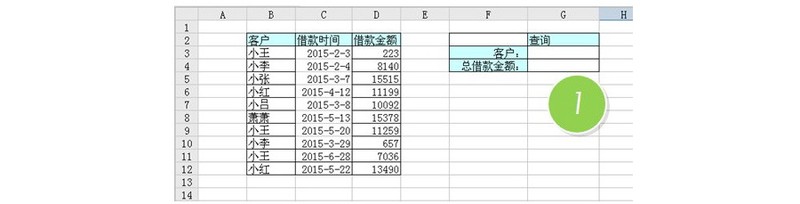
在编写任何公式之前,清晰的布局是确保数据准确引用的基础。我们建议在Excel工作表中,将 F2:G4 区域专门规划为查询交互区,这样既能保持主数据区的整洁,又能让用户直观地看到输入与输出的对应关系。
- 输入区设置:将 G3 单元格定义为“客户名称”的输入位置。在实际使用中,可以在 F3 单元格填入标签“客户名称”,并在 G3 单元格设置下拉菜单或直接手动输入。明确这一输入点,是后续 SUMIF 函数锁定条件区域的关键。
- 输出区设置:将 G4 单元格预留给“总借款金额”的显示。同样,建议在 F4 单元格添加“总借款金额”标签。这个单元格稍后将承载我们写好的统计公式,用于实时反馈计算结果。
注意:保持 F2:G4 区域的独立性非常重要,避免在公式中直接引用这个区域作为数据源,它仅作为“人机交互接口”。这种结构化的布局不仅便于操作,也为下一步录入 SUMIF 公式提供了明确的目标位置,确保逻辑链条清晰无误。
二、录入SUMIF统计公式
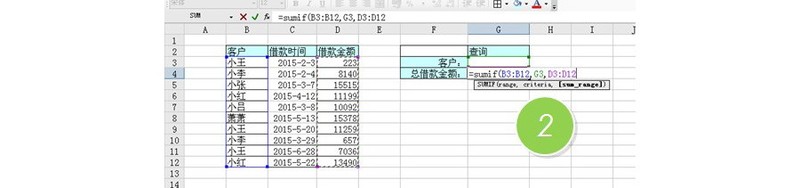
布局既定,核心在于赋予查询区“智能”能力。请选中 G4 单元格,这是最终显示总借款金额的位置。在此处输入公式:=SUMIF(B3:B12,G3,D3:D12)。这个公式看似简单,但三个参数的对应关系直接决定了统计结果的准确性。
- 条件区域(参数1):即 B3:B12。这是数据源中存放客户姓名的列。公式会在这个范围内扫描,寻找与查询条件匹配的记录。请务必确认 B 列确实是名字列,而非其他信息。
- 条件值(参数2):即 G3。这里引用的是我们在第一章设置的“客户名称”输入单元格。当你在 G3 输入具体人名时,公式会自动将该文本作为匹配标准。这种引用方式使得模板具备动态查询能力,无需为每个客户单独编写公式。
- 求和区域(参数3):即 D3:D12。这是存放借款金额的列。当 B 列的名字与 G3 中的输入匹配时,Excel 会自动累加 D 列对应行的数值。
注意:确保条件区域(B列)和求和区域(D列)的行数范围一致,即都从第3行到第12行。如果范围不一致,可能导致数据错位或计算错误。录入公式并回车后,在 G3 输入一个已知客户名,G4 应立刻显示对应的汇总金额。若显示为 0,请检查 B 列是否有空格或格式差异,这是后续章节验证结果时常见的排查重点。
三、验证查询结果与兼容性
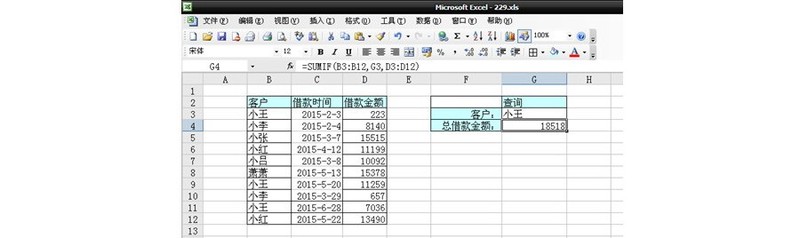
公式录入完成,接下来的核心动作是验证其准确性。在 G3 单元格中输入测试姓名,例如“小王”,随后按下 Enter 键。此时观察 G4 单元格,若显示出的数值与数据源中“小王”所有借款记录的总和一致,说明模板搭建成功。这一过程不仅是对公式语法的检查,更是对数据对应关系的最终确认。建议多测试几位客户,特别是姓名中存在生僻字或数据较少的客户,以排除边界情况下的计算误差。
关于软件兼容性,该技巧基于基础的 SUMIF 函数构建,无需依赖较新版本的复杂动态数组特性。因此,该方法在 Excel 2003 及以上所有版本中均完全适用,无论是个人电脑还是公司老旧的办公终端,都能稳定运行。这种跨版本的通用性使其成为财务共享中心或团队协作中极具实用价值的标准化方案。只要确保源数据格式规范,该模板即可长期服务于日常查询需求,无需频繁调整。
- 相关标签:
- Excel
-
下一篇: VLOOKUP函数常见错误排查与解决思路









Word试卷内容快速迁移到Excel的操作步骤
2026-08-25
优化Excel表格边框线条的几种实用技巧
2026-08-25
宇泛智能CTO访谈:机器人核心算法竞争格局
2026-08-25
Excel中MEDIAN函数用法_计算数据中位数
2026-09-01
Word文档无法打开时的六种数据恢复方法
2026-09-01
VLOOKUP函数常见错误排查与解决思路
2026-09-01
解决Word2003文档打不开的几种常见情况
2026-08-25
阶梯电价计算方法详解_应对限电情况
2026-08-25
Excel单元格公式保护设置防止被误改
2026-08-25
Excel多人协作编辑后的修订追踪功能
2026-09-01- 1Word2003中停止识别特定数据项的操作方法2026-09-04
- 2Excel PERCENTRANK.INC函数计算百分位数的应用2026-09-04
- 3Inventor自动投影边功能开启_建模效率提升2026-08-31
- 4百度网盘网页版登录入口 获取百度网盘在线登录入口2026-09-08
- 5作业帮网页版入口及在线答疑服务2026-04-08
- 6拼多多商家后台入口 拼多多网页版登录通道2026-04-10
- 7广东省普通高中学生综合素质评价平台 学生端登录入口2026-09-08
- 8自定义Excel自动替换内容的设置步骤详解2026-09-09
- 9千牛网页版登录方法_2026最新网页版入口说明2026-09-09
- 10Word2003创建宏的具体操作步骤解析2026-09-05