Excel PERCENTRANK.INC函数计算百分位数的应用
Excel PERCENTRANK.INC函数详解
精准计算数值百分比排位
本文详细讲解Excel中PERCENTRANK.INC函数的语法、参数及实例应用,帮助数据分析师快速计算指定数值在数据集中的百分比排位,并规避常见错误。
在进行数据分析时,了解某个数值在整体数据中的相对位置至关重要。PERCENTRANK.INC函数正是为此而生,它能返回指定数值在一组数值中的百分比排位,是Excel中处理统计数据的利器。

一、函数语法与参数解析
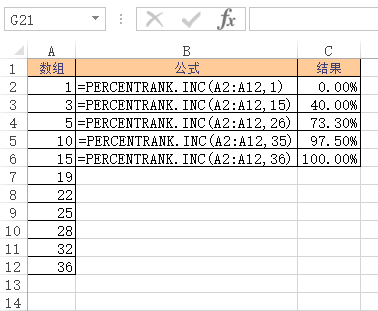
在使用Excel进行统计计算时,PERCENTRANK.INC函数是确定数值相对位置的核心工具。该函数自Excel 2010版本起正式引入,其基本语法结构为:PERCENTRANK.INC(array, x, [significance])。正确理解三个参数的含义,是避免计算偏差的第一步。
Array(数组)为必填参数,指向你需要分析的完整数据区域,例如A1:A100。X(值)同样为必填项,代表你希望查询排位的特定数值。需要注意的是,如果X小于Array中的最小值,函数返回0;若X大于最大值,则返回1。
第三个参数significance(有效位数)是可选的。它决定了返回百分比值的小数位数,例如设置为4时,结果将保留四位小数。提示:若省略此参数,Excel默认按3位小数(即0.xxx格式)返回结果。在实际工作中,若数据量极大且需精细对比,建议手动指定significance以提高精度;对于常规报表,默认值通常已能满足需求。
二、计算逻辑与实例演示
理解了参数含义后,更关键的是掌握其背后的计算逻辑。PERCENTRANK.INC 的核心机制在于**线性插值**。当指定的值 X 恰好等于数组中的某个数值时,函数直接返回该数值的排名百分比。然而,在大多数实际场景中,X 往往不会与数组中的任何值完全重合。此时,Excel 并不会简单地向下取整或向上取整,而是根据 X 在相邻两个数值之间的位置,通过线性插值算法计算出一个精确的百分比排位。这种处理方式确保了即使查询值不在数据集中,也能获得平滑且合理的相对位置反馈。
提示:这种插值逻辑使得 PERCENTRANK.INC 在处理连续型数据(如身高、收入)时比基于排名的函数更为稳健。在实际操作中,你可以观察数据表中不同 X 值对应的结果变化,会发现结果随着 X 的微小变动而平滑过渡,而非阶梯式跳变。
为了直观感受这一过程,建议构建一个包含 10-20 个随机数值的测试区域,分别输入与数组中完全相同的数值、介于两个数值之间的数值以及超出范围的数值,对比观察返回结果。通过这种对比,你能清晰看到函数是如何利用周围数据点来“估算”中间值的排位。掌握这一逻辑后,你就能够预判计算结果的合理范围,避免因对插值原理误解而产生的疑问。当然,如果在使用过程中遇到 #N/A 或 #VALUE! 等报错,通常与输入数据类型或数组引用有关,具体排查方法将在后续章节详细展开。
三、常见错误代码排查
在实际应用 PERCENTRANK.INC 时,遇到报错是排查问题的第一步。前文提到了 #N/A 和 #VALUE!,这里我们聚焦于最高频的 #N/A 和 #NUM! 错误,帮你快速定位根源。
最常见的是 #N/A 错误。这通常由两种情况引起:一是查询值 X 超出了数据范围,即 X 大于数组最大值或小于数组最小值,函数无法确定其相对位置;二是提供的数组引用为空,即数据区域内没有任何有效数值。遇到 #N/A 时,请先检查 X 是否在数据集中存在或处于合理区间,再确认数组引用是否正确圈定了非空数据。
另一种常见错误是 #NUM!。这通常发生在指定了第三个参数 [significance] 时。该参数用于表示百分位的精度,其有效范围是 0.1 到 1。如果 significance 小于 0.1(例如误输 0.01),Excel 将返回 #NUM! 错误。请确保该参数值在 0.1 至 1 之间,且格式为数值而非文本。
提示:建议在使用前,先用简单的测试数据验证公式结构,特别是当公式涉及复杂引用或多条件判断时。养成先检查参数有效性、再检查数据范围的习惯,能显著减少调试时间。
- 相关标签:
- Excel









Excel STDEVPA函数处理文本与逻辑值的计算
2026-09-04
Excel MAXA函数支持文本数据取最大值的原理
2026-09-04
SUMIF函数在条件求和中的十几种常见应用场景
2026-09-04
Word2003在网页浏览模式下执行任务的安全设置
2026-09-04
Excel MAXIFS函数多条件求最大值的详细解析
2026-09-04
Word2003中误删智能标记后的恢复与重新启用
2026-09-04
Excel PERCENTRANK.EXC函数排除端点的百分位计算
2026-09-04
Excel MEDIAN函数用于计算中位数的实际案例
2026-09-04
Word2003开启智能标记但去除紫色虚线的设置
2026-09-04
CVPR 2026趋势解读:生成式视觉模型重构行业默认规则
2026-09-04- 1微软雅虎合作传闻分析 首付金分歧待解2026-09-08
- 2合同管理系统采购合同支持功能_具体业务应用场景说明2026-08-18
- 3AE透明背景视频渲染方法 AE渲染设置步骤2026-09-09
- 4如何查看17k小说网的推荐票数量2026-04-17
- 5如何访问BOSS直聘网页版?2026-04-27
- 6聚水潭ERP系统官方登录入口及最新网址整理2026-09-01
- 7电脑视频播放软件使用体验评估及高评分免费播放器推荐2026-09-01
- 8超星学习通官网登录页2026-09-07
- 9鼠标精灵最新版官方安装包安全下载渠道及病毒查杀建议2026-09-01
- 10山东省综合素质评价系统登录 评价档案查询平台入口2026-09-08