SUMIF函数在条件求和中的十几种常见应用场景
SUMIF函数14种实用场景
从基础匹配到模糊查询全解析
本文详解SUMIF函数在Excel中的14种常见应用场景,涵盖精确匹配、模糊查询、数值比较及多条件组合,帮助办公人员高效完成数据统计与分析。
SUMIF是Excel中使用频率极高的条件求和函数,仅靠3个参数即可解决大部分单条件统计难题。本文将通过14个具体实例,带你掌握从基础匹配到复杂逻辑的各种SUMIF用法。

一、基础条件与排除法应用
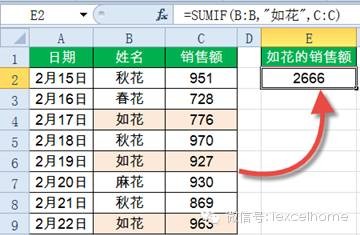
SUMIF最直观的用途就是针对单一条件进行快速统计。假设B列是员工姓名,C列是对应的销售额,若需统计“如花”的业绩,只需输入 =SUMIF(B:B,"如花",C:C)。公式中第二个参数为判断条件,第三个参数为求和区域,Excel会自动遍历B列,将匹配“如花”的行对应C列数值相加。这种方式比手动筛选求和更高效,尤其适合数据量较大的场景。
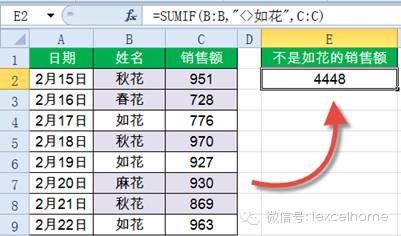
除了“找特定”,有时更需要“排除特定”。当需要计算除“如花”以外所有人的总销售额时,可以使用不等于运算符 =SUMIF(B:B,"<>如花",C:C)。注意条件字符串中的双引号不能省略,否则公式会报错。这种排除法在处理异常数据或剔除特定对象时非常实用,避免了手动删除数据的麻烦。
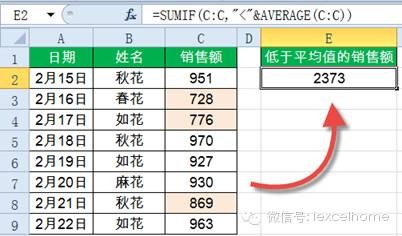
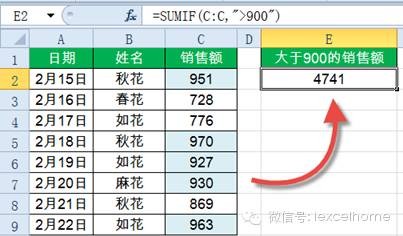
SUMIF同样擅长处理数值型条件。如果想知道销售额大于900的订单总额,直接引用C列作为判断区域,条件设为 ">900",公式为 =SUMIF(C:C,">900")。此时若省略第三个参数,函数默认对判断区域本身求和。更进阶的应用是结合平均值,通过 =SUMIF(C:C,"<"&AVERAGE(C:C)) 可以快速汇总低于平均水平的销售总额,帮助识别表现较弱的业务板块。在实际操作中,务必确保条件区域与求和区域行列数一致,否则可能导致计算结果偏差。
二、引用单元格与通配符匹配
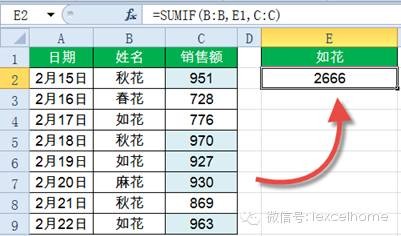
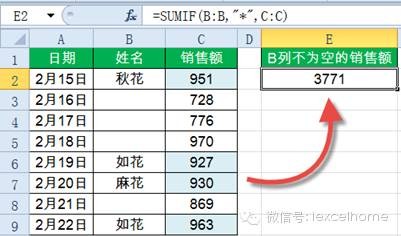
上一节中我们直接使用字符串作为条件,这在条件固定时很方便,但实际业务中,筛选标准往往是动态变化的。此时,引用单元格是更优解。假设在E1单元格中输入员工姓名,使用 =SUMIF(B:B,E1,C:C) 即可自动汇总该员工的销售额。当E1内容改变时,公式结果随之更新,无需手动修改公式,极大地提升了报表的灵活性。
除了精确引用,SUMIF搭配通配符能处理更复杂的文本模糊匹配。星号 * 代表任意数量的字符,问号 ? 代表单个字符。若需统计B列中所有非空姓名对应的销售额,条件设为 "*",即 =SUMIF(B:B,"*",C:C)。若业务规则规定姓名必须为三个字,可使用 "???" 进行精准长度匹配。而在搜索包含特定关键字的数据时,如查找名字中带“花”的员工,公式为 =SUMIF(B:B,"*花*",C:C),无论“花”字在中间还是末尾都能命中。此外,若需匹配以特定前缀开头的记录,如“李”姓员工,使用 "李*" 即可。注意: 使用通配符时,条件必须用双引号包裹,且问号数量必须严格对应字符数,否则无法匹配。
三、特殊场景与高级技巧
掌握了基础的文本匹配后,我们进入更复杂的数据处理场景。在财务或销售报表中,经常需要统计“今天”的数据。此时无需手动输入日期,直接使用 =SUMIF(A:A,TODAY(),C:C) 即可。TODAY() 函数会动态返回当前日期,确保公式始终匹配当天的记录,避免了因日期硬编码导致的滞后问题。
遇到数据列中混杂有错误值(如 #N/A、#VALUE!)时,直接求和会导致整个公式报错。利用科学计数法特性,可以巧妙地忽略这些干扰项。使用 =SUMIF(C:C,"<9e307"),这里的条件 "<9e307" 代表小于最大数值(9.99E+306),实际上筛选出了所有有效数字,而自动排除了错误值。注意,此用法中省略了第三个求和区域参数,Excel 默认会对满足条件区域本身进行求和。
如果需要同时汇总几个特定人员的销售额,例如“如花”和“秋花”,不需要编写两个公式再相加。利用数组常量,公式为 =SUM(SUMIF(B:B,{"如花","秋花"},C:C))。外层 SUM 将内层 SUMIF 返回的多个结果合并为一个总值,这种方式比使用 OR 逻辑或辅助列更加简洁。
还有一个容易被忽视的技巧是计算平均值。SUMIF 本身不直接计算平均,但可以通过错位引用实现。假设数据在 B3:F10,公式 =SUMIF(B3:F10,"",B2:F9)/5 利用引用范围的错位,间接实现了特定条件下的统计逻辑,这在处理特定格式的报表时尤为实用。
- 相关标签:
- SUMIF

Excel STDEV.P函数计算总体标准差的使用指南
2026-09-04
在Excel中设置员工生日自动提醒的具体步骤
2026-09-04
Word2003中停止识别特定数据项的操作方法
2026-09-04
Excel STDEVPA函数处理文本与逻辑值的计算
2026-09-04
Excel MAXA函数支持文本数据取最大值的原理
2026-09-04
Word2003在网页浏览模式下执行任务的安全设置
2026-09-04
Excel MAXIFS函数多条件求最大值的详细解析
2026-09-04
Excel PERCENTRANK.INC函数计算百分位数的应用
2026-09-04
Word2003中误删智能标记后的恢复与重新启用
2026-09-04
Excel PERCENTRANK.EXC函数排除端点的百分位计算
2026-09-04- 1千牛网页登录入口_千牛工作台在线访问2026-09-09
- 2Git提交代码被拒绝的处理方法2026-09-07
- 3Excel中工作表区间的选择方法与范围定义2026-09-02
- 4微软雅虎合作传闻分析 首付金分歧待解2026-09-08
- 5雨课堂官网在线登录入口2026-09-07
- 6拼多多商家后台入口 拼多多网页版登录通道2026-04-10
- 7河南省人事考试网官方网站入口及自助服务平台2026-09-01
- 8半成品净菜_特点解析2026-09-06
- 9如何在Shopify店铺中添加自定义代码?代码编辑技巧总结2026-04-08
- 10AE透明背景视频渲染方法 AE渲染设置步骤2026-09-09