Excel MEDIAN函数用于计算中位数的实际案例
Excel MEDIAN函数实战
快速计算数据中位数
本文详解Excel MEDIAN函数的语法、参数规则及实际案例,帮助职场人士和数据分析新手准确计算数据中位值,掌握核心统计技巧。
在处理数据时,平均值往往会被极端值干扰,而中位数能更客观地反映数据集中趋势。本文将通过具体案例,带你掌握Excel中MEDIAN函数的用法。

一、MEDIAN函数语法与版本
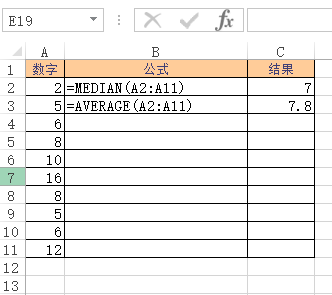
在Excel的数据分析工具箱中,MEDIAN 函数是处理统计数据的常用利器。它适用于 Excel 2003及以上版本,包括最新的Microsoft 365及Office 2019、2016、2013等主流版本。对于习惯使用较老版本软件的用户来说,这个函数早已内置,无需额外加载即可调用。
该函数的核心作用是返回一组数据的中位值。与AVERAGE函数不同,中位数不受极端值(如极高或极低的数据点)的干扰,更能反映数据集的集中趋势,因此在薪资分析、成绩分布等场景中更为客观。
在单元格中输入函数时,请遵循以下标准语法格式:
=MEDIAN(number1, [number2], ...)
- number1:必需参数,代表第一个要计算中位数的数字或引用。
- [number2], ...:可选参数,最多可包含127个额外的数字或引用。这些参数可以是直接输入的数字,也可以是单元格区域。
提示:在实际操作中,建议直接引用单元格区域(如 A1:A10)而非逐个输入数值,这样当源数据发生变动时,中位数值会自动更新,极大提升了工作效率。掌握这一基础语法后,你就能轻松应对后续更复杂的参数类型判断与混合数据类型计算场景。
二、参数类型与计算规则
明确了基本语法后,深入理解参数的处理逻辑至关重要。MEDIAN 函数接受的数据源非常灵活,可以是直接输入的数字、单元格引用、命名范围、数组或区域。然而,当数据中混合了逻辑值、文本或空单元格时,函数的行为会根据“直接输入”还是“引用”产生显著差异,这也是初学者容易踩坑的地方。
如果直接在函数参数中输入参数(例如 =MEDIAN(1, TRUE, "2")),逻辑值(TRUE/FALSE)和代表数字的文本(如"2")会被强制转换为数值参与计算。但如果文本无法转换为有效数字,函数将直接返回错误。这种处理方式适合手动调试少量固定数据。
相比之下,当参数指向单元格区域或数组时(例如 A1:A10),规则更为宽容且符合直觉:区域中的逻辑值、文本值以及空白单元格均会被自动忽略,仅对实际存在的数字进行排序和计算。这意味着,即使你的原始数据列中夹杂着备注文字或空行,MEDIAN 函数也能准确识别有效数值,无需预先清洗数据。
提示:在处理包含复杂杂质的数据列时,务必确认你是通过区域引用而非逐个手动输入,以利用自动忽略非数字数据的特性,确保中位数结果的准确性。掌握了这些规则,你就能更从容地应对下一节中的实际业务数据场景。
三、中位数计算实际案例
理论规则梳理完毕后,让我们通过一个具体的工资统计场景来验证效果。假设在 Excel 工作表的 A 列中,A1 至 A10 单元格记录了某部门 10 名员工的月度绩效奖金。为了剔除个别高薪或低薪极端值对整体水平评估的干扰,我们需要计算这组数据的中位数。
操作过程非常直观:选中目标单元格,输入公式 =MEDIAN(A1:A10)。这里的 A1:A10 即为上一节提到的区域引用,函数会自动扫描该范围内的所有数值,忽略任何可能存在的空行或文本备注。按下回车键后,Excel 会在后台对数据进行排序,并取中间位置的数值作为结果返回。
为了确保计算的准确性,我们可以进行简单的逻辑校验。如果手动将 A 列数据复制到新的列并进行升序排列,观察第 5 位和第 6 位数据(对于偶数个数据,中位数为中间两数的平均值),你会发现该手算结果与 MEDIAN 函数返回的数值完全一致。这种交叉验证方式不仅确认了公式引用的正确性,也能帮助你在处理复杂数据表时快速排查引用范围错误的问题。通过这一实际操作,你将能够熟练掌握从数据选取到结果验证的完整闭环。
- 相关标签:
- Excel









Word2003在网页浏览模式下执行任务的安全设置
2026-09-04
Excel MAXIFS函数多条件求最大值的详细解析
2026-09-04
Excel PERCENTRANK.INC函数计算百分位数的应用
2026-09-04
Word2003中误删智能标记后的恢复与重新启用
2026-09-04
Excel PERCENTRANK.EXC函数排除端点的百分位计算
2026-09-04
Word2003开启智能标记但去除紫色虚线的设置
2026-09-04
CVPR 2026趋势解读:生成式视觉模型重构行业默认规则
2026-09-04
吉利i-HEV双车上市_智擎混动技术如何重塑新能源出行体验
2026-09-05
智谱接入天猫生态,Kimi等大厂跟进,AI工具日常化路径
2026-09-05
GPT-6 Astra发布,AGI测试接近满分引发行业震动
2026-09-05- 1千牛网页登录入口_千牛工作台在线访问2026-09-09
- 2Git提交代码被拒绝的处理方法2026-09-07
- 3Excel中工作表区间的选择方法与范围定义2026-09-02
- 4微软雅虎合作传闻分析 首付金分歧待解2026-09-08
- 5雨课堂官网在线登录入口2026-09-07
- 6拼多多商家后台入口 拼多多网页版登录通道2026-04-10
- 7河南省人事考试网官方网站入口及自助服务平台2026-09-01
- 8半成品净菜_特点解析2026-09-06
- 9如何在Shopify店铺中添加自定义代码?代码编辑技巧总结2026-04-08
- 10AE透明背景视频渲染方法 AE渲染设置步骤2026-09-09