Excel多人协作编辑后的修订追踪功能
Excel多人协作修订追踪
轻松确认谁改了数据
本文详解Excel中利用“比较合并工作簿”功能实现多人数据修订的追踪与确认方法,帮助办公人士清晰识别修改痕迹并快速定位最终数据。
在团队办公中,Excel文件经过多人修改后,往往难以追溯具体是谁在何时修改了哪些数据。本文将演示如何通过Excel自带的“比较合并工作簿”功能,直观地显示修改痕迹,并辅助决策者快速确认最终数据。

一、共享工作簿与准备环境
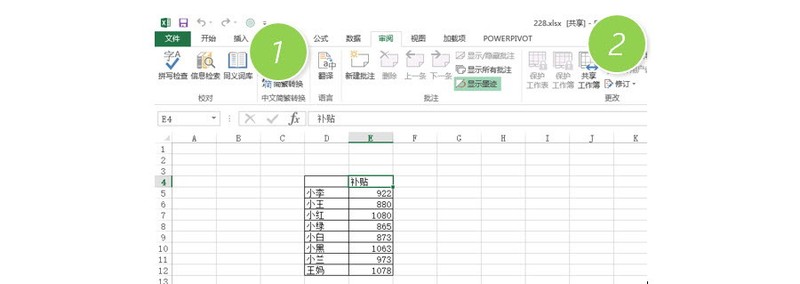
要实现有效的修订追踪,环境搭建是前提。这一步的核心在于让Excel具备记录多人操作的能力,并准备好差异比对的工具。
第一步:设置共享状态。根据技巧226和227的操作指引,将当前工作簿设置为共享模式。共享工作簿允许不同用户在网络中同时编辑文件,并保留修改日志,这是后续能够区分“谁在何时改了什么”的数据基础。若未共享,Excel仅能记录最终结果,无法追踪中间过程。
第二步:加载比对工具。由于“比较合并工作簿”功能通常隐藏在功能区中,我们需要通过加载项将其调出。在“文件”-“选项”-“加载项”中,找到“比较合并工作簿”并添加到启用项,确保工具栏出现该按钮,方便后续快速调用。
第三步:规范命名保存。完成上述设置后,务必将文件保存为 228.xlsx。统一且明确的文件名是团队协作的基础,能避免在后续多版本迭代中产生混淆。
提示:确认文件路径具有网络读写权限,且团队成员均能正常访问该存储位置,以免共享失败。
二、创建副本并模拟修改数据
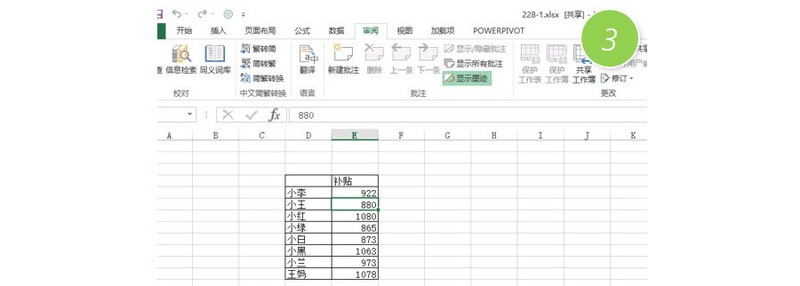
环境就绪后,为了验证追踪效果,我们需要构造一组差异数据。这一步的核心逻辑是模拟“原始版本”与“修改版本”的共存,以便后续生成对比依据。
第一步:创建对照副本。保持当前打开的 228.xlsx 不变,直接按 F12 键快速执行另存为操作。在保存对话框中,将文件名修改为 228-1.xlsx 并保存。此时,你手中拥有了两份内容完全一致的文件,它们构成了比对的起点。
第二步:模拟他人修改。切换至新保存的 228-1.xlsx 工作簿,在这里进行一些典型的业务数据变更。例如,将表格中“王妈”对应的补贴金额从 1078 修改为 33,并将人员姓名“小黑”更正为“小绿”。这种数值与文本的混合修改,能更全面地测试修订追踪功能的捕捉能力。
第三步:关闭修改后的文件。完成数据篡改后,务必关闭 228-1.xlsx。这一步至关重要,因为后续的“比较合并”操作要求原始文件保持打开状态,而修改后的文件作为参照源,其数据已固化在磁盘文件中。
提示:确保两个文件位于同一目录下,这能极大简化后续加载文件的步骤,避免因路径错误导致比对失败。
三、执行比较合并工作簿操作
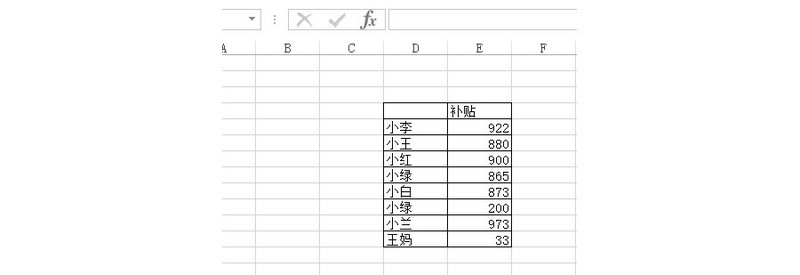
回到我们一直保留在内存中的原始文件 228.xlsx。此时,两个版本的数据差异已经确立,剩下的任务就是让 Excel 自动完成比对分析。
第一步:定位功能入口。切换到功能区中的 审阅 选项卡。在“更改”功能组中,找到并单击 比较并合并工作簿 按钮。这个按钮是连接两个版本数据的桥梁,点击后会触发系统的差异扫描机制。
第二步:选择参照源。点击按钮后,Excel 会弹出一个列表窗口,显示当前目录下最近打开或关联的工作簿。在列表中找到 228-1.xlsx,单击选中它。如果未看到该文件,可点击“浏览”手动指定路径。注意:务必确认选中的是修改后的副本,而非原始文件本身,否则比对结果将无差异。
第三步:确认加载。选中目标文件后,点击 确定。Excel 将立即开始后台运算,逐单元格对比两个工作簿的内容。操作完成后,虽然界面看似没有明显变化,但所有差异信息已被标记并准备就绪。此时,文档中可能隐藏着大量的批注标记,这些正是下一环节我们将要重点拆解的修订痕迹。
四、识别修改痕迹与查看批注
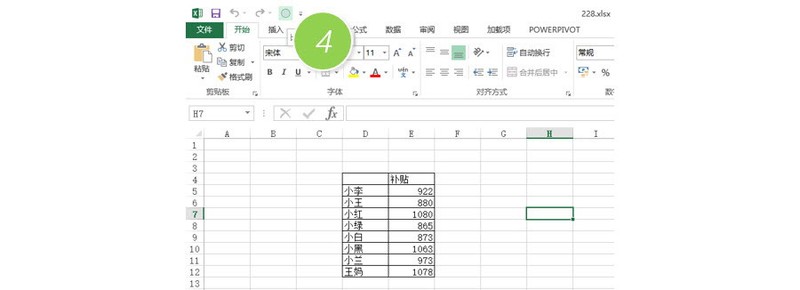
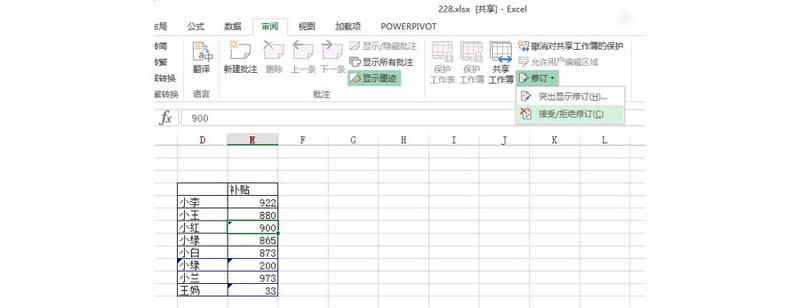
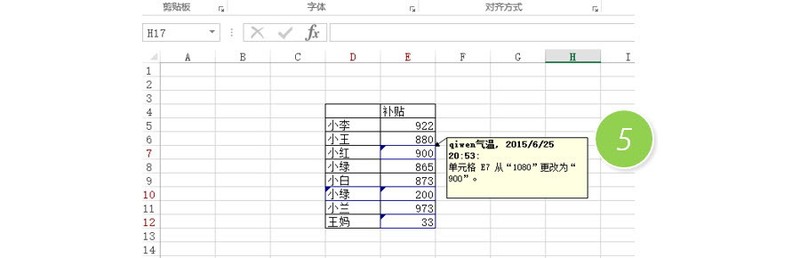
随着后台比对运算的结束,原本整洁的 228.xlsx 界面开始显现出细微的变化。此时,请仔细观察数据区域,凡是发生过修改的单元格,其右上角都会出现一个红色的小三角标记。这个不起眼的标记,正是 Excel 用于标识数据差异的“修订痕迹”,它直观地告诉用户:此处数据与原始版本存在出入。
要查看具体的修改细节,只需将鼠标指针移至任意带有三角标记的单元格上方。片刻之后,一个悬浮的提示框会自动弹出,其中包含了关键的修订信息:修改人、修改时间,以及最核心的旧值与新值的对比。例如,若某销售额数据被改动,提示框会清晰显示“由张三于 10:25 将 5000 修改为 5500”。这种即时反馈机制让追溯过程变得异常简单,无需翻阅日志或询问同事,所有争议数据的来龙去脉一目了然。
在实际协作中,建议重点关注那些数值波动较大或涉及关键决策的单元格。通过逐一核对这些批注,你可以快速判断哪些修改是合理的业务调整,哪些可能是误操作或数据录入错误。确认无误后,我们便可进入下一环节,对最终数据进行正式选定与锁定。
五、修订确认与最终数据选定
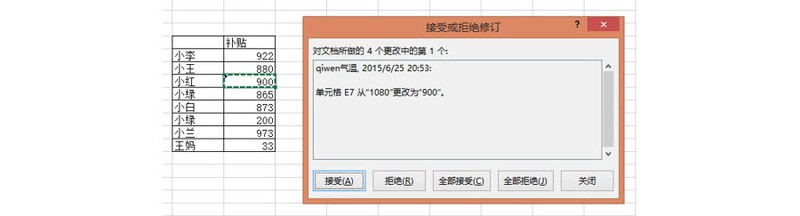
在确认了修改痕迹后,真正的决策时刻到了。此时需要进入正式的修订确认流程,以锁定团队最终认可的数据版本。请在 Excel 顶部功能区中找到并点击 “审阅” 选项卡,随后点击 “修订” 按钮(或类似名称的“跟踪修订”/“接受修订”相关入口,具体视版本而定,通常位于“修订”分组下)。这一操作会激活修订追踪窗口,系统将列出所有被标记的冲突单元格。
修订追踪窗口会清晰展示每个差异点。面对多人协作产生的分歧,决策者需逐一检查这些单元格。对于每一个修改项,你需要判断保留哪位同事的版本。例如,若销售额数据存在争议,可依据业务逻辑或最新沟通结果,选择点击 “接受” 某一方,或 “拒绝” 另一方。这一步至关重要,它直接决定了最终报表的数据准确性。建议在处理关键财务数据时,务必与相关责任人再次核对,确保无误后再执行确认操作。通过这种逐一确认的方式,团队能迅速消除数据歧义,达成最终共识。
完成所有单元格的修订选定后,记得保存文件,以确保最终版本被正式锁定。
- 相关标签:
- Excel









Excel统计不同时间段客户借款总额的公式
2026-09-01
VLOOKUP函数常见错误排查与解决思路
2026-09-01
解决Word2003文档打不开的几种常见情况
2026-08-25
阶梯电价计算方法详解_应对限电情况
2026-08-25
Excel单元格公式保护设置防止被误改
2026-08-25
AIVA观点_机器人未必成人形,汽车也是好载体
2026-09-01
Generalist AI获8VC领投,融资额突破13亿美元
2026-09-01
蔚来智驾负责人任少卿离职,投身具身智能创业领域
2026-09-01
阿里投资的无锡机器人企业,正式启动港股IPO进程
2026-09-01
国内具身智能赛道新纪录,单轮融资规模超60亿元
2026-09-01- 1半成品净菜_特点解析2026-09-06
- 2Web端交互图表性能优化 联动效果实现2026-09-07
- 3Excel LOGNORM.INV对数正态分布逆函数2026-09-05
- 4Photoshop CC2017软件入门基础操作教程2026-08-31
- 5简写作软件自测系统当前版本号的具体查询法2026-09-09
- 6Word表格公式无法自动重算时的设置技巧2026-09-05
- 7126邮箱高级筛选无结果?如何解决?2026-04-28
- 8使用火绒安全软件清理电脑多余右键菜单的操作2026-08-22
- 9雨课堂官网在线登录入口2026-09-07
- 10超星学习通网页版登录入口 官方平台快速进入2026-09-08