Inventor自动投影边功能开启_建模效率提升
Inventor自动投影边设置
3步开启,草图效率翻倍
本文详解AutoCAD Inventor中开启“自动投影边”功能的具体步骤,帮助三维建模用户简化草图绘制流程,提升设计效率。
在Inventor建模过程中,频繁的投影操作往往拖慢设计节奏。其实通过简单的设置,就能让软件自动完成这些工作。本文将带你快速开启“自动投影边”功能,让草图绘制更加流畅高效。

一、进入Inventor全局选项界面
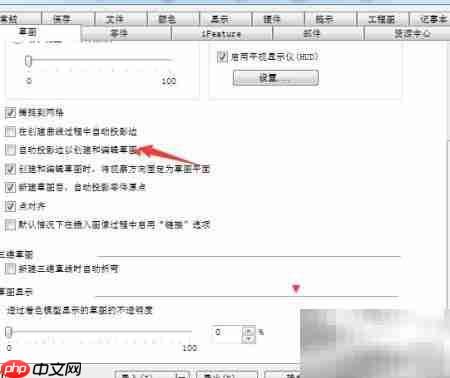
要调整Inventor的底层建模行为,我们需要先找到全局配置的入口。这一设置并不在绘图区域的右键菜单中,而是隐藏在软件的系统选项里。
打开Inventor软件后,目光移至界面左上角。这里通常显示着当前文档的名称或“开始”选项卡,但在其旁边或内部,隐藏着通往全局设置的通道。点击“文件”选项卡,展开下拉菜单。
在长长的命令列表中,向下滚动或直接寻找底部区域,你会看到“选项”命令。点击它,屏幕中央随即弹出“选项”对话框。这个窗口就是Inventor的“控制中枢”,涵盖了从外观显示、草图绘制到零件建模的各类核心参数。进入这里后,我们就具备了访问草图具体配置的前提条件,后续只需在左侧目录树中精准定位即可。
注意:不同版本的Inventor界面布局可能略有差异,但“文件”下的“选项”入口通常保持位置一致,这是进入全局设置的最标准路径。
二、定位草图配置并启用自动投影
进入“选项”对话框后,视线转向左侧的导航树。这里罗列了软件的所有配置模块,我们需要将焦点从全局设置转移到具体的绘图行为上。在列表中找到并点击“草图”选项卡,右侧面板随即刷新,显示出专门针对二维草图环境的参数列表。
在右侧的“草图”设置区域中,浏览参数列表,找到名为“自动投影边”的复选框。默认情况下,该选项可能是未勾选状态,这意味着系统不会自动识别并投影参考几何体。此时,只需点击该复选框前的方框,使其出现勾选标记。
注意:请务必确认当前处于“草图”标签页下进行操作。Inventor的选项窗口中还存在“显示”、“草图约束”等其他相似命名的选项卡,混淆这些页面可能导致设置无效或影响其他功能。勾选完成后,无需额外确认,该设置通常即时生效。
提示:这一操作看似微小,实则极大地简化了后续在平行面或垂直面上绘制草图时的步骤,避免了每次手动选择投影边的繁琐过程。
三、保存设置并验证功能生效
完成勾选后,点击选项对话框右下角的“确定”按钮关闭窗口。这一操作不仅保存了刚才的配置更改,还确保了新设置在当前会话中立即生效。无需重启软件或重新加载零件文件,Inventor会自动应用这一优化逻辑。
要确认功能是否真正激活,最直接的方法是回到工作区进行实测。新建一个草图,或者打开现有的零件文件进入编辑状态。将鼠标指针悬停在三维模型现有的边缘或曲面上,观察软件的反应。如果“自动投影边”功能已正确启用,当你靠近这些几何元素时,系统会自动在草图平面生成对应的投影线条,而无需你手动点击“投影”按钮。
注意:如果此时仍无自动投影线条出现,请检查是否处于正确的草图平面,或确认之前的勾选操作是否误触了其他选项卡。这一快速验证步骤能帮助你明确知道操作已完成,避免在后续建模中因功能未生效而重复手动操作,从而切实提升草图绘制的流畅度。
- 相关标签:
- Inventor

联合早报在线网址_官网新闻阅读入口指引
2026-09-01
文叔叔网页版地址_官方网站快速访问链接
2026-09-01
黄飞虎势力扩张攻略_关卡推进实用技巧
2026-08-31
OPPO Reno5K侧边栏开启方法_功能设置教程
2026-08-31
航海争霸达思琪满级预览_数据查看操作指南
2026-08-31
Paragon NTFS激活码填写失败_常见原因解决
2026-08-31
移动硬盘U盘密码设置方法_数据安全保护
2026-08-31
GeoMap批量修改等值线_地图编辑操作技巧
2026-08-31
咔片PPT在线设计平台官方入口与地址汇总
2026-09-03
腾讯高管回应AI发展节奏 强调长期主义竞争观
2026-09-01- 1微软与雅虎关系缓和 巴茨表态出现转变迹象2026-09-02
- 2PS批量关闭文件 且不保存的操作方法2026-09-07
- 3Word文档中财务数字大写功能的设置方法2026-09-02
- 4Excel多条件求和计数与查找_实战场景应用2026-09-09
- 5微软开源Linux代码被拒 背后原因解析2026-09-08
- 6Word2003在网页浏览模式下执行任务的安全设置2026-09-04
- 7腾讯动漫网页版和App端收藏漫画的具体步骤2026-08-30
- 8abpay账号注册流程与相关注意事项说明2026-08-22
- 9利用Excel快速生成标准条形码的实操方法2026-09-05
- 10文件传输助手误删内容怎么恢复?2026-04-27