移动硬盘U盘密码设置方法_数据安全保护
U盘密码设置方法
利用BitLocker守护数据隐私
本文讲解如何利用Windows自带BitLocker功能为移动U盘设置密码,通过7步操作实现加密保护,帮助用户防止文件被擅自访问,保障数据安全。
担心U盘丢失后隐私泄露?其实利用Windows系统自带的BitLocker功能,无需安装额外软件,只需几步简单操作即可为U盘添加密码防护。本文将手把手教你完成设置,确保你的数据只对自己可见。
一、进入控制面板启动加密入口
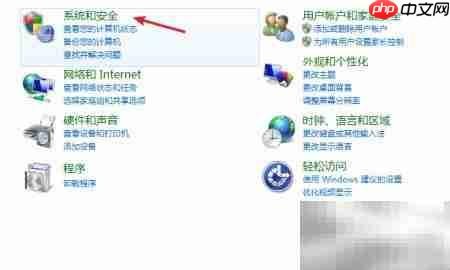
在正式开启加密流程前,我们需要先确保电脑能正确识别你的U盘。请将U盘插入电脑USB接口,等待系统完成设备驱动加载。此时,点击桌面左下角的“开始”按钮,在菜单列表中找到并打开“控制面板”。这是Windows系统中管理各类硬件与软件设置的核心入口,也是我们进行U盘加密的第一站。
进入控制面板后,为了更快速地定位到安全相关功能,建议在右上角的查看方式中选择“类别”视图,以便更直观地浏览功能模块。在主页中,找到并点击进入“系统和安全”这一类别。这里集中了防火墙、备份及数据保护等关键设置,是我们通往BitLocker功能的必经之路。
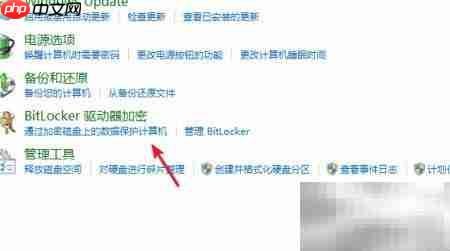
在“系统和安全”页面中,向下滚动查找“BitLocker驱动器加密”选项。点击“开启BitLocker加密磁盘数据”,即可进入具体的磁盘管理界面。在这个界面中,你将看到所有已连接的存储设备,包括系统内置硬盘和刚插入的U盘。请仔细核对设备名称和剩余空间,确保你选中的是目标U盘,而不是其他磁盘。这一步至关重要,注意:一旦操作失误选择了系统盘,可能会导致意外情况发生,请务必确认无误后再进行下一步的启用操作。确认设备无误后,我们就可以着手进行具体的密码设置环节了。
二、启用BitLocker并设置强密码
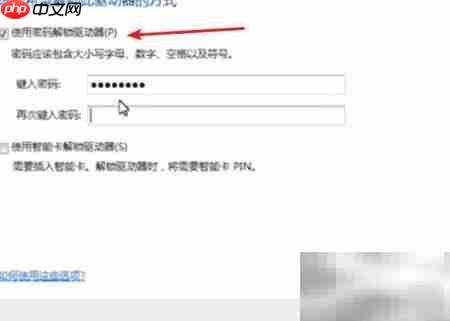
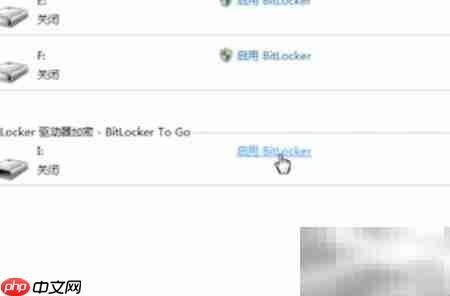
回到刚才确认过的BitLocker界面,找到你的U盘盘符,点击右侧的“启用BitLocker”按钮。系统随即弹出加密设置向导,这里提供了多种解锁方式,勾选“使用密码解锁驱动器”选项,并点击下一步进入密码输入环节。这一步是安全的核心,请务必输入一个足够复杂的强密码。建议组合大写、小写字母、数字及特殊符号,长度最好超过12位,避免使用生日或姓名拼音等易被猜解的组合,从根本上杜绝被暴力破解的风险。
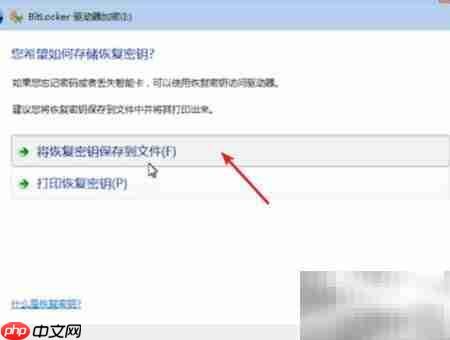
输入密码并确认无误后,系统会生成一组48位数字的恢复密钥。提示:这组密钥是找回数据的最后防线,一旦遗忘密码,唯有通过它才能解密U盘。此时,系统会询问你保存密钥的方式,建议选择“另存为文件”,将其保存至电脑本地硬盘或其他非U盘的安全位置,并勾选“打印”作为备用。切记不要将密钥文件保存在待加密的U盘内,否则一旦忘记密码,数据将彻底无法恢复。完成密钥保存后,点击完成即可开始加密过程,期间请保持U盘连接稳定,切勿拔出。
三、验证加密效果与安全提示
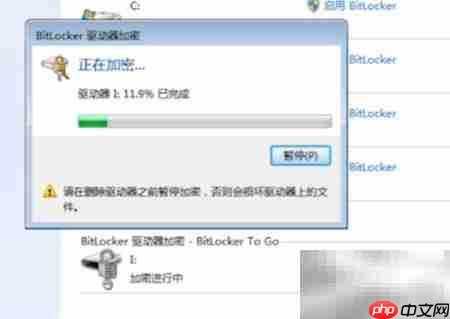
加密过程完成后,U盘即进入了受保护状态。此时若立即拔出并重新插入,你会看到盘符旁出现了一把小锁图标,这标志着BitLocker防护已正式生效。这是日常使用中最直观的安全体验:每次将U盘接入电脑,系统都会自动弹出密码验证窗口,而非直接映射盘符。只有当用户准确输入之前设定的密码后,系统才会解锁驱动器,允许你正常读写内部文件。若输入错误,U盘将保持锁定状态,任何尝试访问其内容的操作都会被系统拦截,从而彻底阻断了他人擅自读取隐私数据的可能。
在实际应用中,这种机制特别适合在公共电脑或办公网络环境中使用U盘。例如,在咖啡馆连接公用电脑传输文件时,即使周围有人观察屏幕,也无法绕过密码验证直接拷贝文件。提示:建议养成插入后先验证、拔出前确认锁定的习惯。如果遇到系统未能自动弹出验证框的情况,可手动打开“此电脑”,右键点击U盘盘符,选择“解锁驱动器”,手动触发验证流程。这一闭环设计确保了数据所有权始终掌握在用户手中,为移动存储设备提供了一层坚实的安全屏障。
- 相关标签:
- U盘加密

黄飞虎势力扩张攻略_关卡推进实用技巧
2026-08-31
OPPO Reno5K侧边栏开启方法_功能设置教程
2026-08-31
航海争霸达思琪满级预览_数据查看操作指南
2026-08-31
Inventor自动投影边功能开启_建模效率提升
2026-08-31
Paragon NTFS激活码填写失败_常见原因解决
2026-08-31
GeoMap批量修改等值线_地图编辑操作技巧
2026-08-31
咔片PPT在线设计平台官方入口与地址汇总
2026-09-03
腾讯高管回应AI发展节奏 强调长期主义竞争观
2026-09-01
火山引擎API构建智能对话系统的技术实现路径
2026-08-31
Anthropic冲击IPO 目标估值两万亿美金的背后逻辑
2026-08-31- 1云桌面玩3D大型游戏配置要求_云电脑运行游戏性能体验分析2026-08-18
- 2合同管理系统包含的核心功能模块与结构作用说明2026-09-03
- 3在Excel中设置员工生日自动提醒的具体步骤2026-09-04
- 4批改网学生端最新登录入口及网页版地址2026-09-03
- 5蓝海搜书平台—在线找书网站入口2026-04-17
- 6Excel软件常用功能术语梳理与日常操作词汇表2026-09-02
- 7银行PPT基础制作入门指南第一部分2026-08-25
- 8亚马逊官网网址入口_亚马逊官方网站在线登录地址2026-09-03
- 9古诗文网每日推荐消息关闭方法 系统推送设置流程说明2026-09-03
- 10方舟指令游戏里的拇指姑娘奇遇任务详情说明2026-09-04