PDF转Word文档的5种方法_从简单到专业
PDF转Word五种方法
从在线工具到API开发全解析
本文系统梳理了从在线平台、专业软件、办公套件、OCR识别到云服务API五种PDF转Word的方法,涵盖操作步骤与适用场景,帮助用户根据需求选择最优转换方案。
PDF格式虽稳定但难以编辑,将PDF转换为可编辑的Word文档往往是工作中的刚需。面对多种转换工具,如何根据文档类型和使用场景选择最合适的方法?本文为您拆解五种主流路径,从零基础到企业级应用,助您高效完成文档转换。
一、在线平台快速转换操作
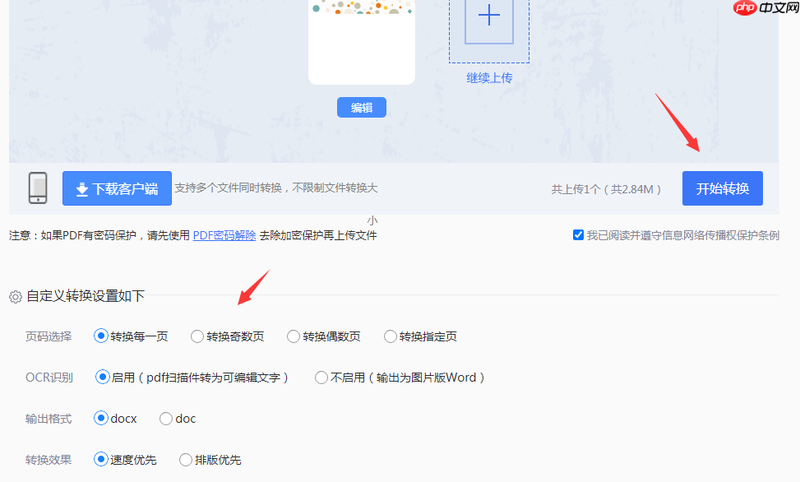
对于偶尔需要转换文档或只需处理轻量级文件的用户,在线平台是门槛最低的选择。无需安装任何客户端,打开浏览器即可通过网页端完成从上传到下载的全流程。这种即开即用的方式特别适合追求便捷、不希望占用本地存储空间的场景。
操作逻辑非常直观:在浏览器地址栏输入目标服务网址,进入PDF转Word专用页面后,点击“选择文件”按钮,将待处理的PDF拖入或选中上传。界面通常提供若干自定义选项,建议根据文档复杂度勾选“保留布局”或“保留图片”,以最大程度还原原文排版。设置完成后,点击“开始转换”,系统会在云端进行格式解析。等待进度条跑完后,点击“下载”即可获取标准的.docx文件。
注意:由于文件需经由服务器传输,转换过程对网络稳定性要求较高,弱网环境下可能导致上传中断或解析失败。此外,在线工具对复杂表格和特殊字体支持有限,转换完成后务必人工核查段落缩进与表格结构是否错乱,确保内容准确无误。
二、Adobe Acrobat专业软件详解
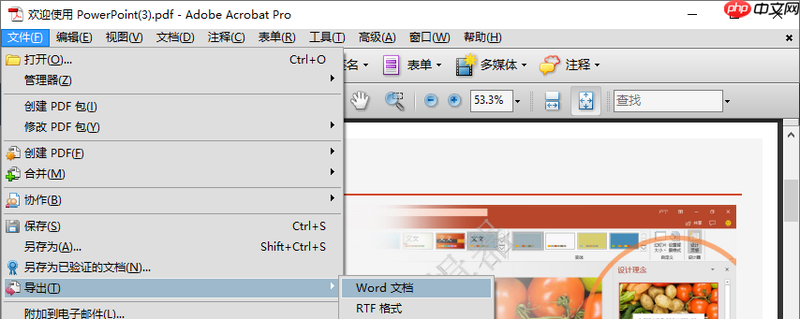
若处理的是涉及商业机密或敏感信息的文档,依赖在线平台上传至云端可能存在数据泄露风险,且免费工具对复杂版式的还原度往往不尽如人意。此时,Adobe Acrobat DC 作为行业标杆软件,提供了更稳妥且专业的本地化处理方案。它不仅能精准保留原始排版,还支持对扫描件进行深度识别,是专业用户的首选工具。
具体操作并不复杂:启动 Acrobat DC 后,通过“文件”→“打开”载入待转换的 PDF。在右侧工具栏中点击“导出 PDF”,在下拉菜单中选择“Microsoft Word”,进而选定“Word 文档”格式。在弹出的导出设置窗口中,务必勾选“保留原始格式”和“包含图像”选项,以确保文字结构、字体样式及图片位置不发生改变,随后点击“导出”即可。
注意:若源文件为纯图片扫描件,直接导出会导致文字不可编辑,需提前在“工具”中启用“增强 OCR 识别”功能以提取文本;若 PDF 设有加密保护,必须在打开时输入正确密码才能继续后续操作。
三、Word内置功能直接导入

除了使用专业的第三方软件,许多用户可能忽略了一个更便捷的选项:Microsoft Word 自身其实内置了 PDF 导入功能。对于日常处理常规工作报告、会议记录等结构相对简单的文档,且不希望额外安装插件的用户来说,直接利用 Word 进行转换是最省事的路径。该方法的优势在于无需切换软件,且能较好兼容超链接、表格等基础元素,只要确保使用的是 Office 2016 及以上版本,解析的稳定性便足以满足大多数办公需求。
操作过程非常直观:启动 Word 后,点击左上角的“文件”,选择“打开”并点击“浏览”,在文件类型中选择 PDF 并选中目标文件。此时系统会弹出一个格式警告提示,告知用户转换可能会影响排版,点击“确定”即可开始导入。待文档加载完成后,建议先通读一遍,检查文本是否乱码、段落是否错位,并手动微调图片位置或表格边框,以确保最终呈现效果符合预期。确认无误后,再次点击“文件”→“另存为”,将保存类型更改为“Word 文档 (*.docx)”,即可完成从 PDF 到可编辑 Word 格式的转换。注意:若遇到复杂多栏排版或特殊字体,Word 的自动解析能力可能有限,此时建议结合后续章节介绍的 OCR 工具进行辅助处理,以获得更精准的文字识别结果。
四、OCR工具处理扫描型文档
前文提到的方法主要适用于文本型PDF,但面对扫描件、拍照文档等非文本型文件时,常规转换往往失效。这类文件本质上是图片,必须依靠OCR(光学字符识别)技术提取文字。为此,使用专用OCR工具是处理此类文档的唯一有效途径,它能将静态画面转化为可编辑的文本层。
操作前,建议先将源文件扫描或拍摄分辨率设定为300dpi,并适当优化图像对比度,这能显著提升识别准确率。具体流程如下:启动OCR客户端,确保处于“PDF转Word”模式。接着,拖拽导入文件,若需处理大量资料,可点击“添加文件夹”实现批量加载。在设置面板中,务必开启OCR识别开关,并准确设定文档主体语言(如简体中文),错误的语言设定会导致乱码或识别率大幅下降。最后,点击“开始转换”,待进度条结束后即可下载成果。注意:虽然OCR能解决静态图片转换难题,但对于需要自动化、大规模处理的企业级场景,后续章节将探讨基于云服务API的更高效部署方案。
五、云服务API自动化部署
前文提到的OCR工具虽能解决单文档的识别难题,但当业务场景演变为每日处理成千上万份文件,或需要将文档处理嵌入现有工作流时,手动操作不仅效率低下,且难以保证标准化。此时,基于云服务API的自动化部署便成了企业级用户的最优解。以Adobe PDF Services API为例,其通过云端计算能力,实现了高并发下的稳定转换。
实施这一方案需遵循严谨的技术流程。第一步,开发者需在Adobe PDF Services官网注册账户,并创建新项目以获取API Key与Organization ID,这是身份验证的核心凭证。第二步,编写调用脚本,通常使用Python作为开发语言。脚本中需指定本地PDF文件路径,并将输出格式参数明确设为.docx,同时确保请求头中包含正确的认证信息。第三步,将脚本部署至服务器,并配置定时任务(Cron Job)或通过Webhook机制触发,实现文档生成即自动转换。在此过程中,注意:务必启用HTTPS传输与JWT令牌认证,以防密钥泄露或数据被中间人攻击。
- 相关标签:
- PDF转换






清华孵化类脑芯片企业 晰见科技单年融资近5亿
2026-08-28
李飞飞学生创业项目融资超6亿 周群飞参与投资
2026-08-28
PI联创访谈:人形机器人离工业规模扩展还有距离
2026-08-28
清华副教授投身具身智能基建 融资额达数亿元
2026-08-29
PDF转Word四种方案对比_在线Adobe与OCR
2026-09-09
PDF转Word五种实用方法_含扫描件OCR处理
2026-08-31
PDF文件转换为Word文档的四种具体操作方法
2026-08-31
在vivo手机上修改QQ名片显示位置的详细方法
2026-09-09
vivo手机通话录音功能是否支持双向录音解析
2026-09-09
关闭vivo手机所有联系人视频彩铃功能的步骤
2026-09-09- 1PPT批量提取矢量图标_SVG素材整理技巧2026-04-10
- 2Word文档中插入流程图的操作方法_实现逻辑图示化展示2026-09-05
- 3飞书创建文档及多人协作方法2026-04-18
- 4腾讯会议自动入会设置 如何启用自动加入会议功能2026-09-08
- 5PDF转Word文档的5种方法_从简单到专业2026-08-31
- 6Word插入分页符方法 强制新页操作技巧2026-04-17
- 7如何在PPT中隐藏鼠标指针_放映时自动隐藏光标2026-04-08
- 8如何在Adobe中切换界面语言为中文2026-04-17
- 9禅道数据权限设置 数据访问权限管理教程2026-09-08
- 10Teambition 任务评论功能使用说明2026-09-07