将PDF格式文档转换为Word文档的具体操作步骤说明
PDF转Word文档实操指南
五步快速完成格式转换
本文详解使用PDFMate工具将PDF文档转换为Word文档的具体步骤,适合需要频繁处理办公文档的用户,通过图文教程轻松掌握转换技巧。
在办公和学习中,经常需要将PDF格式的文件转换为可编辑的Word文档。本文介绍一款简单好用的转换工具PDFMate,通过五个清晰步骤,帮你快速完成格式转换,告别繁琐操作。

一、获取并安装转换工具
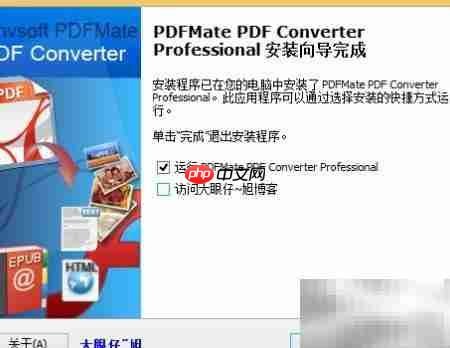
要顺利完成PDF转Word的操作,第一步自然是获取并部署好转换工具。这里推荐使用PDFMate PDF Converter Pro,该软件专为办公场景设计,界面简洁且功能稳定。你需要访问指定下载链接,获取最新的软件安装包。下载完成后,双击运行安装程序。
进入安装界面后,系统会弹出安装向导。此时只需根据屏幕提示,依次点击“下一步”或“同意协议”,最后选择默认或自定义安装路径,点击“安装”按钮即可。整个过程通常只需几十秒。
注意:在安装过程中,建议保持网络畅通,并关闭其他正在运行的办公文档,以避免文件占用导致安装失败。安装成功后,你的电脑上便拥有了这款强大的转换助手,为后续的文件处理做好了充分准备。
二、启动软件并加载文件
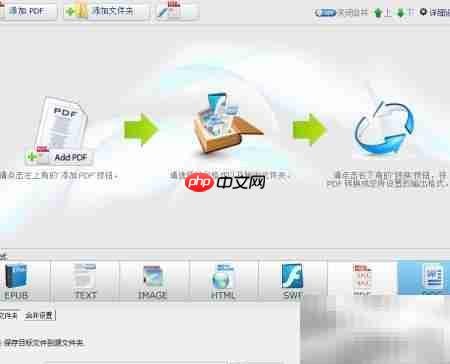
安装步骤完成后,桌面上会出现PDFMate的快捷方式。双击该图标,软件随即启动并加载主界面。对于初次使用者,建议保持默认设置,无需进行复杂的初始配置即可直接使用。
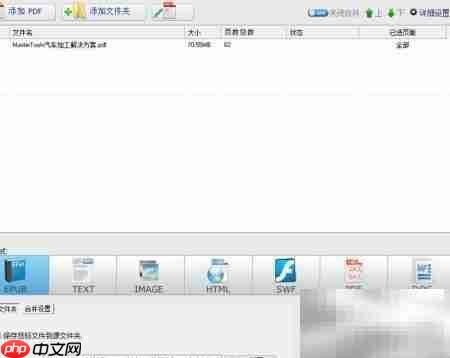
进入主界面后,你的首要任务是导入待处理的源文件。在界面左上角,找到并点击“添加PDF”按钮。此时会弹出一个标准的文件选择对话框,你可以在文件夹中浏览并定位到需要转换的PDF文档。选中目标文件后,点击“打开”将其加载至软件中。
注意:在添加文件前,请再次核对文件名和最后修改时间,确保选取的是最新版本。如果需要对多个文档进行批量处理,可以在文件选择窗口中按住Ctrl键多选,一次性添加至列表,从而提升后续操作效率。文件加载成功后,界面列表中会显示文件缩略图及基本信息,确认无误后,即可进入下一步的转换执行环节。
三、执行转换并等待完成
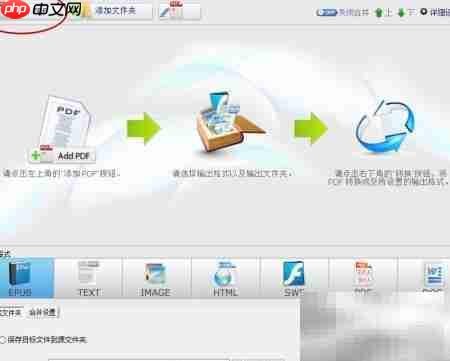
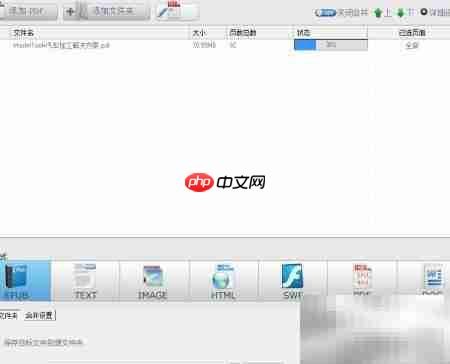
文件加载确认无误后,即可正式开始转换操作。将视线移至界面窗口左下方,找到并点击“转换”按钮。这一动作将正式触发PDFMate的后台处理引擎,开始对已加载的PDF文档进行解析与格式重构。
点击按钮后,软件界面通常会立即显示进度条或加载动画。此时无需进行其他干预,只需耐心等待系统自动完成处理过程。转换速度与文档页数及内容复杂度有关,简单的纯文本文档通常几秒内即可完成,而包含大量图片、图表或复杂排版的文档可能需要稍长时间。在此期间,建议不要关闭软件或进行其他大型后台操作,以免干扰转换进程或导致中断。
当进度条加载至100%或提示“转换成功”时,即表示任务自动结束。此时,原始的PDF文档已成功转化为可编辑的Word格式。转换完成后,软件通常会直接在列表中提供“打开”或“查看”选项,方便用户即时预览转换效果,检查文字排版、图片位置等是否与原文件保持一致。
- 相关标签:
- PDF转换







HarmonyOS使用@State装饰器进行状态管理的实现方式
2026-09-04
HarmonyOS 页面路由跳转与参数传递的具体实现步骤
2026-09-04
HarmonyOS中_UIAbility生命周期的原理与阶段详解
2026-08-16
旧财神软件的日常处理流程_新年版本切换操作说明
2026-09-04
Splash影音软件的版本更新与状态检查步骤说明
2026-08-23
远程预约照片冲印并寄送给亲人的具体操作流程说明
2026-09-04
在图像编辑软件中实现个性化发型修饰的方法说明
2026-09-04
我的南京移动端查看当日运动步数的具体操作方法
2026-09-04
方舟指令游戏里的拇指姑娘奇遇任务详情说明
2026-09-04
迅雷软件中私人空间的功能设置与配置步骤说明
2026-09-04- 1利用模式化公式在Excel中按关键字提取数据2026-08-29
- 2矢量图与位图在原理及应用场景上的主要差异2026-09-09
- 3QQ浏览器中查找并查看视频书签的方法2026-08-30
- 4利用易用宝快速设置文本上下标的技巧2026-09-02
- 5驱动精灵下载适配其他电脑的网卡驱动方法2026-09-02
- 6Excel PERCENTRANK.EXC函数排除端点的百分位计算2026-09-04
- 7通过驱动精灵实现网卡驱动离线安装的操作2026-09-02
- 8Photoshop CC2017软件入门基础操作教程2026-08-31
- 9Entity Framework中批量更新数据的实现技巧2026-08-22
- 10PS画直线时按住Shift没反应怎么办?2026-04-28