解决Win11系统中搜狗输入法候选栏消失的问题
Win11搜狗候选栏消失修复
三步排查,快速恢复候选显示
本文详解Win11系统中搜狗输入法候选栏消失的排查与修复方法,通过系统输入设置、搜狗外观配置及候选测试三个步骤,帮助用户快速恢复正常输入体验。
在Windows 11系统中使用搜狗输入法时,如果打字正常但看不到候选栏,往往不是输入法坏了,而是系统设置或软件外观配置出了小问题。不用急着卸载重装,按照以下三个步骤逐一排查,通常就能轻松找回消失的候选窗口。

一、确认系统默认输入法设置
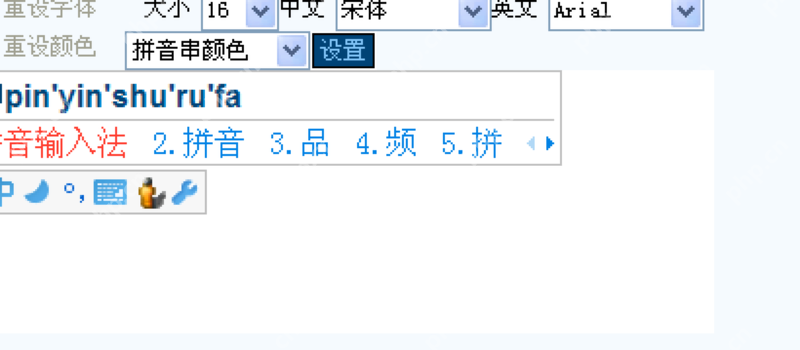
在深入调整软件内部配置之前,必须先排除系统层面的干扰。Windows 11 对输入法的管理逻辑较为严格,如果系统未正确识别搜狗输入法为当前的活动输入设备,候选栏往往因为缺乏触发信号而直接静默隐藏。因此,核对系统默认的输入法设置是排查故障最基础也是最重要的一步。
请按下 Win + I 组合键打开系统设置,依次进入 时间和语言 → 输入 → 高级键盘设置。在这个页面中,重点查看“默认输入法”一栏。此时需要确认列表中高亮或排在首位的正是搜狗输入法,而非系统自带的微软拼音或其他第三方输入工具。
注意:如果发现默认输入法被意外更改,请手动重新选择搜狗输入法并应用。只有当系统层面确认搜狗处于“活动”状态时,软件内部的候选窗口才有机会被正确调用和渲染。这一步看似简单,却解决了大多数因系统权限或焦点错误导致的“假死”现象。确保系统入口无误后,我们便可以着手检查搜狗自身的外观显示了。
二、调整搜狗外观与字体显示
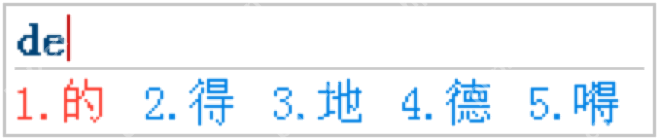
确认系统设置无误后,若候选栏依然“隐形”,问题很可能出在搜狗输入法内部的外观配置上。很多时候,候选栏并非真的消失,而是因为字体过小、皮肤颜色与背景融合或显示位置偏移,导致肉眼难以捕捉。
请将光标置于任意输入框,右键点击搜狗输入法的状态栏图标,在弹出菜单中选择 设置属性。进入设置界面后,点击左侧导航栏的 外观 选项。在这里,你需要重点检查三个核心参数:一是候选字体,确保其清晰易读;二是字体大小,建议适当调大,特别是在高分辨率屏幕上,过小的字号极易被忽略;三是候选栏的背景样式,如果当前皮肤过于花哨或透明度极高,尝试切换为默认或简洁样式。
注意:调整完上述参数后,务必点击右下角的 确定 或 应用 按钮保存更改。此时,建议立即输入几个常用汉字进行简单测试。如果候选栏重新显现且显示正常,说明故障已排除;若问题依旧,则可能需要进入下一步的输入测试与深度恢复流程。
三、输入测试与最终恢复方案
设置调整完毕,真正的检验时刻到了。请打开一个记事本或任意文本编辑框,切换至搜狗输入法,直接输入拼音 ceshi。这一步至关重要,因为它能直观反映候选栏的实时响应状态。观察屏幕:如果候选窗口顺利弹出,但位置偏离预期或遮挡了光标,通常是因为候选数量设置过多或字体缩放比例失衡,回到外观设置中微调即可。但如果输入后完全没有任何候选出现,或者候选栏闪烁后瞬间消失,这往往意味着输入法服务出现了临时卡顿或进程冲突。
针对这种情况,最稳妥的兜底方案是强制重启输入法进程。你可以通过任务管理器结束所有与搜狗相关的进程,然后重新点击状态栏图标唤起输入法;如果问题依旧顽固,直接重启电脑是最彻底的手段。重启能清除系统缓存和残留的临时故障状态,让所有组件在干净的环境中重新加载。多数情况下,经过这一轮“测试-微调-重启”的闭环操作,消失的候选栏都能恢复正常,重新陪伴你的每一次敲击。
- 相关标签:
- 搜狗输入法

二狗PPT生成大纲偏离原始材料时的修正方法
2026-08-31
Agent Space项目权限与团队成员Workspace设置
2026-08-31
二狗PPT适用的汇报场景与不适用场景分析
2026-08-31
Agent Space从需求分析到代码交付的AI开发流程
2026-09-01
Agent Space切换Codex与Claude Code等操作教程
2026-09-01
处理搜狗输入法升级后出现打字卡顿的优化策略
2026-09-01
将搜狗输入法各项参数重置为出厂默认配置
2026-09-01
在搜狗输入法中添加常用快捷短语的高效方法
2026-09-01
配置Everything在资源管理器右键菜单中快速搜索
2026-09-02
PDF文档中删除指定页面的两种操作方式
2026-09-09- 1纸质家谱与电子家谱在记录方式上的区别对比2026-08-30
- 2Excel鼠标指针形态说明 识别不同操作状态2026-09-08
- 3Excel状态栏各区域含义及快捷操作功能解析2026-09-02
- 4Excel MAXA函数支持文本数据取最大值的原理2026-09-04
- 5重庆十八梯火锅_烟火气2026-09-06
- 6聚水潭网页版官方地址与登录入口快速直达2026-09-03
- 7详解Excel PERMUTATIONA排列组合函数的用法2026-09-05
- 8联合早报在线网址_官网新闻阅读入口指引2026-09-01
- 9希沃白板功能介绍 了解希沃白板的主要特点2026-09-08
- 10VisualStudio编译出错解决 项目失败排查方法2026-04-10