配置Everything在资源管理器右键菜单中快速搜索
Everything资源管理器右键搜索
一键定位文件夹极速检索
本文详解如何在Windows资源管理器中启用Everything右键搜索功能,指导用户通过特定菜单项快速指定文件夹范围,结合通配符与时间参数实现高效文件定位。
想要在资源管理器中直接对当前文件夹进行极速搜索,而无需手动复制粘贴路径?只需开启Everything的文件夹右键菜单项,即可实现“右键即搜”。本文将带你完成这一高效工作流的配置。

一、开启Everything文件夹右键菜单
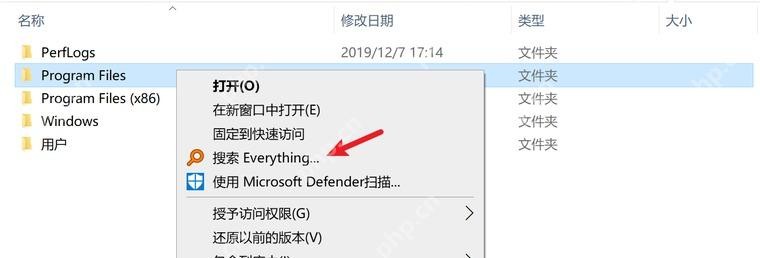
要实现资源管理器中的“右键即搜”,首要步骤是激活Everything的集成菜单功能。默认情况下,软件并未在文件资源管理器中注册右键项,因此需要手动开启。
启动Everything主程序后,点击顶部菜单栏的工具,在下拉菜单中选择选项。在弹出的设置窗口左侧列表中,确保选中常规选项卡。此时,请在右侧配置区域寻找名为显示文件夹右键菜单项目的复选框,将其勾选。
注意:勾选完成后,务必点击窗口底部的应用或确定按钮以保存更改。设置生效后,通常资源管理器会立即更新;若右键菜单未出现新选项,建议重启Everything进程或刷新资源管理器(如按F5)。
提示:此操作是后续在任意文件夹内直接调用Everything索引引擎的前提。配置完成后,我们便可以在任意目录下通过鼠标右键快速发起搜索,无需再手动复制粘贴繁琐的路径信息。
二、使用资源管理器右键触发搜索
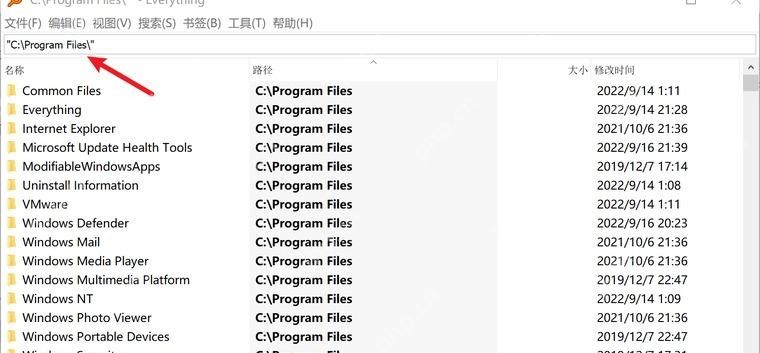
配置完成后的核心体验,在于彻底摆脱了手动复制文件夹路径的繁琐流程。此时,你的操作重心将回到 Windows 资源管理器。以查找特定软件的安装位置为例,假设你需要在 Program Files 目录下搜索相关文件,只需在资源管理器左侧导航栏或当前窗口中定位到该文件夹。
对目标文件夹执行右键点击操作,在弹出的上下文菜单中,你会看到新增的 使用 Everything 搜索 选项。选中该项后,Everything 主界面会自动唤起,且搜索框内已预填充了刚才右键点击的文件夹路径。这种“路径自动锁定”机制,确保了后续输入的关键词仅在该指定范围内进行索引匹配,而非全盘扫描,从而极大提升了定位的精准度与响应速度。
注意:务必区分操作场景。此处的右键操作必须发生在 Windows 系统资源管理器的文件夹空白处或具体文件夹上,而不是在 Everything 软件的结果列表或文件列表中。混淆这两个场景是新手最常见的误操作,前者用于指定搜索范围,后者用于对已搜出的结果进行二次筛选。
三、追加关键词进行精准筛选
当 Everything 窗口弹出且路径已锁定后,搜索框的光标会自动停留在路径之后,此时即可直接输入过滤条件。这种“范围+条件”的组合方式,是实现精准定位的核心。例如,若只想在该目录下查找 PDF 文档,直接输入 *.pdf 即可;若需寻找名称中包含特定业务词汇的文件,如“合同”,则输入 合同。Everything 支持将这些条件与路径无缝衔接,无需额外的分隔符或复杂语句。
除了文件名和扩展名,时间维度也是高效检索的利器。假设你需要快速定位今天刚刚修改过的配置文件,只需在路径后追加 dm:today。这里的 dm 代表修改时间(Date Modified),而 today 则是相对时间参数。此外,*.exe size:1mb-10mb 这类组合条件也常被用于快速筛选特定大小范围的可执行文件,极大地减少了人工翻阅列表的时间成本。
注意:在输入通配符或时间参数时,请确保与前面的路径之间保留一个空格,否则 Everything 可能将其解析为路径的一部分而非搜索条件,导致结果为空。
四、菜单项缺失的故障排查
如果按照上述步骤操作后,右键菜单中依然没有出现 Everything 选项,通常是因为系统缓存未更新或权限配置问题导致的。最直接有效的排查方式是重启相关进程。请尝试先退出 Everything 软件,然后按下 Ctrl+Shift+Esc 打开任务管理器,在进程中找到 Windows 资源管理器 并右键选择“重新启动”。这一操作能强制刷新系统资源,往往能解决因缓存滞留导致的菜单项不显示问题。
若重启无效,则需关注安装权限。Everything 需要在注册表中写入菜单项数据,因此必须拥有足够的系统权限。请确认你是以管理员身份安装或更新的 Everything,普通用户权限可能无法完成注册表写入。特别是对于公司电脑,由于企业环境通常启用了组策略(Group Policy)来限制第三方软件修改系统右键菜单,普通安装可能直接被系统拦截。在这种情况下,个人用户无法自行解决,建议联系公司的 IT 运维部门,说明需要启用 Everything 的右键集成功能,由管理员解除相关限制或提供白名单支持。
- 相关标签:
- Everything
-
下一篇: PDF文档中删除指定页面的两种操作方式

Agent Space切换Codex与Claude Code等操作教程
2026-09-01
解决Win11系统中搜狗输入法候选栏消失的问题
2026-09-01
处理搜狗输入法升级后出现打字卡顿的优化策略
2026-09-01
将搜狗输入法各项参数重置为出厂默认配置
2026-09-01
在搜狗输入法中添加常用快捷短语的高效方法
2026-09-01
PDF文档中删除指定页面的两种操作方式
2026-09-09
电脑上打开PDF文件的几种常见方式整理
2026-09-09
Word表格中绘制斜线表头的具体操作步骤
2026-09-09
PDF文档中清理空白页的三种有效办法
2026-09-09
删除PDF文件中指定页面的三个简单步骤
2026-09-09- 1云桌面玩3D大型游戏配置要求_云电脑运行游戏性能体验分析2026-08-18
- 2合同管理系统包含的核心功能模块与结构作用说明2026-09-03
- 3在Excel中设置员工生日自动提醒的具体步骤2026-09-04
- 4批改网学生端最新登录入口及网页版地址2026-09-03
- 5蓝海搜书平台—在线找书网站入口2026-04-17
- 6Excel软件常用功能术语梳理与日常操作词汇表2026-09-02
- 7银行PPT基础制作入门指南第一部分2026-08-25
- 8亚马逊官网网址入口_亚马逊官方网站在线登录地址2026-09-03
- 9古诗文网每日推荐消息关闭方法 系统推送设置流程说明2026-09-03
- 10方舟指令游戏里的拇指姑娘奇遇任务详情说明2026-09-04