在搜狗输入法中添加常用快捷短语的高效方法
搜狗输入法快捷短语设置
三步搞定常用信息一键输入
本文详解搜狗输入法中自定义快捷短语的设置步骤,帮助用户通过缩写快速输入地址、电话等固定信息,提升日常办公与沟通效率。
经常需要填写地址、电话或开票信息?反复复制粘贴太麻烦?教你利用搜狗输入法的“自定义短语”功能,只需设置一次缩写,以后在任何输入框打几个字母就能瞬间调出完整内容,效率翻倍。

一、定位高级设置中的短语入口
很多用户找不到自定义短语设置入口,是因为它藏得比较深,且容易与“皮肤设置”或“词库管理”混淆。实际上,这一功能位于输入法的深层配置中,只有准确定位,才能避免在无关菜单中反复折腾。
操作的第一步很简单,将鼠标指针移至屏幕右下角的搜狗输入法状态栏图标(通常是一个“中”或“英”字样的小图标),右键点击该图标。此时会弹出一个上下文菜单,在其中找到并点击「设置属性」选项,即可进入主设置界面。
进入设置窗口后,不要停留在默认的“通用”选项卡。你需要在左侧导航栏或顶部标签页中,点击「高级」。这一步非常关键,因为短语相关的高级配置都集中在这里。
切换到“高级”页面后,浏览下方的功能列表,寻找名为「自定义短语设置」的选项并点击。此时,你已成功定位到核心功能模块,为下一步开启开关和具体配置做好准备。
注意:不同版本的搜狗输入法界面布局可能略有差异,但“右键图标-设置属性-高级”这一核心路径逻辑保持一致。
二、开启并进入短语管理窗口
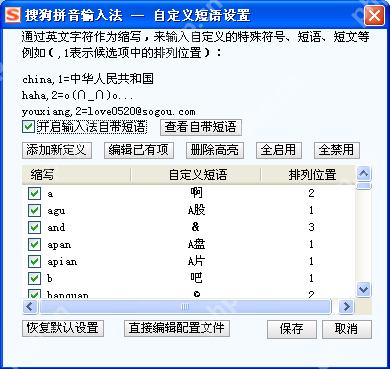
顺利找到「自定义短语设置」入口后,不要急着输入内容。在操作之前,有一个容易被忽视但至关重要的基础配置需要确认。请检查窗口中的「开启输入法自带短语」选项是否处于勾选状态。
注意:很多用户为了界面清爽,习惯性取消勾选该选项。但这样做会导致输入法内置的常用符号或默认短语失效,反而影响日常输入体验。如果你只是希望添加个人的地址、电话等专属信息,保持该选项勾选是最佳策略,这样既能保留系统默认功能,又能叠加个人自定义内容,互不干扰。
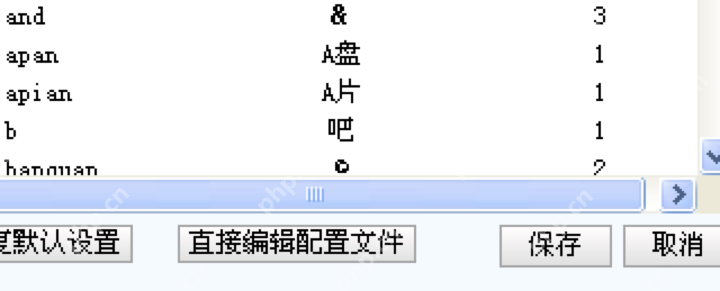
确认开关状态无误后,点击窗口下方的「添加新定义」按钮。此时,界面通常会弹出一个新的编辑框,或者在现有列表下方生成一个空白条目。这一步标志着你正式进入了短语创建阶段。
此时无需急于填写具体内容,只需确认新条目已成功出现在列表中,即表示操作路径正确。接下来,我们将在这个新建的条目中配置缩写与对应文本,让固定的长信息瞬间变得简短高效。
三、配置缩写与完整短语内容
新建条目就绪后,核心任务就是定义“触发符”与“替换文本”。在「缩写」输入框中,填入一组简短、易记的字母或数字组合,例如输入 dz 代表“地址”,或者 tel 代表“电话”。这里有个实用原则:缩写越短、越独特越好。避免使用单个字母或过于常见的双字母组合(如 "wo" 可能对应“我”),以防止与系统内置短语或日常输入冲突,导致候选项混乱。
紧接着,在「正文」或“自定义内容”栏中,粘贴你需要频繁输入的完整信息。无论是详细的收件地址、开票信息模板,还是常用的自我介绍句式,都可以直接填入。确保内容准确无误,因为一旦保存,后续调用时将直接呈现这段文本。
填写完毕后,务必点击弹窗底部的「确定」或「保存」按钮以提交设置。配置完成后,建议立即进行验证:切换回任意聊天窗口或文档编辑框,输入刚才设定的缩写(如 dz),观察候选词列表中是否出现了预设的完整短语。若出现,说明配置生效;若未出现,请检查缩写是否与其他高频词冲突。
注意:日后若需更新信息(如更换手机号码),无需删除重建。只需再次打开短语管理窗口,找到对应条目点击「编辑」,修改正文内容后保存即可,原有缩写保持不变,使用习惯无需重新适应。
- 相关标签:
- 搜狗输入法

Agent Space从需求分析到代码交付的AI开发流程
2026-09-01
Agent Space切换Codex与Claude Code等操作教程
2026-09-01
解决Win11系统中搜狗输入法候选栏消失的问题
2026-09-01
处理搜狗输入法升级后出现打字卡顿的优化策略
2026-09-01
将搜狗输入法各项参数重置为出厂默认配置
2026-09-01
配置Everything在资源管理器右键菜单中快速搜索
2026-09-02
PDF文档中删除指定页面的两种操作方式
2026-09-09
电脑上打开PDF文件的几种常见方式整理
2026-09-09
Word表格中绘制斜线表头的具体操作步骤
2026-09-09
PDF文档中清理空白页的三种有效办法
2026-09-09- 1Excel LOGNORM.INV对数正态分布逆函数2026-09-05
- 2Speedtest测速数据指标解析_各项网络测速结果的具体含义说明2026-09-03
- 3Excel常用格式术语详解 新手入门必备知识2026-09-08
- 4Excel日期与时间函数的基础用法讲解2026-08-29
- 5河南人事考试网最新官方网址及考务日程查询指南2026-09-01
- 6如何领取腾讯云游戏免费时长兑换码2026-04-17
- 7配置Everything在资源管理器右键菜单中快速搜索2026-09-02
- 8如何领取网易云课堂证书?2026-04-28
- 9风车动漫全集观看入口 最新官网链接直达2026-08-16
- 10Excel中PERMUT排列函数的具体应用与计算2026-09-05