Excel状态栏各区域含义及快捷操作功能解析
Excel状态栏功能全解析
自定义显示与快捷缩放技巧
本文详解Excel状态栏各区域含义,涵盖公式进度、汇总值显示及自定义设置,并提供更改工作表显示比例的快捷操作,帮助办公用户提升Excel使用效率。
在使用Excel时,屏幕底部的状态栏往往被忽略,但它其实隐藏了许多实用的信息提示和快捷操作功能。本文带你深入了解状态栏各区域的具体含义,以及如何通过自定义显示和快捷拖动来提升日常办公效率。

一、解析状态栏基础信息区域
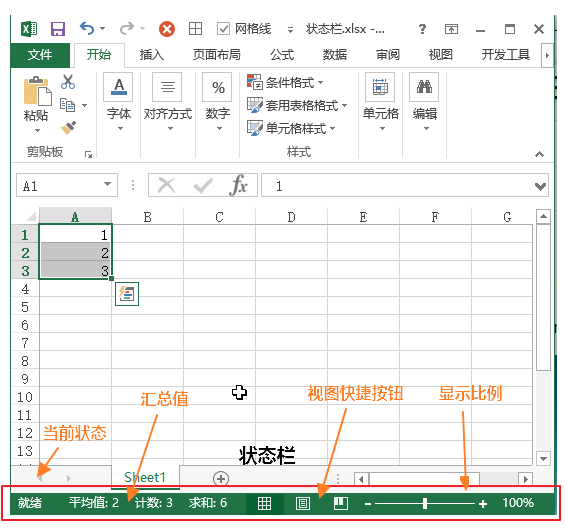
Excel窗口最底部的状态栏虽然不显眼,却承担着监控工作簿“健康状态”和提供即时数据洞察的关键角色。对于日常办公而言,读懂这一条窄窄的显示区域,能让你在处理复杂表格时心里更有底。
当你选中任意单元格或数据区域时,状态栏右侧会立即显示该区域的统计信息。默认情况下,这里展示的是计数、求和与平均值。如果你正在核对一份销售报表,直接框选销售额列,无需输入SUM公式,底部数字会实时反馈总额,极大提升了验算效率。此外,若数据集中存在异常值,通过切换查看最小值和最大值,能迅速定位数据边界,辅助判断数据完整性。
除了静态的数据汇总,状态栏左侧或中部(视版本而定)还负责提示当前的运行状态。在进行复杂公式计算或运行耗时较长的VBA宏时,你会看到进度提示或“正在计算”的字样;如果开启了宏录制,这里也会同步显示录制宏的状态,防止误操作或忘记停止。掌握这些基础信息的含义,是后续进行状态栏自定义设置和高效操作的前提。
二、自定义状态栏显示内容
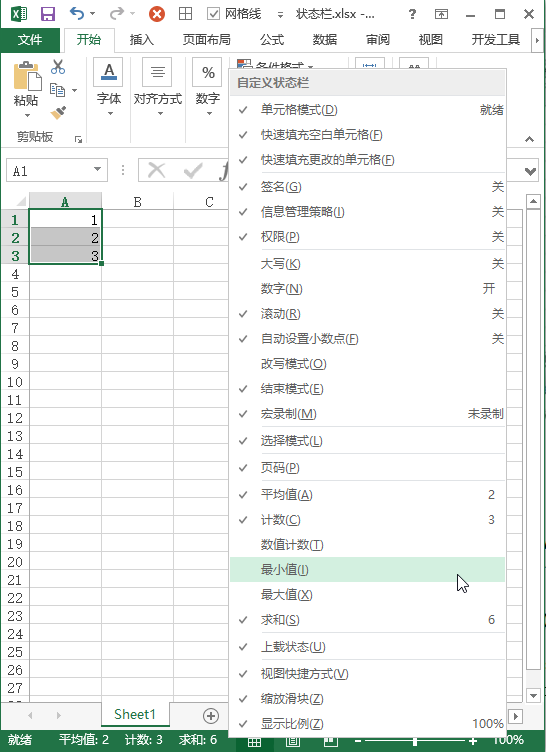
默认显示项虽然通用,但未必契合你当下的工作场景。比如正在处理文本数据时,求和和平均值毫无意义,反而占据了宝贵的底部空间。此时,自定义状态栏就能派上大用场,让你只保留真正需要的信息,使界面更加清爽聚焦。
操作非常简单:将鼠标移至Excel窗口最底部的状态栏区域,右键单击空白处。此时会弹出一个快捷菜单,其中列出了所有可显示的汇总选项,如计数、求和、平均值、最大值、最小值、数值计数等。你可以根据当前任务需求,勾选需要显示的项,或取消勾选干扰视线的项。例如,若需快速确认单元格是否为空,可勾选“计数”并观察数值;若需验证数据分布,则保留“最大值”和“最小值”即可。
提示:此操作即时生效,无需重启Excel或保存文件。建议在处理不同类型数据时灵活切换,例如核对财务数据时保留求和,整理名单时保留计数。掌握这一技巧,能让状态栏真正服务于你的工作流,而非仅仅作为一个静态的显示条。此外,熟悉状态栏的交互后,后续我们将进一步介绍如何利用其边缘区域快速调整工作表显示比例,实现更直观的视图管理。
三、快速更改工作表显示比例
熟悉完状态栏的自定义显示后,目光再移向右侧,你会发现一个同样被低估的效率利器——显示比例滑块。在处理包含成千上万行数据的大型表格时,频繁通过“视图”菜单去调整缩放级别显得繁琐且打断思路。此时,直接利用状态栏右侧的百分比区域进行交互,能带来更流畅的操作体验。
具体操作十分直观:将鼠标指针移至状态栏最右侧显示比例百分比的区域,按下左键并按住拖动。向左拖动即可缩小视图,向右拖动则放大视图,整个过程是实时的,无需松开鼠标确认。这种即时反馈的机制非常适合需要在大局概览与局部细节间快速切换的场景。例如,当你需要检查整张表的布局结构时,迅速缩小视图即可一览无余;若需核对特定单元格的字体或对齐方式,向右拖动放大至100%以上便能清晰辨识。
提示:这一功能不仅限于鼠标操作,部分版本的Excel还支持在此区域滚动鼠标滚轮来实现快速缩放,建议多尝试几种方式,找到最顺手的一种。掌握这种快捷调整手段,能显著减少菜单点击次数,让视线始终保持在数据区域,从而提升整体办公节奏。
- 相关标签:
- Excel









腾讯混元发布Hy4 preview 支持百万上下文窗口并开源
2026-09-02
Excel编辑栏功能详解与常见编辑技巧
2026-09-03
Excel中工作表区间的选择方法与范围定义
2026-09-02
微软与雅虎关系缓和 巴茨表态出现转变迹象
2026-09-02
Excel后台界面操作指南与核心功能入口解析
2026-09-02
Windows与Vista系统对比分析 微软发展困境探讨
2026-09-02
Excel单元格基础术语解释与数据结构认知指南
2026-09-02
谷歌OS推出促使微软加快Office云服务布局进程
2026-09-02
Excel软件常用功能术语梳理与日常操作词汇表
2026-09-02
Excel函数与公式核心术语解析及逻辑关系说明
2026-09-02- 1亚马逊官网网址入口_亚马逊官方网站在线登录地址2026-09-03
- 2英雄联盟S10版本赛娜符文配置_加点方式说明2026-09-04
- 3使用百度智慧农场分析农作物长势数据与AI监测功能2026-04-17
- 4重庆十八梯火锅_烟火气2026-09-06
- 5鼠标精灵最新版官方安装包安全下载渠道及病毒查杀建议2026-09-01
- 6PS纤维滤镜位置及使用方法 图文步骤详解2026-09-08
- 7微软开源Linux代码被拒 背后原因解析2026-09-08
- 8超星学习通网页版登录入口 官方平台快速进入2026-09-08
- 9如龙极第八章 遥的位置2026-09-06
- 10SUMIF函数在条件求和中的十几种常见应用场景2026-09-04