WPS Word设置首字下沉的操作步骤及效果调整
WPS Word首字下沉设置
三步搞定美观排版
本文详解WPS Word中设置首字下沉的操作步骤及参数调整方法,帮助文档编辑新手快速掌握排版技巧,提升文档美观度。
在编辑长文档时,为了区分章节或增加美观度,首字下沉是一个实用的排版技巧。本文将手把手教你如何在WPS Word中轻松设置首字下沉,并调整最佳视觉效果。
一、定位首字下沉工具
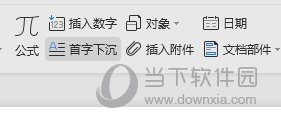
在WPS Word中应用首字下沉,第一步是准确找到功能入口。请确保你的光标已经定位在需要处理的段落中,或者用鼠标拖选特定的文本范围。注意:首字下沉效果通常作用于段落的第一个字符,因此选中文本后,建议将焦点集中在该段落的起始位置,以确保效果正确应用。
接下来,视线移向WPS窗口顶部的菜单栏。在默认的功能区中,点击【插入】选项卡。展开后,在工具栏的右侧区域寻找“文本”或类似分组,这里通常隐藏着排版相关的辅助工具。仔细浏览后,你会看到一个标有【首字下沉】的图标或按钮。点击它,系统通常会弹出一个下拉菜单,提供“下沉”、“嵌入”和“无”三种基础模式,同时也包含“首字下沉选项”入口。这一步只是开启了配置的大门,具体的字体大小、行数等参数细节,我们将在后续步骤中通过选项窗口进行精细化调整,以实现最佳的视觉平衡。
二、配置下沉参数
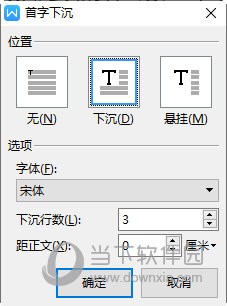
找到【首字下沉选项】后点击,即可打开精细化配置对话框。这是决定最终视觉效果的核心环节。在“位置”下拉菜单中,你可以选择将首字放置在“正文”或“段落”区域,通常默认即可满足多数排版需求。更关键的是【下沉行数】的设置,这直接决定了首字占据垂直空间的大小。建议根据段落首行的字号和行距进行微调,一般设置为2到3行较为协调;若字号较大,可适当增加行数以保持视觉平衡。
除了行数,对话框内还提供“字体”选项。如果默认字体与正文风格不符,你可以在此处单独指定首字的字体家族,使其在保持下沉效果的同时,具备独立的装饰性。调整参数时,不妨多观察预览窗口的变化,确保首字既突出又不显突兀。确认所有参数符合预期后,点击【确定】按钮,系统便会立即应用设置。此时,你可以初步浏览效果,若觉得比例稍大或稍小,随时可以重新打开选项窗口进行微调,无需担心操作复杂。
三、查看与微调效果
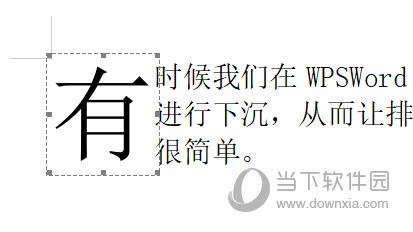
点击确定后,光标所在段落的首字便会立即呈现下沉效果。此时,建议将文档切换至【页面视图】模式,从全局角度审视排版细节。观察首字是否过大导致正文行距被挤压,或者是否过小显得存在感不足。在实际编辑中,首字下沉不仅影响美观,还会占用正文前两行的空间,因此需确保下沉后的文字与后续正文在视觉上保持和谐,不造成阅读障碍。
若发现默认效果与预期不符,例如字体风格突兀或行高失衡,无需担心,只需将光标重新定位在该段落,再次进入【首字下沉选项】对话框。针对之前调整过的【下沉行数】或字体进行微调,利用预览窗口的实时反馈,反复对比直至满意。对于长文档,建议检查多处设置的首字下沉是否风格统一,保持整体排版的一致性。确认最终效果符合阅读体验且无视觉冲突后,即可锁定该设置,完成这一章节的排版优化。
- 相关标签:
- 首字下沉

Excel数字格式与文本格式互转操作指南
2026-09-01
Excel数据求和的10种实用技巧汇总_涵盖基础与进阶
2026-09-01
PPT艺术字效果设计步骤详解_让标题更具视觉冲击力
2026-09-01
在Excel 2003单元格内添加备注说明文字的方法
2026-08-25
PPT撞色字体效果制作教程_两步实现视觉对比
2026-08-25
Word 2019中调整段落缩进量的具体设置方法
2026-08-25
Word跨页表格自动重复标题行的几种实现方式
2026-08-24
解决Word打字时后文消失问题的设置调整方法
2026-08-25
切问学术搜索结果查看与筛选方法详解
2026-09-01
Lovart制作AI海报的完整设计流程教程
2026-09-03- 1PPT页面合并技巧 将多个PPT页面合并为一页2026-04-29
- 2PDF转Word五种实用方法_含扫描件OCR处理2026-08-31
- 3Excel插入切片器的操作步骤_修改切片器名称的详细流程2026-09-05
- 4PDF文件转图片,设置JPG高清分辨率的方法2026-04-17
- 5Word表格中绘制斜线表头的具体操作步骤2026-09-09
- 6如何在PPT插入风铃声音_设置PPT风铃音效的方法2026-04-08
- 7Teambition知识库使用与文档管理教程2026-09-07
- 8Word文档中插入连续分节符的操作流程说明2026-09-05
- 9Word表格下方添加新行的几种常用插入方式介绍2026-09-01
- 10Word文档中超链接的打开与跳转设置流程2026-09-05