解决Word打字时后文消失问题的设置调整方法
Word打字后文消失解决指南
一招切换改写模式恢复正常
针对Word文档打字时后文消失的问题,本文提供了两种快速调整设置的方法,帮助用户消除“改写”模式干扰,确保文本输入正常显示。
在编辑Word文档时,不少用户会遇到输入文字导致后面内容消失的困扰。这通常是误触了“改写”模式,本文将教你两种简单的方法快速解决这一烦恼。

一、识别改写模式引发的问题

如果你在Word中打字时,发现后面原本存在的文字随着输入逐渐消失,甚至整段内容被新内容覆盖,先别急着怀疑文档损坏或软件故障。这种情况通常源于Word的“改写”模式被意外开启。在正常编辑状态下,Word处于“插入”模式,新输入的字符会挤开后续文本,使其向后移动。而一旦切换到“改写”模式,光标处的新字符会直接覆盖原有的字符,导致看起来像是后面的内容“消失”了。
理解这一机制的关键在于区分两种输入状态的逻辑差异。这不是数据丢失,而是输入行为发生了改变。只要意识到当前处于覆盖状态,就可以通过调整设置恢复正常的插入逻辑。确认问题根源后,后续的操作将变得非常直观:核心目标就是将文档从“改写”状态切换回标准的“插入”模式,从而确保每次击键都能正常追加内容,而非覆盖原有文本。
提示:这一现象在长期使用物理键盘的用户中较为常见,往往是因为误触了键盘上的特定功能键所致。明确这一点后,接下来的操作只需针对该设置进行调整即可快速恢复。
二、通过状态栏双击切换模式
明确了问题根源后,最直接且无需记忆复杂命令的解决方案,就是利用Word界面底部的状态栏进行快速切换。这一方法尤其适用于Word 2003及后续仍保留状态栏显示功能的版本,操作逻辑直观,适合大多数用户。
请在Word文档界面的底部边缘仔细查找,通常位于页面缩放滑块或页码信息的左侧区域。你需要找到标有“改写”两个字的状态显示项。在正常的插入模式下,这个标识通常呈现为白色或淡色背景;而一旦处于覆盖状态,它往往会以高亮或反色形式呈现,提示当前输入模式异常。
定位到该标识后,使用鼠标左键双击“改写”文字。这一操作会立即触发模式切换,此时请观察状态栏的变化:当“改写”二字变为灰色状态时,即表示已成功切换回标准的插入模式。此时你再继续输入文字,后续内容将正常后移,不再被覆盖。
注意:部分较新版本的Word默认隐藏了状态栏中的“改写”显示。如果在底部找不到该文字,可能需要先右键点击状态栏,勾选“改写”选项以重新显示它,再进行双击操作。若状态栏依然无法显示,也可考虑使用键盘快捷键进行修复。
三、使用键盘Insert键快速修复
如果状态栏中的选项不可见,或者你希望获得更快的操作体验,直接使用键盘快捷键是最高效的方式。这一方法不依赖于Word版本的具体界面布局,适用于几乎所有标准键盘配置,特别适合那些习惯全键盘操作或界面显示受限的用户。
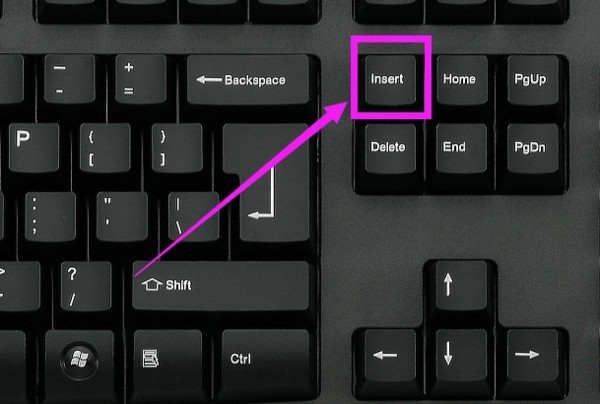
请将目光移回物理键盘,在功能键区(F1-F12)附近,通常位于Delete键的左侧或上方,找到标有“Insert”(或缩写为Ins)的按键。这是控制输入模式切换的核心开关。
只需按一下该键,无需配合其他修饰键。此时,Word的输入模式会在“插入”与“改写”之间即时切换。为了确认是否已恢复正常,请回到文档中继续输入几个字符。如果新输入的文字不再覆盖原有内容,而是将其向后推移,说明问题已解决。若状态栏可见,你会发现“改写”字样变为了灰色,这进一步验证了当前处于安全的插入模式。
注意:部分笔记本电脑或紧凑型键盘可能未独立设置Insert键,而是将其作为其他按键(如Home或PgUp)的第二功能。在这种情况下,通常需要配合Fn键一同按下才能触发切换,请留意键盘上的具体标识说明。
- 相关标签:
- Word
-
下一篇: 切问学术搜索结果查看与筛选方法详解







在Excel 2003单元格内添加备注说明文字的方法
2026-08-25
PPT撞色字体效果制作教程_两步实现视觉对比
2026-08-25
WPS Word设置首字下沉的操作步骤及效果调整
2026-08-25
Word 2019中调整段落缩进量的具体设置方法
2026-08-25
Word跨页表格自动重复标题行的几种实现方式
2026-08-24
切问学术搜索结果查看与筛选方法详解
2026-09-01
Lovart制作AI海报的完整设计流程教程
2026-09-03
SkildArt批量生成多SKU商品图的设置技巧
2026-09-01
利用切问学术快速理清英文论文核心逻辑
2026-09-03
SkildArt生成符合品牌风格的电商视觉素材
2026-09-01- 1WPS办公软件首页 搜索功能的操作流程说明2026-09-05
- 2如何在金山文档中设置只读分享权限2026-09-07
- 3WPS办公软件 复制粘贴与剪切操作的快捷键汇总2026-09-05
- 4Excel制作带双斜线的表头样式_单元格边框设置方法2026-09-05
- 5如何给PDF添加水印_简单免费添加水印方法2026-04-08
- 6Office更新后系统变慢怎么办_关闭更新与系统清理2026-09-06
- 7Excel中将文本格式的数字快速转换为数字的方法2026-09-04
- 8PDF转Word五种实用方法_含扫描件OCR处理2026-08-31
- 9WPS网页版_电脑端免费登录入口2026-09-08
- 10腾讯会议电脑版下载安装步骤2026-04-17