Word 2019中调整段落缩进量的具体设置方法
Word 2019段落缩进设置
一键调整文档排版间距
本文详解Word 2019中调整段落缩进量的具体步骤,通过选择区域并点击工具栏命令,帮助办公人员快速实现文档版式优化。
在编辑Word文档时,调整段落缩进是优化版面美观度的关键操作。很多用户不清楚在Word 2019中如何快速增加或减少缩进量,本文将带你通过简单的几步操作,轻松解决这一排版难题。

一、启动软件并创建示例文档
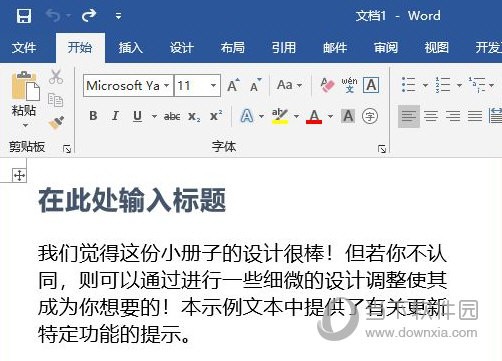
在正式调整段落格式之前,确保你拥有一个干净且可控的测试环境是至关重要的。直接修改正式文档中的内容,一旦操作失误,不仅可能破坏原有排版,还增加了恢复原状的难度。因此,建议先新建一个空白文档作为练习对象。
回到电脑桌面,找到并双击 Microsoft Word 2019 的应用程序图标。等待软件界面完全加载并进入主页面后,点击左上角的“文件”选项,选择“新建”。在模板列表中选择“空白文档”,点击创建按钮,即可生成一个全新的文档窗口。
为了让后续的缩进调整有实际内容可供演示,你需要在页面中输入几段示例文本。你可以手动输入几行文字,或者从任意来源复制一段纯文本粘贴进来。确保这些文本是普通正文样式,而非标题或特殊格式,这样能更直观地观察缩进变化对版面布局的影响。
注意: 新建文档时,建议保持默认的 A4 纸张大小和标准页边距设置,这符合大多数办公文档的常规排版需求,也能让你更清晰地感受到缩进量改变后文本在页面中的相对位置变化。准备好这份示例文档后,我们就拥有了进行格式调整的坚实基础。
二、选中需调整缩进的文本区域

示例文档准备就绪后,在动手调整格式之前,有一个容易被忽视但至关重要的步骤:明确你要修改的范围。Word 的段落缩进设置是作用于“选中区域”的,这意味着如果你没有正确选择目标文本,操作可能会误伤周围内容,或者完全无效。因此,精准定位操作对象是确保排版整洁、避免格式混乱的第一道关卡。
将鼠标光标移动到文档中,找到你需要调整缩进的段落。你可以用鼠标左键拖动,手动框选需要修改的那几行文字,直到看到选区高亮显示。对于只需调整单一自然段的情况,只需将光标停留在该段落内的任意位置即可,此时整个段落会被视为操作对象。若需批量调整多个不连续的段落,可以按住 Ctrl 键,同时依次点击各个目标段落,实现多选。
注意: 选择文本时务必保持专注,尽量只选中需要调整的正文部分,避免意外选中页眉、页脚或标题样式,以免后续操作导致文档结构出现不必要的格式偏差。确认选区无误后,即可进入下一步,通过工具栏指令具体执行缩进量的增减。
三、通过工具栏执行缩进调整
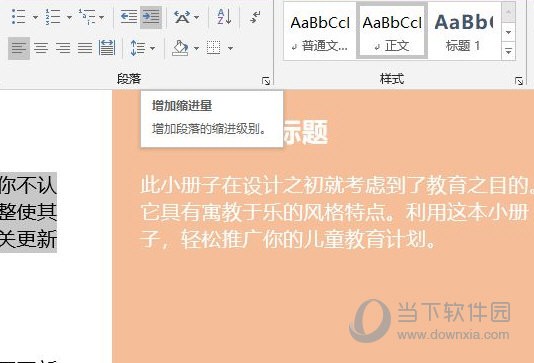
选区确认后,目光移至Word顶部的功能区,在“开始”选项卡中查找段落设置区域。这里隐藏着两个极为高效的快捷按钮:增加缩进和减少缩进。这两个图标通常以带有向左或向右箭头的文本行符号呈现,位置紧邻“项目符号”和“编号”按钮右侧。
点击“增加缩进”按钮,选中段落的左边界将向右移动,产生一级缩进效果;反之,点击“减少缩进”则使段落向左回归。这种一键操作非常适合快速调整文档层次,无需进入复杂的“段落”对话框手动输入数值。若需调整右缩进,可按住 Shift 键的同时点击上述按钮,即可控制段落右侧边界。
注意: 默认情况下,每次点击按钮的缩进量取决于文档的默认设置,通常为0.85厘米或一个字符宽度。若发现缩进幅度不符合预期,建议检查“段落”设置中的“字符间距”或“特殊格式”选项,以确保全局版式的一致性。
四、查看并确认缩进调整效果

点击“增加缩进”或“减少缩进”按钮后,文档视图中的变化是即时且直观的。此时,请仔细观察选中段落左侧边缘的标尺刻度。你会发现,段落起始位置的缩进标记(通常位于标尺左侧的倒三角形或矩形滑块)随着按钮点击向右移动,段首文字随之整体右移,形成了清晰的层级缩进效果。若执行的是减少缩进操作,该标记则会向左回归,段落文字重新靠近左边界。
在实际排版中,这种视觉反馈有助于快速判断缩进量是否适中。如果一次点击后的缩进幅度较小,无法满足层级区分需求,可以连续多次点击增加缩进按钮,直到段落位置符合预期;反之,若缩进过多导致行宽过窄,影响阅读流畅度,则点击减少缩进进行回调。这种微调过程非常灵活,无需反复打开对话框输入具体数值,特别适合处理长文档中的多级列表或引用段落。
注意: 调整完毕后,建议取消选中状态,通读该段落及其上下文,确保整体版式协调统一。若发现缩进与前后段落不匹配,可重新选中并继续调整,直至版面布局达到最佳视觉效果。
- 相关标签:
- Word







Excel数据求和的10种实用技巧汇总_涵盖基础与进阶
2026-09-01
PPT艺术字效果设计步骤详解_让标题更具视觉冲击力
2026-09-01
在Excel 2003单元格内添加备注说明文字的方法
2026-08-25
PPT撞色字体效果制作教程_两步实现视觉对比
2026-08-25
WPS Word设置首字下沉的操作步骤及效果调整
2026-08-25
Word跨页表格自动重复标题行的几种实现方式
2026-08-24
解决Word打字时后文消失问题的设置调整方法
2026-08-25
切问学术搜索结果查看与筛选方法详解
2026-09-01
Lovart制作AI海报的完整设计流程教程
2026-09-03
SkildArt批量生成多SKU商品图的设置技巧
2026-09-01- 1如何在Word中设置双行合并 WPS文字排版上下并排显示2026-04-29
- 2Word文档全选内容的操作方法 在Word中使用2026-09-05
- 3PDF拆分页面_WPS按页数生成多个文件2026-04-18
- 4企业微信公告发布 如何在微信群中发布公告2026-09-08
- 5Word文档属性设置 如何修改作者名和删除个人信息2026-09-08
- 6Excel如何使用自动求和功能及快捷键2026-04-17
- 7在PDF阅读器中快速查看文档缩略图的具体操作路径2026-09-01
- 8Word文档表格添加底纹颜色的设置方法说明2026-09-05
- 9WPS手机如何设置一页四张打印_手机端打印布局调整2026-04-08
- 10Word文档窗口拆分操作_实现文档内容的并行查看与对比2026-09-05