192.168.1.1_路由器管理入口_通过网页进入设备设置页面
192.168.1.1路由器管理入口
三步进入设置页面避坑指南
本文详细讲解192.168.1.1路由器管理入口的访问方法及登录配置流程,帮助家庭及办公用户快速进入设备设置页面,解决连接失败及登录报错问题。
很多用户在尝试访问192.168.1.1时经常遇到白屏、报错或找不到登录框的情况,这通常是因为连接方式或输入格式有误。本文将梳理从设备连接到成功登录的完整链路,帮你避开常见误区,快速进入路由器后台进行Wi-Fi设置或网络优化。

一、确认设备连接与网络状态
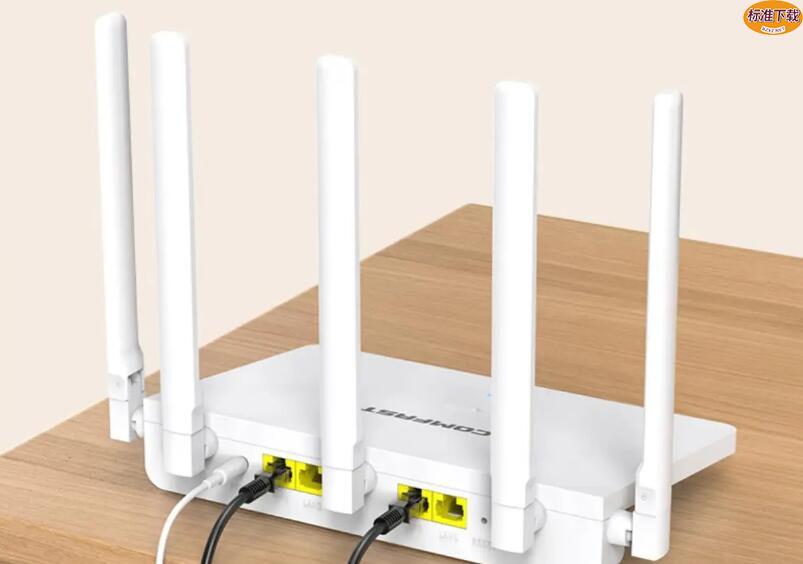
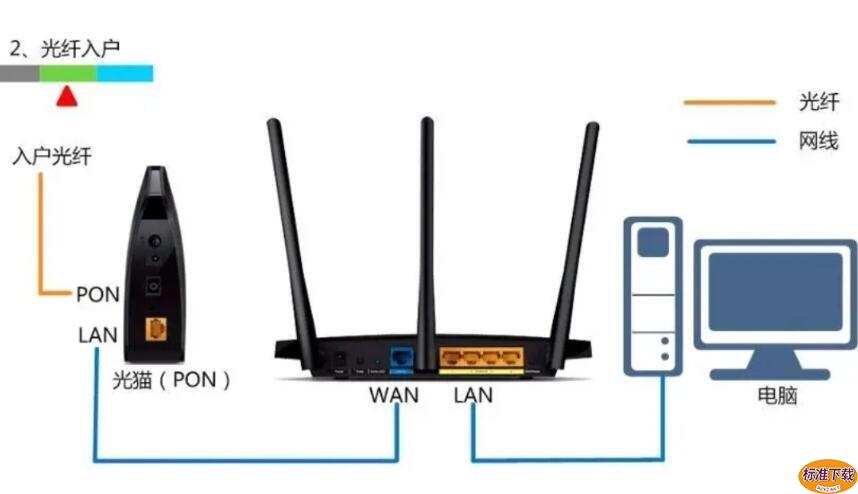
在打开浏览器之前,必须确保终端设备与路由器处于同一局域网内。如果使用台式机,请通过网线将电脑接入路由器的LAN口;若是笔记本或手机,请连接路由器的默认Wi-Fi信号(通常命名为 TP-LINK_XXXX 等)。
- 注意:无线连接时务必关闭移动数据及其他Wi-Fi,避免流量分流导致连接不稳定。部分老款或特定型号仅支持2.4GHz频段初始登录,若连接5GHz信号后无法获取IP,建议切换频段重试。
确认连接后,需验证设备获取到的网关地址是否正确。在Windows系统中,打开命令提示符执行 ipconfig 命令;macOS或Linux用户则执行 ifconfig。查看输出信息中的“默认网关”或“gateway”,若显示为 192.168.1.1,说明网络配置正常,具备进入后台的前提条件。
此外,观察路由器面板指示灯也是快速排障的手段。电源灯、LAN口对应灯及Wi-Fi信号灯应呈现稳定常亮或规律闪烁状态。若所有指示灯全灭,可能为供电故障或设备未启动;若Wi-Fi灯快速闪烁但无法获取正确网关,通常意味着设备间通信存在异常。排除上述硬件与连接问题后,即可在浏览器地址栏输入网关地址,准备进入下一步的管理页面访问流程。
二、规范浏览器访问方式
确认网关地址无误后,接下来需在浏览器中正确访问管理入口。许多用户误将 192.168.1.1 输入至百度等搜索引擎,导致跳转至无关网页或搜索结果。务必确保光标位于浏览器顶部的地址栏,而非搜索框,并直接键入该IP地址。
注意:输入时需严格遵循纯数字加点的格式,严禁添加 http://、https://、www 或末尾斜杠等前缀后缀。同时,要仔细辨别字符,避免将数字“1”误输为字母“l”或“O”等相似字符,非标准格式将导致解析失败。
部分新型号路由器(如华为AX3 Pro系列)默认启用HTTPS加密,输入地址后浏览器可能提示“您的连接不是私密连接”或显示安全警告。此时无需惊慌,点击“高级”选项并选择“继续访问”,即可加载管理页面。若遇到白屏、加载停滞或反复重定向的情况,通常是浏览器缓存冲突或插件拦截所致。建议尝试清除浏览器Cookie与缓存,或暂时禁用广告拦截、安全卫士类扩展程序,也可切换至浏览器的“无痕/隐私模式”进行访问,以排除干扰因素,确保页面正常呈现。
三、输入登录凭证与身份验证
管理页面加载完成后,即进入身份验证环节。对于绝大多数新购路由器,出厂默认的用户名均为 admin,密码同样为 admin。部分较新型号出于安全考虑,会在首次启动时强制要求用户自定义一个包含数字和字母、长度至少6位的强密码,请留意界面提示并妥善记录。若输入凭证正确,系统会自动跳转至主控界面,通常可见宽带设置、无线参数及访客网络等功能模块,支持IPv4/IPv6双栈配置,标志着登录成功。
若因多次尝试导致无法登录或忘记密码,需通过硬件复位恢复出厂设置。找到机身背后的 Reset 小孔,使用回形针等细硬物长按 8–10秒。此时观察指示灯,当系统灯由常亮转为快速闪烁时松开手指。复位过程会清除所有自定义配置,包括Wi-Fi名称与密码。
注意:复位后切勿立即操作,需等待约 60秒 让设备重启并恢复出厂状态。此外,管理后台的登录密码与连接Wi-Fi的密码是完全独立的两个体系,前者用于管理设备,后者用于客户端连接,二者不可混用,配置时需分别设置。四、备用地址与跨型号适配
如果按照标准流程输入 192.168.1.1 仍无法访问,这通常是因为不同品牌或批次的路由器采用了不同的默认网关地址。此时,最直接的办法是查看路由器机身底部的铭牌标签,上面清晰标注着“管理地址”或“Login URL”。若无法获取实物,常见的备用管理 IP 包括 192.168.0.1 和 192.168.124.1,可依次尝试。
除了 IP 地址,许多品牌也支持通过专属域名直接访问后台,这种方式更不易受网关修改影响。例如,TP-Link 系列通常支持 tplogin.cn,水星路由器对应 melogin.cn,而部分华为型号则使用 hiwifi.com。在浏览器地址栏直接输入这些域名,即可自动跳转至对应的登录页面,无需手动记忆复杂的 IP 段。
对于不确定具体地址的用户,利用手机系统自带功能是最稳妥的排查手段。安卓用户可在 Wi-Fi 详情页查看“网关”一栏,iOS 用户则进入“设置→Wi-Fi”,点击当前连接网络右侧的 i 图标,在“路由器”字段下获取真实 IP。此外,官方 App 如 TP-Link 等也提供自动发现设备功能,连接 Wi-Fi 后启动 App 即可识别并直达管理入口。确认进入后台后,即可进行后续的 Wi-Fi 参数调整与网络优化。
五、验证功能与基础配置
成功进入后台后,首页仪表盘是判断网络健康度的第一窗口。这里通常汇总了在线设备数、当前带宽利用率及固件版本信息。数据一般每 30秒 自动刷新一次,若发现数值异常波动或设备列表中出现陌生终端,应立即排查是否存在未授权访问。确认基础运行正常后,若对 Wi-Fi 名称或密码进行了修改,务必点击“保存”按钮并耐心等待进度条走完。部分老旧型号在应用新配置后需要重启路由器才能生效,此时注意:切勿手动断电或拔掉电源线,以免导致固件写入失败而变砖。
对于家庭办公或智能家居用户,建议进一步配置固定 IP。进入“DHCP 地址池”或“静态地址分配”菜单,为打印机、NAS 等固定终端绑定 MAC 地址与 IP。这能有效避免因 IP 变动导致的共享服务中断或连接丢失,保障局域网内服务的稳定性。
若常有朋友来访或连接临时设备,启用“访客网络”是提升安全性的有效手段。开启后,系统会生成一个独立的 SSID 和隔离防火墙。访客连接该网络后,仅能访问互联网,提示:他们无法扫描或访问你主局域网内的其他终端及共享文件,从而在物理层面实现了内外网的安全隔离。
- 相关标签:
- 路由器






夸克浏览器首页推荐内容无法关闭的原因分析
2026-09-04
百度浏览器多标签页管理_高效的使用流程
2026-09-04
悟空浏览器无法接收短信验证码的解决办法
2026-09-04
Edge浏览器视频播放卡顿的常见修复步骤
2026-09-04
悟空浏览器网页内容显示不全的解决与修复
2026-09-04
192.168.1.1路由器设置地址手机端与电脑端管理页面
2026-09-04
vivo手机设置备用解锁密码的具体操作步骤说明
2026-09-03
vivo手机自拍模式_如何开启屏幕上的补光灯功能
2026-09-03
vivo手机录屏完成之后 如何快速进行一键分享操作
2026-09-03
vivo手机屏幕出现蓝屏现象是否由于手机进水引起
2026-09-03- 1适合个人博客的高级域名后缀推荐2026-04-08
- 2如何查看电脑显存大小_显卡参数及显存查询方法2026-08-11
- 3192.168.1.1 路由器设置页面访问方法2026-04-01
- 4如何修复电脑USB端口无法识别问题2026-04-08
- 5192.168.1.1路由器设置地址手机端与电脑端管理页面2026-09-04
- 6访问192.168.1.1路由器设置页面的步骤2026-09-08
- 7屏幕刷新率从60Hz调至144Hz_操作流程2026-09-07
- 8解决电脑FPS突然大幅下跌导致卡顿的排查方法2026-08-30
- 9192.168.1.1后台管理入口及无线路由器登录方法2026-04-22
- 10显卡支持高刷但屏幕只有60Hz的处理2026-09-07