Word中设置网格线并使其打印出来的操作
Word网格线打印教程
巧用稿纸设置让网格线可见可印
本文详解Word中设置可打印网格线的操作方法,通过稿纸设置功能实现网格线随文档打印,适合财务、行政等需要公文排版的办公人士。
很多人不知道Word中的网格线其实可以打印出来,这在公文排版中非常实用。本文将分享如何通过稿纸设置功能,让Word文档中的网格线真正打印到纸张上。

一、准备测试文档内容

在正式配置网格之前,我们需要先准备一份用于测试的文档素材。为了确保后续设置网格线时效果直观且易于检查,建议使用Word内置的随机文本生成功能来快速填充内容,而无需手动输入大量文字。
将光标定位到文档起始位置,直接输入函数 rand(4,6)。这里两个数字参数有着明确的含义:4 代表随机生成的段落数量,6 代表每个段落包含的行数。输入完毕后,按下 回车键,Word会自动将这串代码替换为4段、每段6行的示例文本。
这样生成的多段落结构非常适合用来模拟公文或报告的实际排版场景。当后续我们应用稿纸网格时,密集的段落内容能更清晰地展示出网格线对文本对齐的影响。如果默认生成的英文乱码影响观察,可以手动全选并替换为中文内容,但保持段落数量不变即可,重点在于有一个稳定的文本载体供后续步骤使用。
二、配置稿纸格式与网格
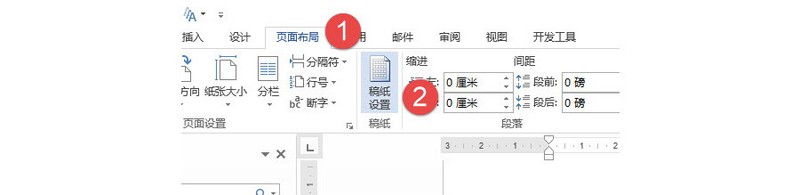
文档内容准备就绪后,现在进入核心的网格配置环节。我们需要调出Word中专门用于公文排版的工具,即稿纸设置。在功能区“页面布局”选项卡中,点击“稿纸”按钮,在弹出的下拉菜单中选择“稿纸设置”,此时会打开一个独立的配置对话框。
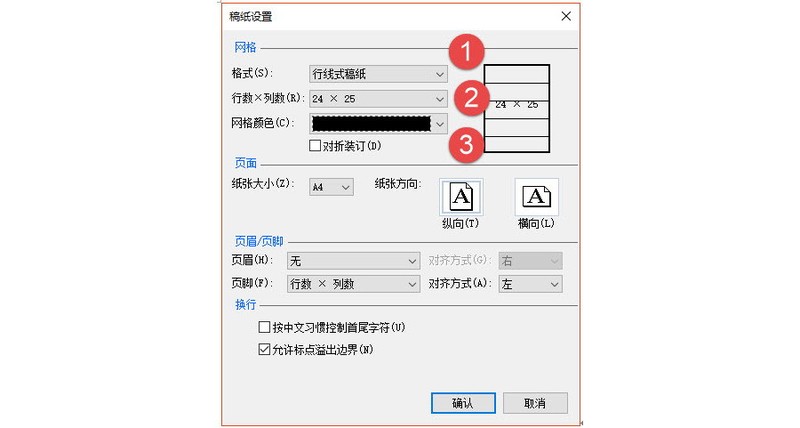
在对话框的“版式”下拉列表中,请务必选择“行线式稿纸”。这是实现打印网格的关键选项,它会在每行文字下方生成横线,模拟传统稿纸的效果,从而确保打印出的线条清晰且固定。接着,我们需要确定网格的密度。在“行数”和“列数”的下拉菜单中,直接选择“最大值”即可。选择最大值的好处在于,它能根据当前纸张大小自动填充最密集的网格,无需手动计算具体数值,既高效又避免了留白过多的问题。
最后,调整“颜色”为“黑色”。虽然默认可能是黑色,但建议手动确认一下,因为某些模板或主题可能会导致默认颜色变为灰色,而黑色能确保打印出的网格线对比度最高,视觉效果最清晰。配置完成后,先不要急着点击确定,稍后我们将通过转换格式来验证这些设置是否生效。
三、转换格式并验证效果
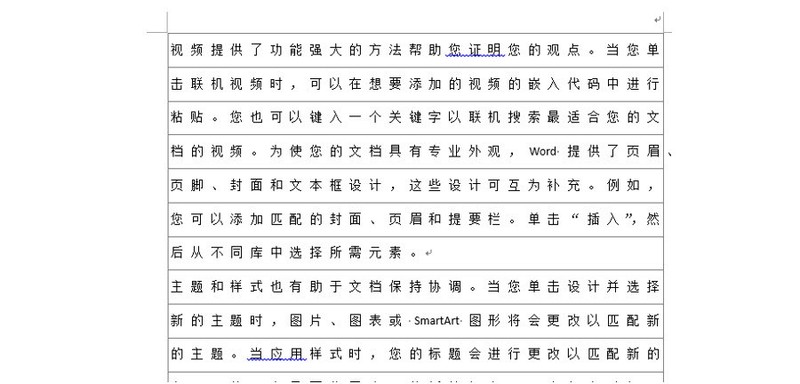
配置好参数后,直接单击对话框底部的“确定”按钮。此时,Word会立即执行格式转换,原本空白的页面瞬间布满均匀的网格线,文档内容也会自动对齐到对应的格子中,视觉效果非常直观。这一步完成后,不要急着点击打印按钮,建议先进行一次预览确认,以确保网格线真正被包含在打印内容里,而非仅仅是屏幕上的辅助显示。
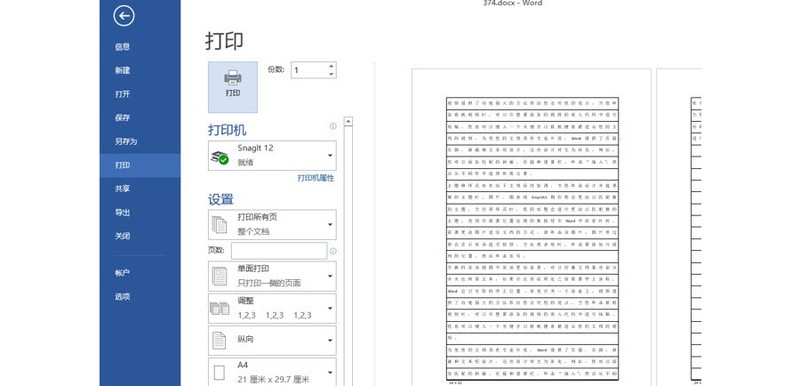
按下键盘上的Ctrl+P组合键,快速调出打印预览界面。仔细观察预览窗口中的纸张区域,如果看到清晰的黑色横线均匀分布,且文字整齐地落在格线之上,说明设置已成功生效。这种行线式网格在打印时会作为背景图案输出,适合用于填写表单、手稿记录或特定的公文排版需求。
注意:如果在打印预览中看不到网格线,请返回稿纸设置检查是否误选了仅用于屏幕显示的视图选项,或者确认打印机驱动设置中是否禁用了图形背景打印。确保预览无误后,即可放心执行打印操作。
四、区分视图网格与打印网格
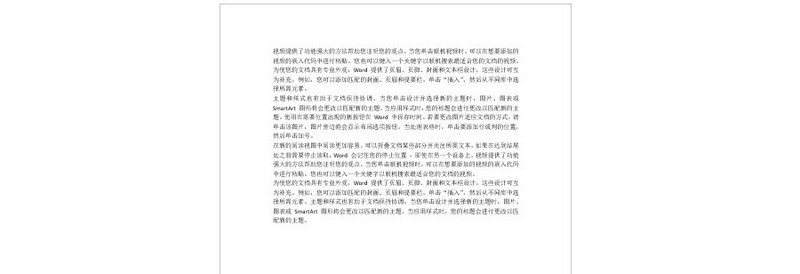
在实际操作中,不少用户容易陷入一个误区:在“视图”选项卡中勾选了“网格线”,就以为打印时也能看到这些线条。事实上,这种仅用于屏幕显示的辅助网格线,在打印输出时是被自动忽略的。它们的作用仅仅是帮助我们在编辑文档时对齐内容,并不属于文档的实际打印内容。如果仅依赖此项设置进行打印,纸张上将不会有任何网格痕迹,导致之前的排版努力付诸东流。
为了验证这一点,你可以按Ctrl+P再次查看打印预览。仔细观察预览窗口,你会发现那些在编辑视图中清晰可见的细线在预览中消失了,只剩下通过“稿纸设置”生成的网格线。这一对比直观地说明了二者的本质区别:视图网格是“虚拟”的辅助工具,而稿纸网格是“实体”的排版元素。只有后者才会随文档一起被打印机渲染并输出到纸张上。因此,若需打印网格,务必确保使用的是稿纸设置功能,而非视图中的辅助线选项,以免因设置错误造成打印资源的浪费。
- 相关标签:
- Word






利用模式化公式在Excel中按关键字提取数据
2026-08-29
Excel日期与时间函数的基础用法讲解
2026-08-29
Google办公套件对微软Office的竞争影响分析
2026-08-29
Excel中快速提取指定位置字符的几种方法
2026-08-29
Excel数据筛选的七种实用技巧整理
2026-08-29
使用Word2010制作书法字帖的基础步骤
2026-08-27
Excel将二维表数据转换为一维表的操作
2026-08-27
4K超高清视频播放软件选型分析及主流播放器功能对比
2026-08-29
免费视频播放软件功能对比及常用免费播放器列表整理
2026-08-29
电脑视频播放软件使用体验评估及高评分免费播放器推荐
2026-09-01- 1蓝海搜书平台—在线找书网站入口2026-04-17
- 2Excel中1904日期系统在时间计算中的应用2026-09-02
- 3如何在笔趣阁开启护眼模式?2026-04-28
- 4Excel软件常用功能术语梳理与日常操作词汇表2026-09-02
- 5基数与序数 区别解析2026-09-06
- 6AI制作立体小怪兽图片 萌系角色建模步骤详解2026-09-08
- 7Splash影音软件的版本更新与状态检查步骤说明2026-08-23
- 8在句子控App中查看关注微博的具体路径2026-08-31
- 9合同管理系统合同归档的具体操作流程与电子化保存方式2026-08-18
- 10AutoCAD2018图形界限设置 绘图区域范围调整指南2026-09-03