使用Word2010制作书法字帖的基础步骤
Word 2010制作书法字帖指南
五种网格样式一键切换
本文详解使用Word 2010创建和修饰书法字帖的步骤,包括选择书法字体、添加文字及修改米字格、田字格等五种网格样式,帮助用户快速制作美观实用的练习字帖。
想在家轻松制作专业的书法练习字帖吗?Word 2010内置的“书法字帖”功能让你无需复杂设计即可搞定。本文将带你从零开始,一步步完成从新建文档到自定义网格样式的全过程。

一、新建并初始化书法字帖文档
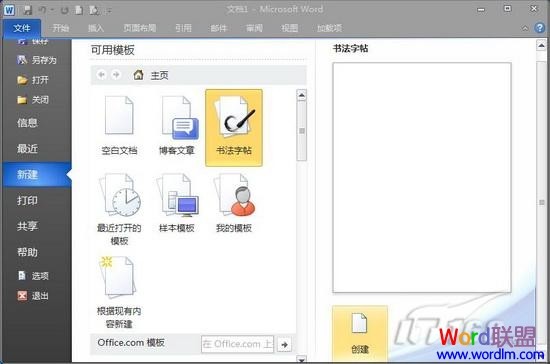
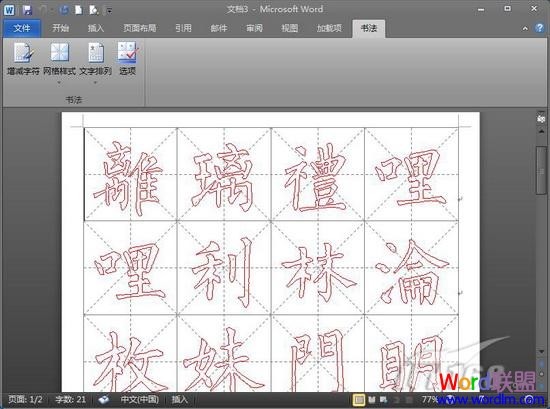
启动电脑上的 Word 2010 应用程序,进入主界面后,点击左上角的“文件”按钮。在弹出的菜单中,选择“新建”选项,此时右侧区域会列出多种可供选择的模板。在“可用模板”列表中,仔细查找并点击“书法字帖”这一特定模板。该模板专为书法练习设计,预置了标准的网格布局,能大幅简化初始设置过程。
确认选中后,单击下方的“创建”按钮。系统随即会自动生成一个新的字帖文档,并弹出一个名为“增减字符”的对话框。这个窗口是后续添加具体练习文字的核心入口,用户可以根据实际需求调整字符数量和排版密度。完成这一步,你的文档环境即初始化完毕,为下一步选择书法字体和定制网格样式做好了充分准备。
提示:如果未在模板列表中找到“书法字帖”,可检查 Word 2010 是否已安装完整的模板组件,或尝试在搜索框中输入关键词进行定位。
二、选择书法字体并添加练习文字
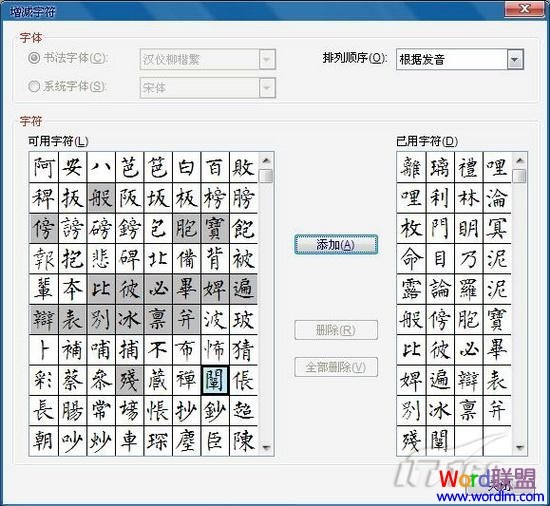
文档初始化完成后,焦点自然转移至“增减字符”对话框。这是决定字帖内容的核心环节。在窗口上方,找到“书法字体”选项,点击其右侧的下拉列表。Word 2010 提供了多种经典字体供选择,如“方正舒体”或“汉仪行楷”,建议根据练习目标选择清晰易认的字体,初学者可优先选择结构端正的行楷,以便于临摹笔顺。
选定字体后,下方“可用字符”列表会同步刷新为所选字体的样式。此时,按住键盘上的 Ctrl 键,鼠标左键依次点击需要练习的汉字。这种多选机制允许用户一次性批量添加多个字符,极大提升了效率。若误选了不需要的文字,只需再次点击该字符取消高亮,或在已添加列表中选中多余字符并单击“删除”按钮即可移除,确保字帖内容精准无误。
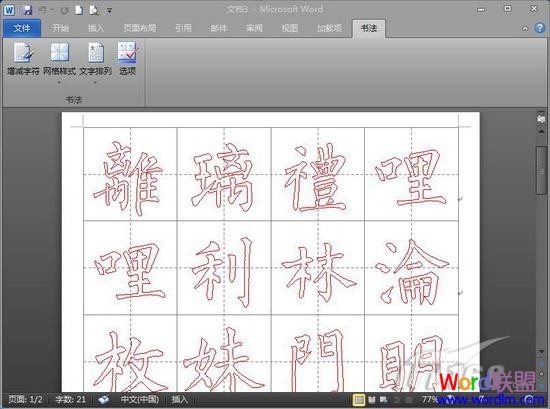
确认所有目标文字已添加至列表中后,单击“添加”按钮将其正式写入文档结构。最后,点击“关闭”按钮退出对话框。此时返回编辑界面,你将看到页面中已呈现出整齐排列的字帖雏形,网格与文字初步对应。这一基础框架已搭建完毕,后续只需对网格样式进行细微调整,即可达到最佳的视觉效果。
三、修改网格样式优化视觉效果
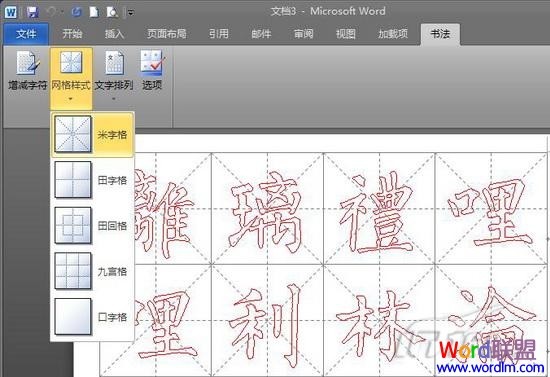
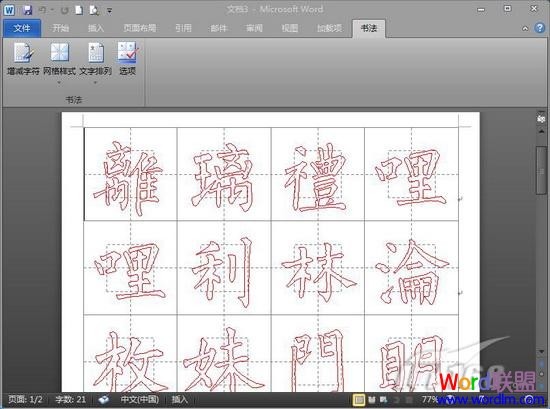
字帖的雏形搭建完成后,为了让练习体验更贴合个人习惯,我们需要对网格样式进行微调。在Word 2010中,默认的网格是米字格,虽然通用,但并非所有练习者都适用。若你更倾向于其他结构,可以立即进行调整。
将鼠标移至功能区的顶部选项卡,单击“书法”按钮,界面随即切换至书法专用功能区。在此区域中,找到并单击“网格样式”按钮,系统会弹出一个下拉菜单,其中罗列了五种主流网格:米字格、田字格、田回格、九宫格以及口字格。
提示:米字格因包含对角线,有助于观察笔画倾斜度,适合初学者;田字格结构方正,适合练习结构对称的字;九宫格则能辅助定位笔画中心。你可以根据当前的练习重点,从菜单中选择最适合的一种。选择确认后,页面上的网格会瞬间刷新,原有的文字也会自动适配新的网格结构,无需手动重新排版。这一步骤看似简单,却直接决定了字帖的实用性,建议根据实际手感多尝试几种样式,找到最让自己舒适的视觉辅助结构。
- 相关标签:
- 书法字帖
-
下一篇: Excel将二维表数据转换为一维表的操作

Excel日期与时间函数的基础用法讲解
2026-08-29
Google办公套件对微软Office的竞争影响分析
2026-08-29
Excel中快速提取指定位置字符的几种方法
2026-08-29
Excel数据筛选的七种实用技巧整理
2026-08-29
Word中设置网格线并使其打印出来的操作
2026-08-27
Excel将二维表数据转换为一维表的操作
2026-08-27
4K超高清视频播放软件选型分析及主流播放器功能对比
2026-08-29
免费视频播放软件功能对比及常用免费播放器列表整理
2026-08-29
电脑视频播放软件使用体验评估及高评分免费播放器推荐
2026-09-01
鼠标精灵正版软件官方安装客户端获取与版本验证指南
2026-09-01- 1蓝海搜书平台—在线找书网站入口2026-04-17
- 2Excel中1904日期系统在时间计算中的应用2026-09-02
- 3如何在笔趣阁开启护眼模式?2026-04-28
- 4Excel软件常用功能术语梳理与日常操作词汇表2026-09-02
- 5基数与序数 区别解析2026-09-06
- 6AI制作立体小怪兽图片 萌系角色建模步骤详解2026-09-08
- 7Splash影音软件的版本更新与状态检查步骤说明2026-08-23
- 8在句子控App中查看关注微博的具体路径2026-08-31
- 9合同管理系统合同归档的具体操作流程与电子化保存方式2026-08-18
- 10AutoCAD2018图形界限设置 绘图区域范围调整指南2026-09-03