Excel多角度数据汇总方法_简化操作流程
Excel多角度数据汇总
透视表一键计算均值极值
本文详解利用Excel数据透视表实现多角度数据汇总的操作步骤,帮助办公人员快速计算员工日均产量、最低及最高日产量,简化复杂数据处理流程。
在处理员工生产记录等包含大量明细的数据时,手动计算统计指标往往繁琐且易出错。通过Excel的数据透视表功能,我们可以轻松从多个角度对数据进行汇总。本文将演示如何快速计算每名员工的日均产量、最低日产量和最高日产量,简化操作流程。

一、明确需求与创建透视表

在处理员工生产记录时,核心目标很明确:我们需要从海量明细中提炼出三名关键指标——每名员工的日均产量、最低日产量以及最高日产量。手动逐行计算不仅耗时,还极易出错,而数据透视表正是解决这类多角度汇总问题的最佳工具。
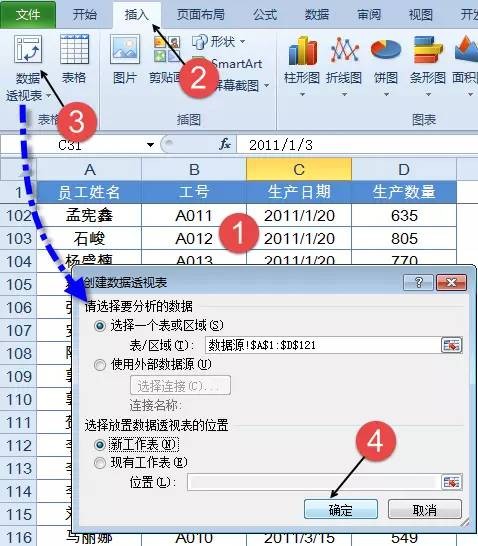
打开包含原始数据的工作簿,确保数据区域格式规范(无合并单元格、首行有标题)。选中数据区域任意单元格,点击顶部菜单栏的“插入”选项卡,在工具栏中找到并点击“数据透视表”。在弹出的创建对话框中,保持默认设置,将放置位置选择为“新工作表”,点击确定。
此时,Excel会自动生成一个新的工作表,右侧会弹出“数据透视表字段”窗格。这是操作的关键起点:左侧列表显示了你选中的源数据字段,右侧则是待拖拽的空白区域。请仔细检查右侧的“行”、“列”、“值”和“筛选”四个区域是否已正确加载。若字段列表为空,说明源数据引用有误,需重新选择范围。确认界面加载无误后,即可开始配置字段以生成所需的统计结果。
二、配置行标签与数值字段
确认字段窗格加载无误后,操作的核心在于如何布局这些字段。我们的目标是为每位员工生成三项独立指标,因此需要让“姓名”作为分类维度,并让“生产数量”以三种不同形式呈现。
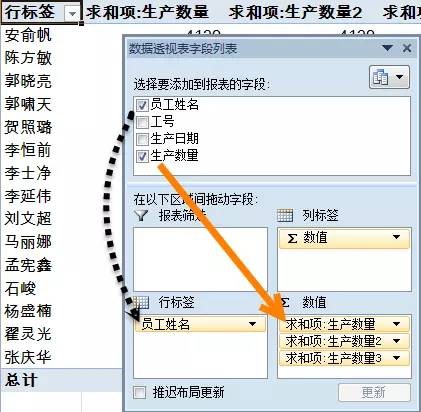
在右侧的“数据透视表字段”列表中找到“姓名”字段,将其拖拽至下方的“行”区域。此时,透视表区域会立即列出所有员工的姓名,作为汇总的基础行标签。这一步确立了数据的分组逻辑,确保后续计算是“按人”进行的。
关键在于数值字段的配置。由于我们需要同时计算平均值、最大值和最小值,而Excel默认只添加一个数值字段,因此需要将“生产数量”字段连续拖动3次至“值”区域。你会看到“值”区域中出现了三个相同的“生产数量”项,Excel会自动将其重命名为“求和项:生产数量1”、“求和项:生产数量2”和“求和项:生产数量3”。
提示:此时不要手动修改这些名称,因为下一步我们将分别对这三列设置不同的汇总方式(平均值、最大值、最小值),届时再根据实际计算结果重命名列标题会更清晰。如果只拖了一次,后续就无法在同一张表中同时展示三个指标,必须重复创建透视表,效率极低。
三、设置不同汇总方式


目前透视表中显示的默认汇总方式均为“求和”,这显然不符合我们的统计需求。我们需要将这三个“生产数量”字段分别修改为平均值、最大值和最小值。操作时,请依次点击“值”区域中的每一项进行设置。
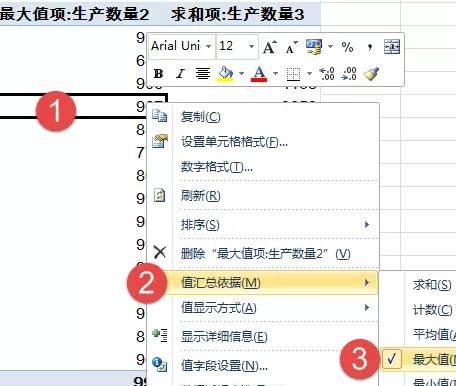
先点击“求和项:生产数量1”,在弹出的菜单中选择“值字段设置”。在“计算类型”列表中,将默认的“求和”更改为“平均值”,点击确定。此时,该列标题会自动变为“平均值:生产数量”,代表每位员工的日均产量。
接着,用同样的方法处理第二个字段。点击“求和项:生产数量2”,进入设置后选择“最大值”。这一列将反映出每位员工单日生产的高峰记录,即最高日产量。
最后处理第三个字段。点击“求和项:生产数量3”,将其计算类型改为“最小值”,以获取每位员工的最低日产量。
提示:修改完成后,建议将这三列的标题手动重命名为“日均产量”、“最高日产量”和“最低日产量”,以便后续阅读和汇报时更加直观。完成这一步后,数据的核心计算逻辑已搭建完毕,接下来只需对显示格式进行微调即可。
四、优化显示与删除总计
完成计算逻辑调整后,透视表底部默认生成的“总计”行往往显得多余,尤其是当统计指标为平均值或极值时,整体总计往往缺乏实际业务意义。为了提升报表的专业度与可读性,建议将其移除。鼠标右键点击透视表任意单元格,在弹出的菜单中选择“总计”,然后依次选择“所有行”和“以脱字符显示”或直接选择“删除总计行”(不同版本菜单略有差异,核心是取消行总计显示)。这一步能瞬间让界面清爽许多,避免阅读者产生误解。
此外,虽然上一步已建议重命名字段,但此时可以再次检查“值”区域的列标题。确保它们准确显示为“日均产量”、“最高日产量”和“最低日产量”。如果标题仍显示为“平均值:生产数量”等默认名称,双击列标题可直接输入自定义名称。清晰的表头是数据报表的第一印象,能让汇报对象在第一时间抓住核心指标。经过这两处微调,一张简洁、直观的员工产量统计透视表便正式成型,可直接用于日常监控或月度汇报。
- 相关标签:
- Excel
-
下一篇: 修改Excel批注默认显示方式的具体设置









设置Excel回车后光标移动方向的操作方法
2026-09-09
自定义Excel自动替换内容的设置步骤详解
2026-09-09
微软雅虎联盟应对谷歌_搜索领域竞争新动向
2026-09-09
Excel单元格姓名拆分技巧_快速处理数据
2026-09-09
微软雅虎搜索交易_反垄断审查关键点分析
2026-09-09
修改Excel批注默认显示方式的具体设置
2026-09-01
联合早报在线网址_官网新闻阅读入口指引
2026-09-01
文叔叔网页版地址_官方网站快速访问链接
2026-09-01
黄飞虎势力扩张攻略_关卡推进实用技巧
2026-08-31
OPPO Reno5K侧边栏开启方法_功能设置教程
2026-08-31- 1蓝海搜书平台—在线找书网站入口2026-04-17
- 2Excel中1904日期系统在时间计算中的应用2026-09-02
- 3如何在笔趣阁开启护眼模式?2026-04-28
- 4Excel软件常用功能术语梳理与日常操作词汇表2026-09-02
- 5基数与序数 区别解析2026-09-06
- 6AI制作立体小怪兽图片 萌系角色建模步骤详解2026-09-08
- 7Splash影音软件的版本更新与状态检查步骤说明2026-08-23
- 8在句子控App中查看关注微博的具体路径2026-08-31
- 9合同管理系统合同归档的具体操作流程与电子化保存方式2026-08-18
- 10AutoCAD2018图形界限设置 绘图区域范围调整指南2026-09-03