修改Excel批注默认显示方式的具体设置
修改Excel批注默认显示方式
三种显示模式一键切换
本文讲解Excel批注默认显示方式的具体设置方法,帮助用户在高级选项中配置批注与标识符的显示状态,提升表格阅读效率。
在使用Excel处理数据时,批注是重要的辅助信息,但默认的“仅鼠标悬停显示”方式可能不够直观。本文将演示如何通过简单设置,改变批注的默认显示状态,让重要备注一目了然。

一、了解批注默认显示机制
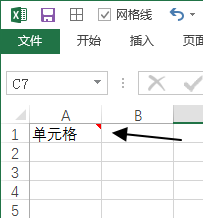
在深入调整设置之前,有必要先理清Excel处理批注的底层逻辑。为了保持工作表的视觉整洁,避免大量红色三角干扰数据阅读,Excel在默认状态下采取了一种“极简”策略:仅显示批注标识符。
这意味着,当你在单元格中添加批注后,通常只能看到一个红色的直角标记。此时,批注的具体内容处于隐藏状态,并不直接呈现给用户。只有当用户执行特定的交互操作时,信息才会被揭示。标准的查看方式是:将鼠标指针悬停在含有批注的单元格上方,稍作停留,一个气泡框便会弹出,展示完整的备注内容。
这种设计在大多数场景下是合理的,它平衡了信息密度与界面清爽度。然而,对于需要频繁查阅备注、或依赖批注进行协作审核的用户来说,频繁的鼠标悬停操作可能会显得繁琐且效率低下。明确这一注意:默认行为是基于交互触发的,而非静态显示,是判断是否需要自定义设置的前提。
如果你发现当前的默认方式无法满足工作习惯,或者希望重要备注能常驻屏幕,那么就需要对显示规则进行个性化配置。具体的配置路径及选项解析,将在后续章节中详细展开。
二、进入批注显示选项设置
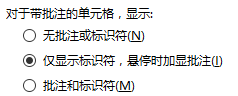
明确了默认的交互逻辑后,若需改变这一行为,需直接访问Excel的核心配置区域。请打开Excel任意工作簿,点击左上角的文件选项卡,在弹出的菜单中选择最底部的选项。这一步将打开“Excel选项”对话框,它是调整软件底层显示规则的唯一入口。
在对话框左侧的功能列表中找到并点击高级。随后,在右侧滚动的设置项中,向下寻找显示此工作簿的页面这一栏目。在这里,你能看到关于批注显示的具体配置项,通常标记为“批注”或“显示”相关选项。
在该配置项的下拉菜单中,系统提供了三种不同的显示模式供选择:默认的“不显示批注”(即仅显示标识符)、“显示批注和标识符”以及“显示仅标识符”。虽然名称略显相近,但它们分别对应着不同的视觉呈现效果。根据当前工作表的备注密度和你的阅读习惯,确认需要调整的方向。具体的选项差异及最佳实践,将在下一章中详细剖析。
三、配置显示批注和标识符
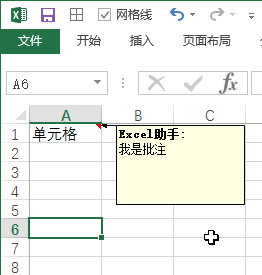
在上一步找到了配置入口后,若希望彻底摆脱鼠标悬停的操作依赖,最直接的方案是在下拉菜单中选中显示批注和标识符。一旦确定并点击“确定”,工作表内的视觉状态将立即发生显著变化。原本隐藏在单元格右上角的红三角标识旁,会直接展开显示完整的批注文本框。这种模式下,批注内容与标识符同时可见,无需任何交互即可阅读备注信息。
这种设置特别适用于需要长期展示批注内容的复杂表格场景。例如,在多人协作审核财务报表或梳理项目进度表时,关键的数据备注、修改意见或来源说明往往需要被所有参与者持续关注,而非仅作为临时提示。此时,将批注常驻屏幕能大幅降低信息获取成本,避免频繁切换鼠标位置带来的视线跳跃,从而提升整体阅读效率。
注意:当工作表中批注数量较多时,开启此模式可能导致界面显得拥挤,甚至出现批注框重叠遮挡数据的情况。建议在应用此设置前,先清理无关批注,或结合调整单元格行高列宽来优化布局,确保关键信息清晰可读。至于如何平衡显示密度与界面整洁度,后续内容将提供进一步的优化建议。
- 相关标签:
- Excel
-
下一篇: 联合早报在线网址_官网新闻阅读入口指引









自定义Excel自动替换内容的设置步骤详解
2026-09-09
微软雅虎联盟应对谷歌_搜索领域竞争新动向
2026-09-09
Excel单元格姓名拆分技巧_快速处理数据
2026-09-09
微软雅虎搜索交易_反垄断审查关键点分析
2026-09-09
Excel多角度数据汇总方法_简化操作流程
2026-09-09
联合早报在线网址_官网新闻阅读入口指引
2026-09-01
文叔叔网页版地址_官方网站快速访问链接
2026-09-01
黄飞虎势力扩张攻略_关卡推进实用技巧
2026-08-31
OPPO Reno5K侧边栏开启方法_功能设置教程
2026-08-31
航海争霸达思琪满级预览_数据查看操作指南
2026-08-31- 1魔兽世界官网入口网页版登录_游戏网页版访问方法2026-09-09
- 2驱动精灵下载适配其他电脑的网卡驱动方法2026-09-02
- 3飞信同窗权限设置与访问控制的操作流程2026-08-22
- 4笔趣阁_查看历史记录方法2026-04-12
- 5Excel中快速解除行或列分组的操作技巧2026-08-28
- 6三星W2018 黄金版与白金版区别2026-09-06
- 7维度网官方网站登录入口 维度网网页端官网访问页面2026-09-03
- 8驱动精灵更新显卡驱动导致黑屏的修复方法2026-09-02
- 9鼠标精灵官方安装包本地完整版下载路径与文件校验方法2026-09-01
- 10亚马逊官网官方服务入口_在线客户服务与平台支持访问路径2026-08-18