Word 2003页码设置常见方法汇总解析
Word页码设置全攻略
分节符与域公式技巧详解
本文详解Word 2003中不同章节页眉页脚设置及折页文件自动页码方法,通过分节符和域公式技巧,帮助用户实现复杂文档的精准页码编排。
在制作长篇文档或折页文件时,统一的页码往往无法满足需求。本文深入解析Word 2003中利用分节符区分不同章节页眉,以及通过域公式实现折页文件自动页码的高级技巧,解决办公中的实际排版难题。

一、利用分节符设置不同页眉
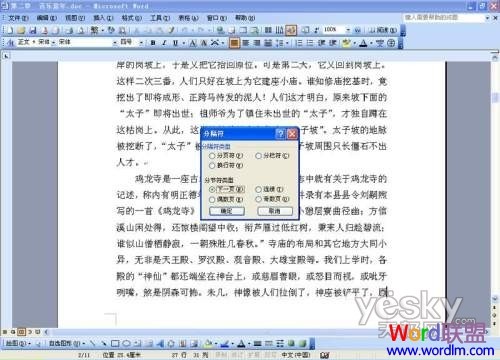
在撰写长篇文档时,往往需要为不同章节设置独立的页眉或页脚。Word 2003 默认将全文视为一节,导致页眉内容联动。要打破这种限制,核心在于利用分节符切断各部分之间的关联。具体操作时,先将光标定位在需要改变页眉样式的页面末尾,点击菜单栏的插入/分隔符。在弹出的对话框中,选择“分节符”选项卡下的下一页类型并确认,此时文档已在逻辑上被分为两节。
接着,执行视图/页眉和页脚命令进入编辑状态。此时你会发现新节的页眉前显示“与前一节相同”的提示,这意味着它仍受上一节控制。单击工具栏上的“链接到前一个”按钮取消该链接,提示文字消失后,当前节即获得独立控制权。此后修改页眉内容,仅影响当前节,不会波及全文。这种“断开链接再修改”的手法,是解决复杂排版页眉冲突的基础技巧,掌握后可灵活应对多章节文档的样式定制需求。
二、单独编排章节起始页码
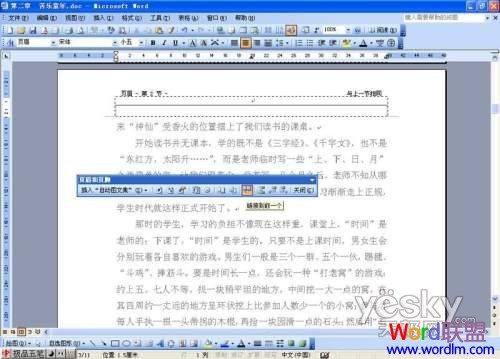
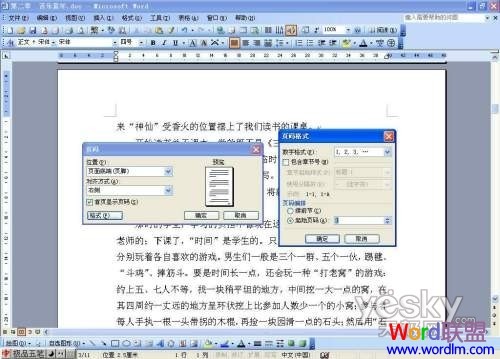
完成分节并断开页眉链接后,往往还需要让新章节的页码独立计算,而不是延续上一节的编号。这在书籍或长篇报告中尤为常见,例如每章页码均从 1 开始。要实现这一效果,需确保文档已按前述步骤插入了 下一页 分节符,这是页码独立编排的前提。随后,将光标定位在新章节的任意位置,执行 插入/页码 命令,在弹出的对话框中不要直接点击“确定”,而是单击底部的 格式 按钮,进入 页码格式 设置界面。
在 页码格式 窗口中,重点关注下方的 页码编排 区域。默认情况下,系统可能选中“续前节”,这意味着页码会继续上一节的数字。此时,手动切换至 起始页码 单选钮,并在旁边的输入框中填入指定的起始数字,例如 1。确认设置后,该节及其后续未重新设置的节将从指定数值开始重新计数。注意:若后续章节仍需延续此独立计数规则,无需再次设置;但若想让某节重新开始计数,需重复上述步骤。这种精细化的控制方式,能确保复杂文档的页码逻辑清晰,避免阅读时的混淆。后续在处理折页文件的特殊页码需求时,也会用到类似的底层逻辑。
三、折页文件自动页码算法原理
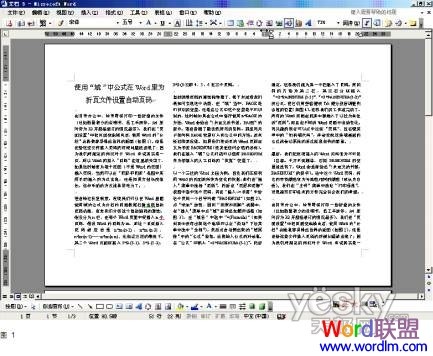
在掌握了分节符与页码起始设置后,面对折页文件时,Word默认的连续页码机制往往会失效。这是因为Word将物理上折叠的一页视为逻辑上的一页,导致打印后的页面顺序与屏幕显示的数字无法对应,读者翻阅时极易产生错位感。为了解决这一难题,我们需要借助域代码公式来重新计算物理页码。
其核心算法基于分栏数推导:设文档分栏数为 n,Word当前的逻辑页码为 m,则该页中各栏对应的物理页码序列可表示为 n*m-(n-1) 至 n*m-(n-n)。以最常见的三栏折页为例,当 n=3 时,若当前Word页码 m=2,代入公式可得该页包含的三个物理页码分别为 3*2-(3-1)、3*2-(3-2) 以及 3*2-(3-3),计算结果即为 4、5、6。通过理解这一数学逻辑,我们就能构建出自动化更新页码的域代码,确保最终打印文档的页码连续且准确,为后续的具体域代码操作打下基础。
四、使用域公式实现自动页码
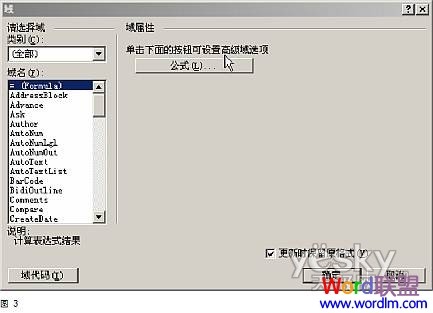
理解了算法原理后,现在进入实操环节。我们要将上述逻辑转化为Word可执行的域代码,实现页码的自动化计算。操作的核心在于将当前的逻辑页码“封装”为一个可引用的变量。
第一步,进入页眉和页脚视图。在需要显示页码的位置(例如第一栏顶部),插入一个普通的Word页码。接着,选中这个页码,点击菜单中的插入 > 书签,在弹出的对话框中输入名称PAGENUM,点击添加。这一步相当于告诉Word:“请记住当前这页的逻辑编号”。
第二步,构建计算公式。选中刚刚插入的普通页码,删除它,然后执行插入 > 域。在域名列表中选择=(Formula),点击右侧的公式按钮。在公式输入框中,输入针对第一栏的计算式:=3*PAGENUM-(3-1)。点击确定,此时该位置会显示计算后的第一个物理页码。
第三步,处理其余栏目。重复上述域插入操作,但在公式框中分别输入=3*PAGENUM-(3-2)和=3*PAGENUM-(3-3),分别对应第二栏和第三栏的页码。注意:公式中的系数“3”需根据实际折页的栏数调整,确保与分栏设置一致。完成所有栏位的域代码插入后,页码将随文档分页自动更新,无需手动干预。
五、隐藏辅助页码与最终验证

域公式插入完成后,文档中会残留一个用于计算基准的辅助Word页码。处理这个辅助页码是确保成品完美的关键一步,也是最容易出错的地方。请务必记住:严禁直接删除该辅助页码。如果将其删除,域公式将失去引用对象,Word会立即报错提示 !未定义的书签,PAGENUM,导致页码显示为问号或错误数值。正确的做法是“隐藏”而非“移除”。
选中那个辅助页码,打开字体设置,将字体颜色调整为与背景色一致,通常选择白色。这样处理既能保留域代码的完整性,又能使其在打印和屏幕查看时不可见,达到视觉上的“消失”效果。操作完成后,建议执行 文件 > 打印预览。在预览模式下,仔细核对每一页的物理页码是否连续、准确,特别是检查折页接缝处的页码逻辑是否正确。若发现页码跳跃或错位,需返回检查域公式中的系数是否与分栏数匹配。
- 相关标签:
- Word







千问与智谱开源新模型 价格低于DeepSeek引发竞争
2026-08-28
北京AI Infra初创公司 成立四个月获千万级天使轮
2026-08-28
Skild发布新机器人模型 观看视频即可掌握多种技能
2026-08-28
免费视频模型Pavo实测 大幅降低AI短剧制作成本
2026-08-28
Excel中快速解除行或列分组的操作技巧
2026-08-28
微软OCS 14通讯服务器产品功能特性展示
2026-08-28
Excel快捷键:隐藏数据透视表指定区域内容
2026-08-28
VBE窗口布局重置为默认显示状态的设置方法
2026-08-28
Word 2007与2010版本主要功能差异对比
2026-08-28
Git单分支与多分支协作流程差异及实操详解
2026-09-01- 1微软定于5月12日全球发布Office2010办公软件2026-08-29
- 2微软雅虎联盟应对谷歌_搜索领域竞争新动向2026-09-09
- 3Excel MAXIFS函数多条件求最大值的详细解析2026-09-04
- 4Excel中MEDIAN函数用法_计算数据中位数2026-09-01
- 5云桌面玩3D大型游戏配置要求_云电脑运行游戏性能体验分析2026-08-18
- 6AI制作立体小怪兽图片 萌系角色建模步骤详解2026-09-08
- 7Excel PERCENTRANK.INC函数计算百分位数的应用2026-09-04
- 8Excel STDEVPA函数处理文本与逻辑值的计算2026-09-04
- 9解决Word2003文档打不开的几种常见情况2026-08-25
- 10火绒安全软件日志查看与分析方法2026-04-16