Word大纲视图中显示完整文字格式的设置
Word大纲视图显示完整格式
三步解锁隐藏内容
本文详解Word大纲视图设置方法,帮助文档编辑者通过调整显示级别和开启编辑标记,在大纲模式下完整查看文档结构、正文内容及隐形格式符号,提升长文档审阅效率。
在Word大纲视图中,默认状态下正文内容往往被折叠隐藏,难以直接查看完整的文字格式。想要在不退出大纲模式的情况下,既看清文档层级结构,又掌握所有细节格式,只需调整几个关键设置。

一、进入Word大纲视图模式
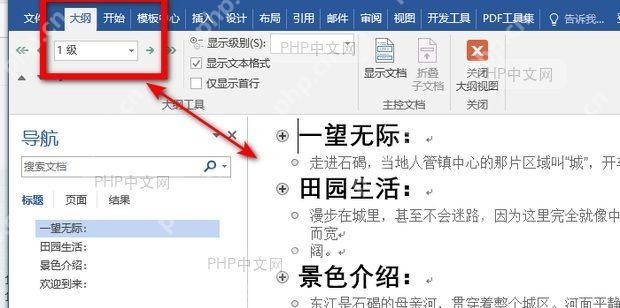
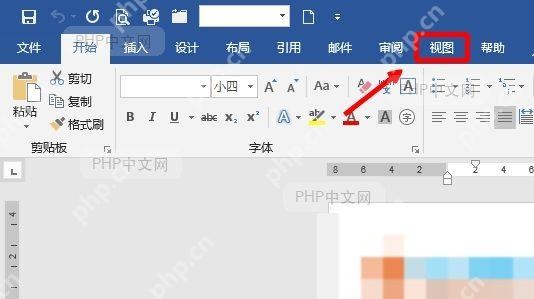
要调整Word大纲视图下的显示效果,第一步自然是进入该模式。请打开你需要处理的目标文档,确保处于编辑状态。将目光移至窗口顶部的功能区,点击「视图」选项卡。在展开的功能组中,找到并点击「大纲视图」按钮。此时,文档界面会立即发生变化,正文区域会被重新组织,左侧通常会出现层级导航栏,右侧则显示具体的段落内容。
这一操作是后续所有格式查看和结构调整的基础。进入大纲视图后,你会直观地感受到Word将文档按照层级进行了逻辑分割,这为长文档的结构化管理提供了极大的便利。虽然此时默认状态下大部分正文内容可能被折叠,但这正是我们下一步要解决的问题。完成这一步操作后,你就可以开始探索如何展开被隐藏的内容了。
二、理解大纲视图默认折叠状态
进入大纲视图后,你可能会发现屏幕上的内容比预期少很多,大部分正文段落似乎“消失”了,只剩下各级标题整齐地排列着。这其实是Word的一种默认保护机制,旨在帮助用户在宏观层面梳理文档逻辑结构,避免被细节干扰。此时,文档处于一种高度折叠的状态,只有标题层级是可见的,具体的正文内容则被隐藏在折叠块之后。这种设计对于长文档的结构规划非常有用,但在需要核对格式或检查细节时,这种“隐形”处理就会成为障碍。
要改变这种状态,我们需要找到控制内容可见性的核心工具。请将视线移至功能区上方新出现的「大纲」选项卡。在这里,有一个至关重要的控件叫做「显示级别」。它通常表现为一个带有数字或缩进样式的按钮组,位于选项卡左侧区域。这个控件直接决定了当前大纲视图中显示的内容深度:数字越小,显示的层级越高,隐藏的内容越多;数字越大,则展开的内容越详尽。找到它,是我们下一步展开所有正文内容、恢复完整文字格式显示的关键所在。
三、调整显示级别展开全部内容
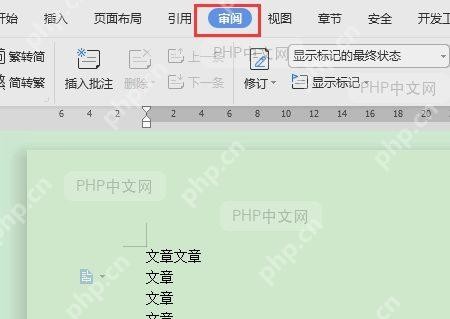
既然已经定位到「显示级别」控件,现在只需进行简单的交互操作即可解锁全部内容。点击该按钮右侧的下拉箭头,会弹出一个包含数字(1-9)以及文字选项的菜单。为了在大纲视图中完整呈现文档的所有细节,包括最底层的正文段落,请在列表中选择「所有级别」。这一操作相当于指令Word展开文档中所有折叠的层级,此时原本隐藏在标题背后的正文文字将逐一显示出来,你可以直接在大纲模式下通读全文并检查基础排版。
如果当前任务仅需快速浏览正文内容,而无需关注多级标题的层级关系,还可以选择「正文文本」选项。这种模式会自动隐藏所有标题行,仅保留纯文本段落,非常适合需要专注阅读内容本身、排除结构干扰的场景。注意:调整显示级别仅改变视觉呈现,不会修改文档的实际层级结构或内容数据,因此操作非常安全,可随时切换回原有状态。
四、开启格式标记辅助查看
展开所有内容后,若需进一步确认文字间的细微格式差异,建议开启编辑标记。请将视线移至功能区的「开始」选项卡,在「段落」分组中找到那个带有¶符号的按钮(即「显示/隐藏编辑标记」)。点击该按钮后,文档中原本不可见的隐形字符将即时可视化:空格显示为小圆点,段落末尾显示为弯箭头,而制表符则呈现为小箭头。
这一功能对于校对长文档尤为实用。例如,当正文出现意外的空行或缩进异常时,开启标记能帮你迅速定位是多余的空格、错误的制表符还是段落间距设置问题。相比肉眼逐字排查,这种“透视”模式能让格式错误无处遁形。完成检查后,再次点击该按钮即可隐藏标记,恢复正常的阅读视图,以便进行最终的通读确认。
五、验证内容完整显示效果
完成上述设置后,建议从头到尾滚动浏览一遍文档,进行最终的效果验证。重点观察各级标题是否按照预期的层级清晰排列,正文内容是否在展开状态下完整呈现,确保没有因为误操作导致某些章节被意外折叠或隐藏。特别是在开启编辑标记的状态下,检查格式符号是否均匀分布,确认段落结构符合预期。
若发现某些部分显示异常,可再次检查「视图」选项卡中的「显示级别」设置,或确认是否已点击「折叠/展开」图标。通过这种双向核对,能确保你在大纲视图中同时获得清晰的结构化视图与细致的格式信息,为后续的编辑和审阅打下坚实基础。
- 相关标签:
- Word






Laper角色关系图绘制教程_可视化梳理人物互动网络
2026-08-30
PDF转Word五种转换路径在线与本地场景对比
2026-09-01
PDF文档中修改批注字体颜色的具体步骤
2026-08-30
PPT中删除已插入视频并清理缓存的操作
2026-08-30
WPS思维导图调整结构为左侧分布的方法
2026-08-30
传统规则式智驾触及天花板 端到端大模型成为车企新方向
2026-08-29
谷歌百万芯片集群训练新扩展定律 高压高故障下零停机
2026-08-28
开源AI短视频引擎Pixelle-Video核心架构与实现解析
2026-08-28
网页智能体新框架Avenir-Web开源 解决导航迷路问题达SOTA
2026-09-01
基于GPT Image 2构建智能口红推荐系统 图像分析全流程
2026-08-29- 1PDF文件在AI中顺序错乱?解决PDF页面顺序问题的方法2026-04-29
- 2金山文档中的DNS设置流程 通过关于云端协作文档的网络配置2026-09-05
- 3PPT快速制作 幻灯片目录页的方法与操作步骤2026-09-05
- 4使用WPS软件制作个性化简历的操作步骤_简历定制化模板应用2026-09-05
- 5ProcessOn官方在线网页版登录入口2026-09-07
- 6PPT中删除已插入视频并清理缓存的操作2026-08-30
- 7PDF文本内容字间距设置方法 通过编辑模式调整字符间距2026-09-05
- 8Word视图设置_实现文档单页显示的页面布局调整方法2026-09-05
- 9如何在Adobe中切换界面语言为中文2026-04-17
- 10PPT演示文稿循环播放设置方法_WPS演示文件播放说明2026-09-05